Scarica per Mac
 Scarica per Windows
Come pulire la cartella Download su Mac e Windows 11
Ordina per data di aggiunta, elimina vecchi installer, usa Archiviazione o Sensore memoria, oppure di' una frase e l'AI divide tutti i file in cartelle.
 Emil WagmanCTO
La risposta breve
Su Mac, apri Download nel Finder, passa alla vista elenco e ordina per Data di aggiunta, poi elimina i programmi di installazione e i file zip che hai già usato e svuota il Cestino. Su Windows 11, Sensore memoria può eliminare i file di Download che non hai aperto da un certo tempo, ma solo se attivi questa opzione. Per dividere tutto in cartelle in una volta sola, tieni premuto il tasto di Incredible e di' «organizza la mia cartella Download in cartelle».
Gratis per 7 giorni. Mac e Windows.
Quasi tutte le cartelle Download hanno lo stesso aspetto dopo un anno: programmi di installazione di app che hai configurato molto tempo fa, file zip già estratti, screenshot, fatture e tre copie dello stesso PDF. Non c'è nulla di urgente, quindi non si fa mai pulizia.
Questa guida spiega i metodi che funzionano, prima a mano: ordinare per Data di aggiunta nel Finder, eliminare i programmi di installazione che non ti servono più, le impostazioni dello spazio di archiviazione su Mac e Sensore memoria su Windows 11. Poi il modo rapido: con Incredible apri la cartella, tieni premuto un tasto e dici come vuoi organizzarla. La registrazione qui sopra lo mostra su una vera cartella Download su Mac.
Tutto quello che trovi qui sotto su macOS e Windows viene dalle pagine di assistenza di Apple e Microsoft, consultate il 21 novembre 2026.
Pulisci la cartella Download su Mac a mano
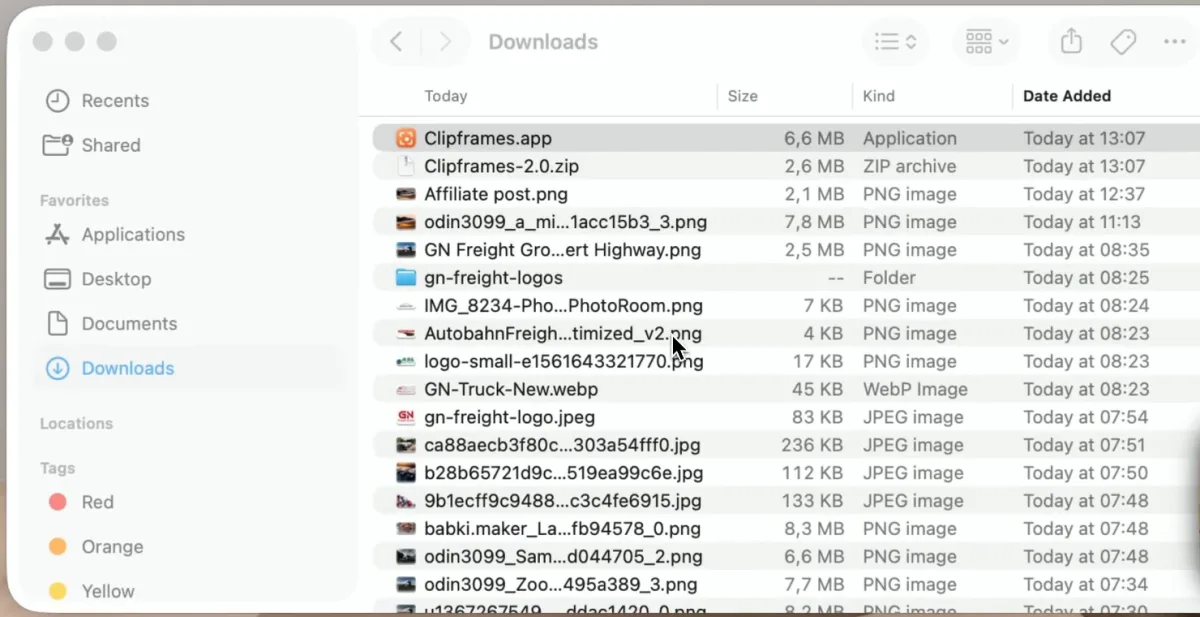
Aprila. La pagina sullo spazio di archiviazione di Apple elenca tre modi: dal Dock, cliccando su Download nella barra laterale di una finestra del Finder o scegliendo Vai > Download nella barra dei menu del Finder.
Ordina per Data di aggiunta. Nella vista elenco, clicca sul nome di una colonna per ordinare in base a quella colonna e clicca di nuovo per invertire l'ordine. Se la colonna Data di aggiunta non c'è, fai clic sul nome di una colonna qualsiasi tenendo premuto Control e selezionala. In qualsiasi vista puoi anche scegliere Vista > Mostra opzioni Vista e selezionare un ordine dal menu Ordina per. La pagina di Apple sull'ordinamento nel Finder usa la data di aggiunta come esempio e dice che la cartella mantiene quell'ordine la prossima volta che la apri. Con i file più recenti in alto, puoi vedere cosa usi ancora e dove iniziano i file vecchi.
Elimina quello che hai già usato. Ordinare per la colonna Tipo raggruppa quello che è rimasto: immagini disco (.dmg), pacchetti di installazione (.pkg) e archivi zip. Una volta che un'app è nella cartella Applicazioni e funziona, il file che la conteneva ha fatto il suo lavoro. Nella cartella qui sopra, Clipframes.app è proprio accanto a Clipframes-2.0.zip, aggiunti nello stesso minuto.
Svuota il Cestino. La pagina di Apple è chiara: quando sposti un file nel Cestino, lo spazio che occupa non si libera finché non svuoti il Cestino.
Usa le impostazioni dello spazio di archiviazione del Mac
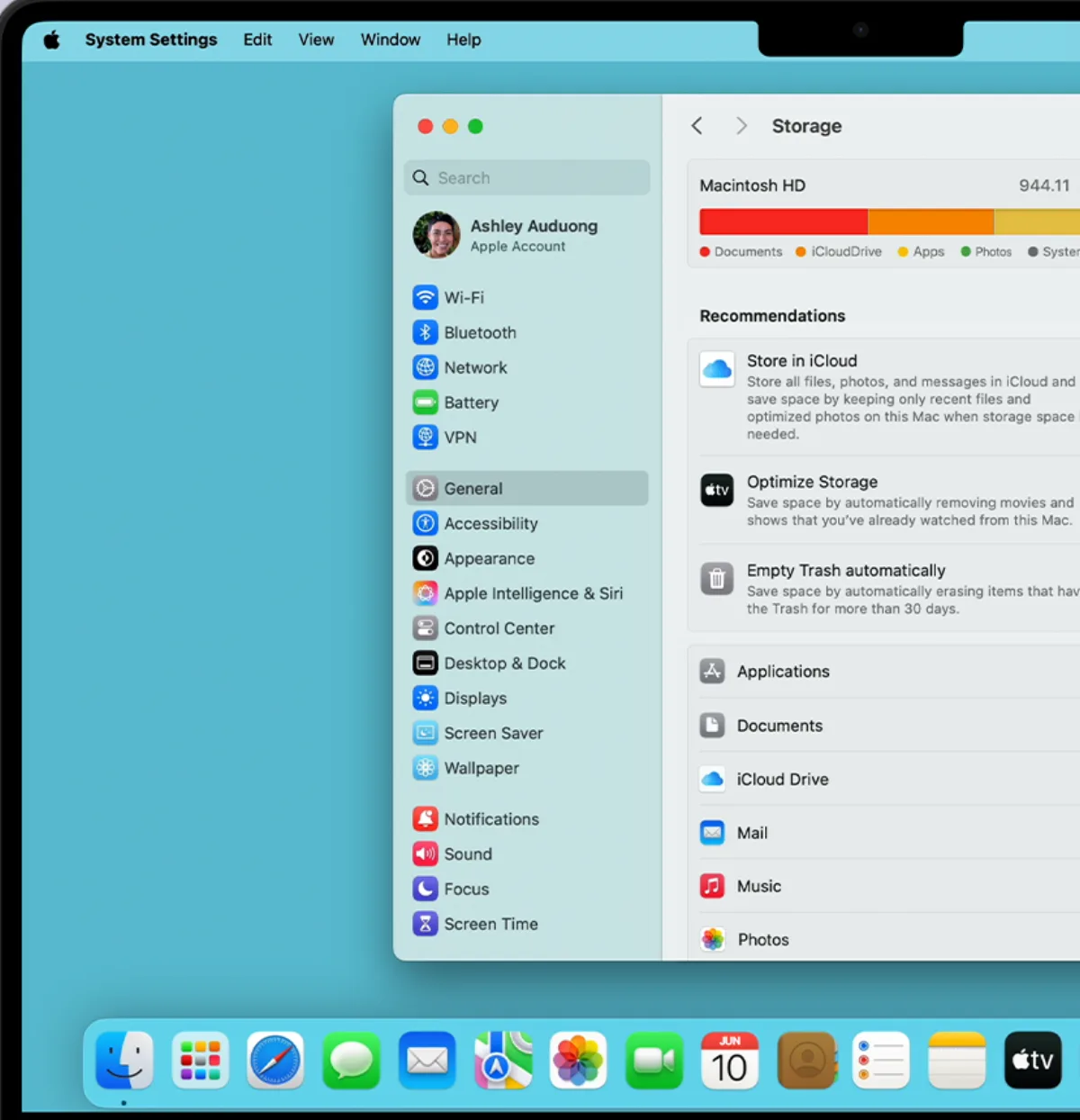
Su macOS Ventura 13 o versioni successive, scegli menu Apple > Impostazioni di Sistema, clicca su Generali e poi su Spazio di archiviazione. La pagina di Apple sull'ottimizzazione dello spazio di archiviazione descrive i consigli che vedrai lì:
- Archivia su iCloud conserva i file di Scrivania e Documenti su iCloud Drive e, quando serve spazio, mantiene sul Mac solo i file aperti di recente.
- Ottimizza archiviazione rimuove i film e i programmi di Apple TV che hai già visto e mantiene sul Mac solo gli allegati email recenti.
- Svuotare automaticamente il Cestino elimina gli elementi che si trovano nel Cestino da più di 30 giorni.
Nessuna di queste opzioni pulisce Download per te. Il Mac lo fa solo con i download interrotti, che elimina insieme alle cache e ai log quando serve spazio. Attivare Svuotare automaticamente il Cestino si abbina comunque bene alla pulizia a mano: quello che butti da Download viene eliminato per sempre dopo 30 giorni e hai un mese per cambiare idea.
La pagina sullo spazio di archiviazione di Apple include anche «Eliminare i file nella cartella Download» tra i modi per liberare spazio e dice che il pulsante Ulteriori informazioni accanto a una categoria, come Documenti, offre altre opzioni per gestirla.
Pulisci la cartella Download su Windows 11 con Sensore memoria
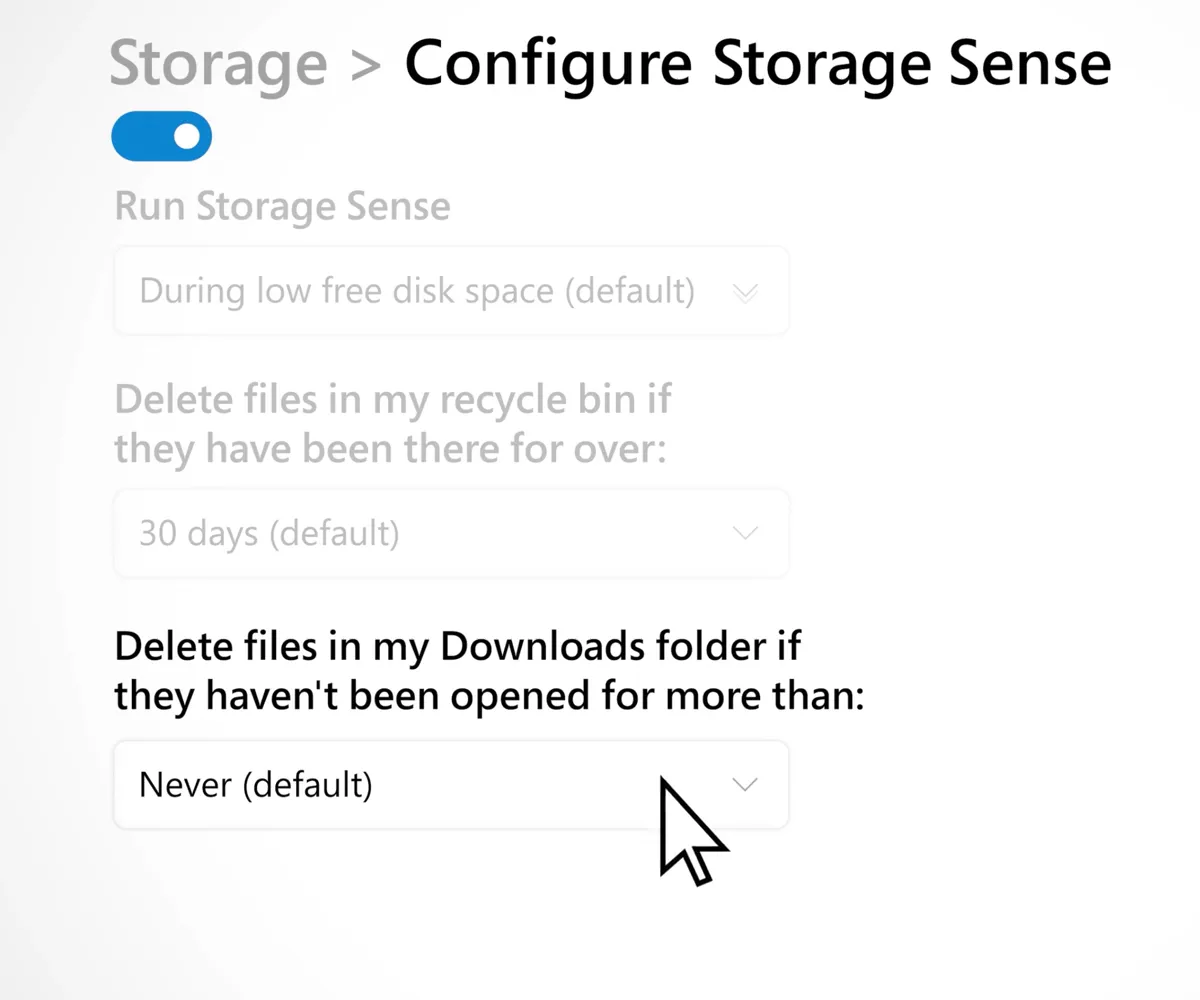
Windows ha uno strumento integrato per tenere sotto controllo Download: Sensore memoria. La pagina di Microsoft su Sensore memoria, che si applica a Windows 11 e Windows 10, spiega due cose da sapere prima. Sensore memoria è disattivato per impostazione predefinita e, anche quando è attivo, la cartella Download «non verrà gestita se non lo specifichi».
Per configurarlo, vai su Start > Impostazioni > Sistema > Archiviazione e apri Sensore memoria. Attivalo, scegli con quale frequenza deve essere eseguito, poi cerca Elimina i file nella cartella Download se non sono stati aperti per più di e scegli un intervallo al posto di Mai. Microsoft precisa che Sensore memoria funziona solo sull'unità di sistema, di solito C:, e che le impostazioni scelte valgono solo per te, non per le altre persone che usano lo stesso PC.
Leggi quell'opzione due volte prima di scegliere. Elimina i file in base a quando sono stati aperti l'ultima volta, non al tipo, quindi una fattura che hai scaricato e mai aperto fa la stessa fine di un vecchio programma di installazione. Se tieni file importanti nella cartella Download, spostali altrove prima.
Per i computer di un'azienda, la pagina di Microsoft su Sensore memoria per gli amministratori IT elenca una soglia di pulizia di Download che si può impostare centralmente, da 0 a 365 giorni, tramite Intune o Criteri di gruppo.
Oppure chiedilo a Incredible con una frase
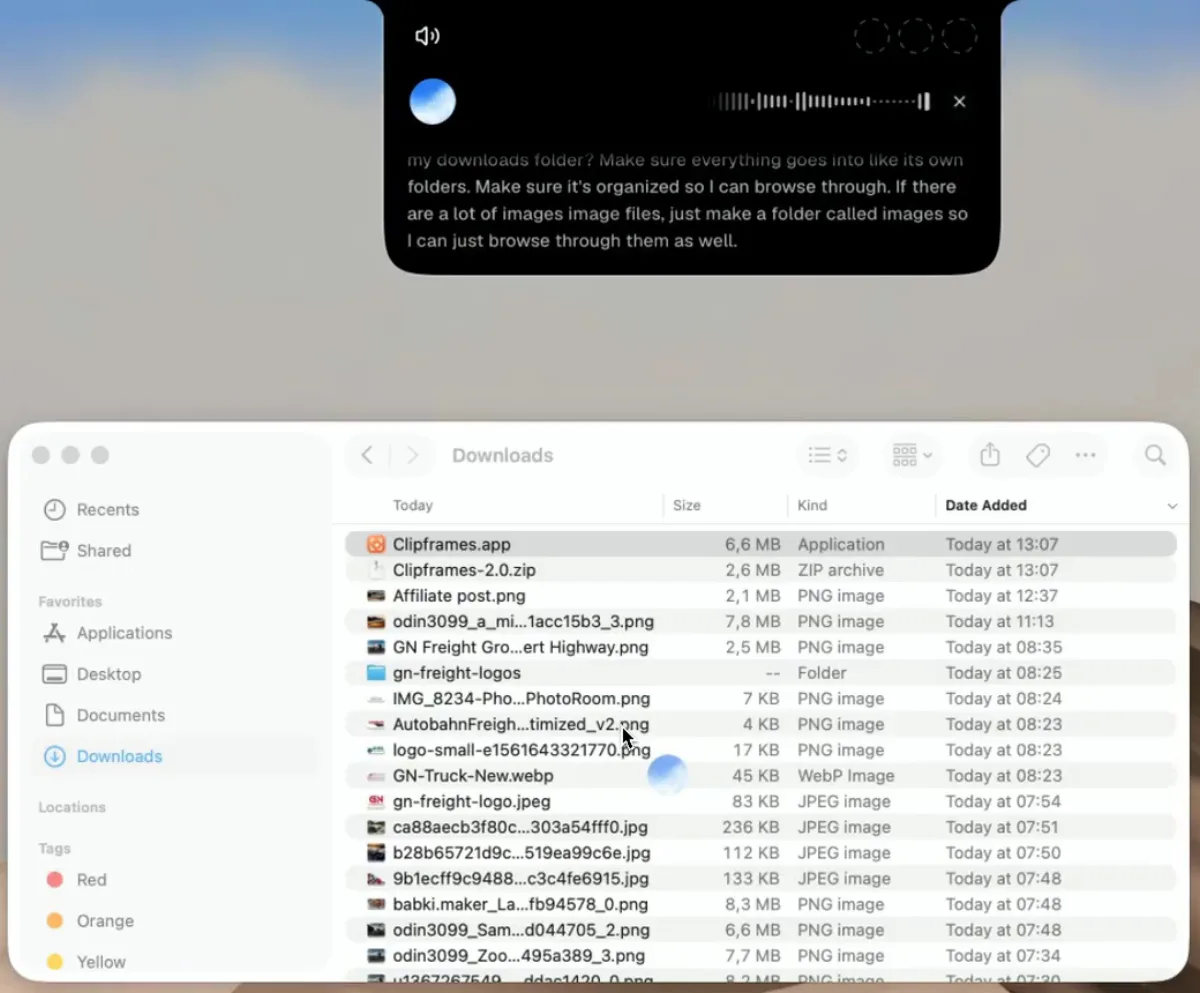
Ordinare ed eliminare a mano funziona, ma sei sempre tu a passare in rassegna ogni file. Con Incredible apri la cartella, tieni premuto il tasto per parlare (fn su Mac, Ctrl e Space su Windows) e dici come la vuoi, come lo diresti a un collega. Nella registrazione:
«Organizza la mia cartella Download. Metti tutto in cartelle separate così posso sfogliarle e, se ci sono molte immagini, crea una cartella chiamata Images.»
Non scrivi regole, non scegli tipi di file e non dai un nome a ogni cartella. Incredible guarda cosa contiene la cartella e decide dove mettere ogni file seguendo quello che hai chiesto, come la cartella Images in questo caso.
Come appare la cartella dopo
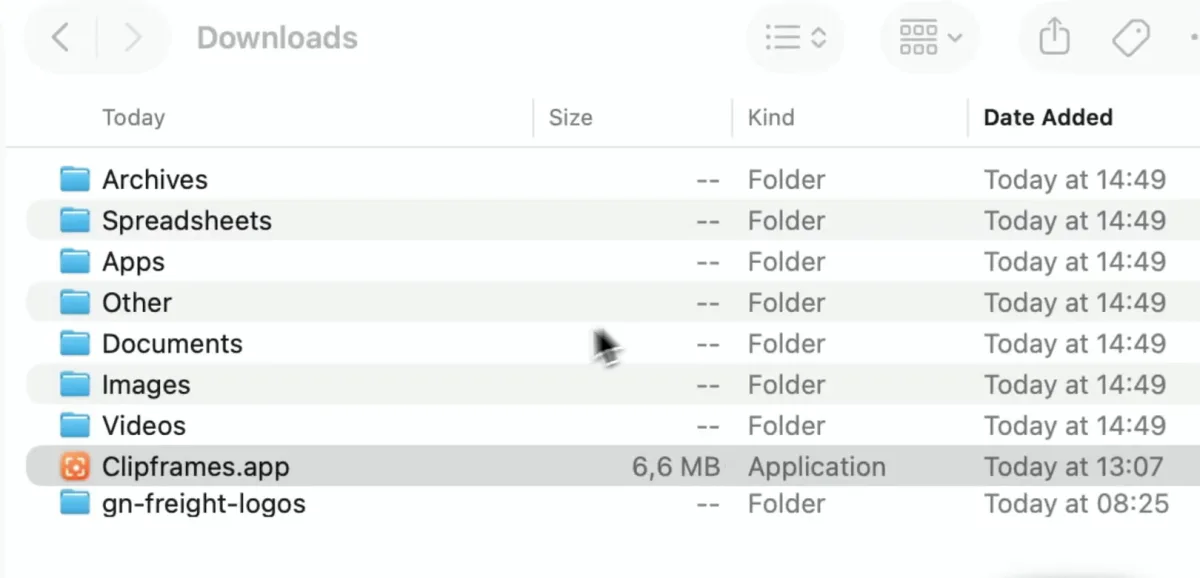
Incredible ha risposto «Downloads organized: 112 files sorted into folders», con 112 file spostati su 112. Il riepilogo elencava dove era finito tutto:
- Images: 66
- Videos: 23
- Documents: 6
- Invoices: 5, messe nella cartella Invoices già presente
- Spreadsheets: 4
- Archives: 4
- Apps: 3
- Other: 1
Le cartelle già presenti sono rimaste intatte, così come i file nascosti delle impostazioni (.DS_Store e due file .env). Ha spostato i file senza eliminarne nessuno, che è l'opzione predefinita sicura per una cartella che non hai controllato. Ora che i programmi di installazione sono tutti in Apps e i file zip in Archives, per eliminare quelli che non ti servono più basta un'occhiata a due cartelle invece di una ricerca tra cento file.
La stessa richiesta funziona per un desktop o una cartella di progetto che si è riempita. Per saperne di più su come ordinare, rinominare e convertire i file, e su come lo fanno Claude, Sparkle e Hazel, leggi Come organizzare i file con l'AI su Mac (2026). E quando ti serve di nuovo un file da una cartella ordinata, puoi leggere Ricerca file con l'AI: trova qualsiasi file sul Mac descrivendolo.
Provalo subito. Apri la cartella Download, tieni premuto il tasto e di': «Organizza la mia cartella Download in cartelle per tipo.» Incredible è gratis per 7 giorni su Mac e Windows. Scaricalo, oppure leggi prima la guida File e cartelle di lavoro.
Per saperne di più su cosa fa Incredible su Mac, leggi Migliore AI per Mac e MacBook nel 2026: 5 assistenti AI a confronto.
Domande frequenti
Come pulisco la cartella Download su Mac?
Apri Download dal Dock, dalla barra laterale del Finder o da Vai > Download. Passa alla vista elenco e clicca sulla colonna Data di aggiunta per mettere i file più recenti in alto, poi scorri verso il basso: elimina i programmi di installazione, le immagini disco e i file zip che hai già usato, sposta quello che vuoi tenere e svuota il Cestino, perché Apple dice che lo spazio si recupera solo dopo averlo svuotato. Impostazioni di Sistema > Generali > Spazio di archiviazione mostra altri modi per liberare spazio.
Come pulisco la cartella Download in Windows 11?
Vai su Start > Impostazioni > Sistema > Archiviazione e apri Sensore memoria. In «Elimina i file nella cartella Download se non sono stati aperti per più di», scegli un intervallo di tempo. Microsoft dice che Sensore memoria è disattivato per impostazione predefinita e non tocca la cartella Download se non scegli questa opzione. Funziona anche su Windows 10.
È sicuro eliminare tutto dalla cartella Download?
La cartella contiene quello che hai scaricato, quindi il rischio è perdere un file che ti serve ancora, per esempio una fattura o un contratto che non hai salvato altrove. Ordina per Data di aggiunta e controlla prima di eliminare, conserva la cartella stessa e ricorda che su Mac puoi ancora recuperare un file dal Cestino finché non lo svuoti.
Esiste un modo gratuito per pulire la cartella Download?
Sì. Le opzioni di ordinamento del Finder e le impostazioni dello spazio di archiviazione su Mac, e Sensore memoria su Windows 10 e 11, sono integrati e gratuiti. Incredible, che divide tutto il contenuto della cartella in cartelle quando glielo chiedi, è gratis per 7 giorni su macOS 13 o versioni successive e Windows 10 o versioni successive.
L'AI può pulire la mia cartella Download?
Sì. Nella nostra registrazione, Incredible ha diviso 112 file sparsi di una vera cartella Download in cartelle come Images, Videos, Documents, Spreadsheets, Apps e Archives, ha messo 5 fatture nella cartella Invoices già presente e ha lasciato intatte le cartelle esistenti. Tieni premuto un tasto e dici come vuoi organizzare i file. Per sapere come Claude e altri strumenti gestiscono i file, leggi la nostra guida per organizzare i file con AI.