 Scarica per Mac
 Scarica per Windows
Incredible e i tuoi agenti lavorano direttamente con i file sul tuo computer: documenti, fogli di calcolo, presentazioni, testo semplice, codice e immagini. Possono creare nuovi file, modificare quelli che hai, ordinare le cartelle e convertire da un formato all'altro.
Ogni agente tiene traccia di ogni file che ha creato, modificato o ricevuto da te, nella sua scheda Files. Ogni agente può anche avere una cartella di lavoro: la cartella in cui ti piacerebbe che tenesse i suoi file.
Dai un file a un agente
Apri l'agente, poi fai una di queste cose:
- Clicca sulla graffetta nella sua casella del messaggio (Add files) e scegli i file.
- Trascina i file dal desktop o da una cartella nella sua chat. Compare Drop to add to e il nome dell'agente.
Poi di' cosa farne, e invia.
Chiedi un file
Il modo più veloce per vederlo all'opera è chiedere un file che non esiste ancora. Di' cosa ci deve essere dentro e dove deve andare.
«Crea un file Excel per tenere traccia delle spese di marketing di questo trimestre, con le colonne data, canale, importo e note, e salvalo sul desktop.»
 Prova in Incredible
Ottieni un vero file Excel nel posto che hai indicato, pronto da aprire. Lo stesso vale per un documento Word, una presentazione o qualsiasi altra cosa nell'elenco dei formati qui sotto.
Le modifiche funzionano allo stesso modo. Indica un file che hai già e descrivi la modifica.
«Aggiungi una riga dei totali in fondo a quel foglio di calcolo e metti in grassetto l'intestazione.»
Fai ordinare una cartella
Archiviare i file è facile da descrivere e lento da fare a mano.
«Trova tutti i file sparsi sul mio desktop di questo mese, rinominali per data e argomento, e smistali nelle cartelle di progetto giuste.»
Rinominare e spostare file cambia cose a cui potresti tenere, quindi controlla il risultato prima di farci affidamento.
Converti da un formato all'altro
La conversione avviene dove si trovano già i file, anche su un'intera cartella se vuoi.
«Converti in WEBP tutti i PNG di questa cartella e tieni gli originali.»
Lo stesso vale per un documento in PDF, un foglio di calcolo in CSV o un'immagine in un'altra dimensione.
La scheda Files
Apri un agente e clicca su Files in cima al suo pannello. Elenca ogni file con cui l'agente ha lavorato, dai più recenti, raggruppati per giorno. I file fissati in alto vengono per primi.
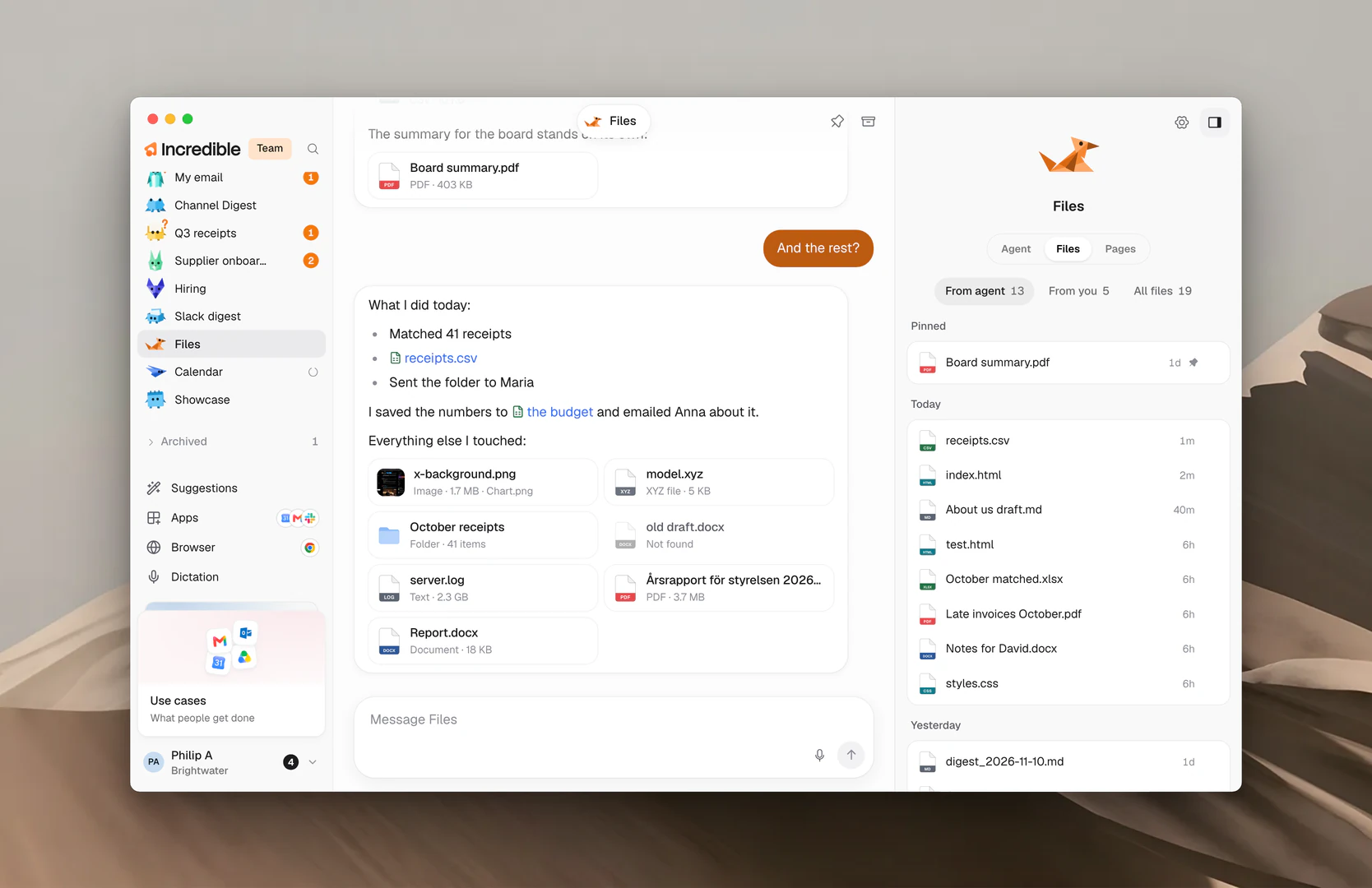
In alto ci sono tre filtri:
- From agent: i file che l'agente ti ha mostrato nella sua chat. La scheda si apre qui.
- From you: i file che gli hai mandato con un messaggio.
- All files: tutto quello con cui ha lavorato, compresi i file che ha aperto o usato.
Tieni il mouse su un file per vederne un'anteprima. Clicca su ⋯ su un file per altre opzioni:
- Open apre il file.
- Show in Finder (Show in File Explorer su Windows) apre la cartella in cui si trova.
- Copy path copia la posizione del file.
- Pin tiene il file in cima all'elenco. Unpin lo rimette al suo posto.
Un file che nel frattempo è stato spostato o eliminato compare come Gone.
Scegli una cartella di lavoro
Una cartella di lavoro è il posto in cui ti piacerebbe che un agente tenesse i file che crea, oppure il progetto a cui pensi quando parli dei tuoi file. È una preferenza: l'agente può comunque lavorare con file in altri posti quando il lavoro lo richiede.
- Apri l'agente e trova Working folder nella scheda Agent del suo pannello.
- Clicca sul pulsante della cartella accanto al titolo (Choose a folder), oppure sulla cartella mostrata.
- Scegli una cartella e conferma.
La riga mostra poi il nome della cartella, con sotto una riga come «Where Invoices keeps its files» per un agente chiamato Invoices. Tieni il mouse sopra per vedere il percorso completo.
Per tornare alla cartella predefinita, clicca sulla X accanto alla cartella (Use the default folder).
Se la cartella viene spostata o eliminata, la riga dice «This folder can't be found right now». Sceglila di nuovo, oppure scegline un'altra.
Formati con cui può lavorare
Documenti
- DOCX (Microsoft Word)
Fogli di calcolo e dati
- XLSX (Microsoft Excel)
- CSV
- JSON
- XML
- YAML
- TOML
Presentazioni
- PPTX (Microsoft PowerPoint)
Testo e note
- TXT
- MD (Markdown)
Codice
- PY (Python)
- JS (JavaScript)
- TS (TypeScript)
- HTML
- CSS
- SQL
- Altri file di testo semplice e di codice
Immagini
- PNG
- JPG e JPEG
- WEBP
- GIF
- BMP
- TIFF
- SVG
Guide correlate
- Pagine: quando un agente mette invece il suo lavoro sul web
- Dai lavoro a un agente: parla con un agente e segui il suo lavoro
- Memoria: i file che vuoi che tutti gli agenti conoscano
- Browser: per le pagine e gli strumenti senza connettore