 Scarica per Mac
 Scarica per Windows
Per dare lavoro a un agente gli dici cosa vuoi, come faresti con un collega. L'agente fa il lavoro nella sua chat, un passaggio alla volta, e ti scrive quando ha finito o quando ha bisogno di te.
Chiedi un lavoro
Ci sono tre modi per affidare un lavoro.
Parla con Incredible. Tieni premuto il tasto per parlare (fn su Mac, Ctrl+Space su Windows) e di' cosa vuoi. La tua voce va sempre a Incredible. Le cose veloci le fa lui, e i lavori che continuano nel tempo li affida a un agente: uno nuovo, oppure quello che fa già quel lavoro.
Sotto la risposta di Incredible vedi dove è andato il lavoro, come Started o Sent to con il nome dell'agente. Mentre l'agente è occupato, la stessa riga mostra Working o Needs you. Clicca per aprire l'agente.
«Aggiornami sulle email che ho ricevuto oggi.»
 Prova in Incredible
Scrivi nella pagina dell'agente. Apri l'agente dalla barra laterale e scrivi nella sua casella del messaggio, che dice «Message» e il nome dell'agente. Quello che scrivi lì va direttamente a quell'agente.
«Trova tre hotel vicino alla sede della conferenza e confronta i loro prezzi.»
Usa @ nella chat di Incredible. Scrivi @ nella casella del messaggio di Incredible e scegli un agente. Il messaggio va direttamente a quell'agente, e la chat di Incredible mostra To con il suo nome.
Per dare un file a un agente, trascinalo nella chat oppure clicca su Attach a file nella casella del messaggio. La guida File e cartelle di lavoro spiega dove un agente tiene quello che crea.
Quando Incredible passa un lavoro a un agente, la chat dell'agente lo mostra come From Incredible con un riassunto di una riga. Clicca su Show the full brief per leggere tutto quello che Incredible gli ha passato.
Com'è fatta un'esecuzione
Ogni lavoro compare nella chat dell'agente come un unico blocco. Mentre l'agente lavora, il blocco è aperto e cresce man mano, con il passaggio più recente in fondo. Ogni riga è qualcosa che ha fatto, come un'app che ha usato o una pagina che ha aperto, oppure una breve nota su cosa sta per fare.
Quando il lavoro è finito, il blocco si chiude in una sola riga, come «Worked 8 min · 58 steps». Clicca sulla riga per aprirla e vedere tutti i passaggi.
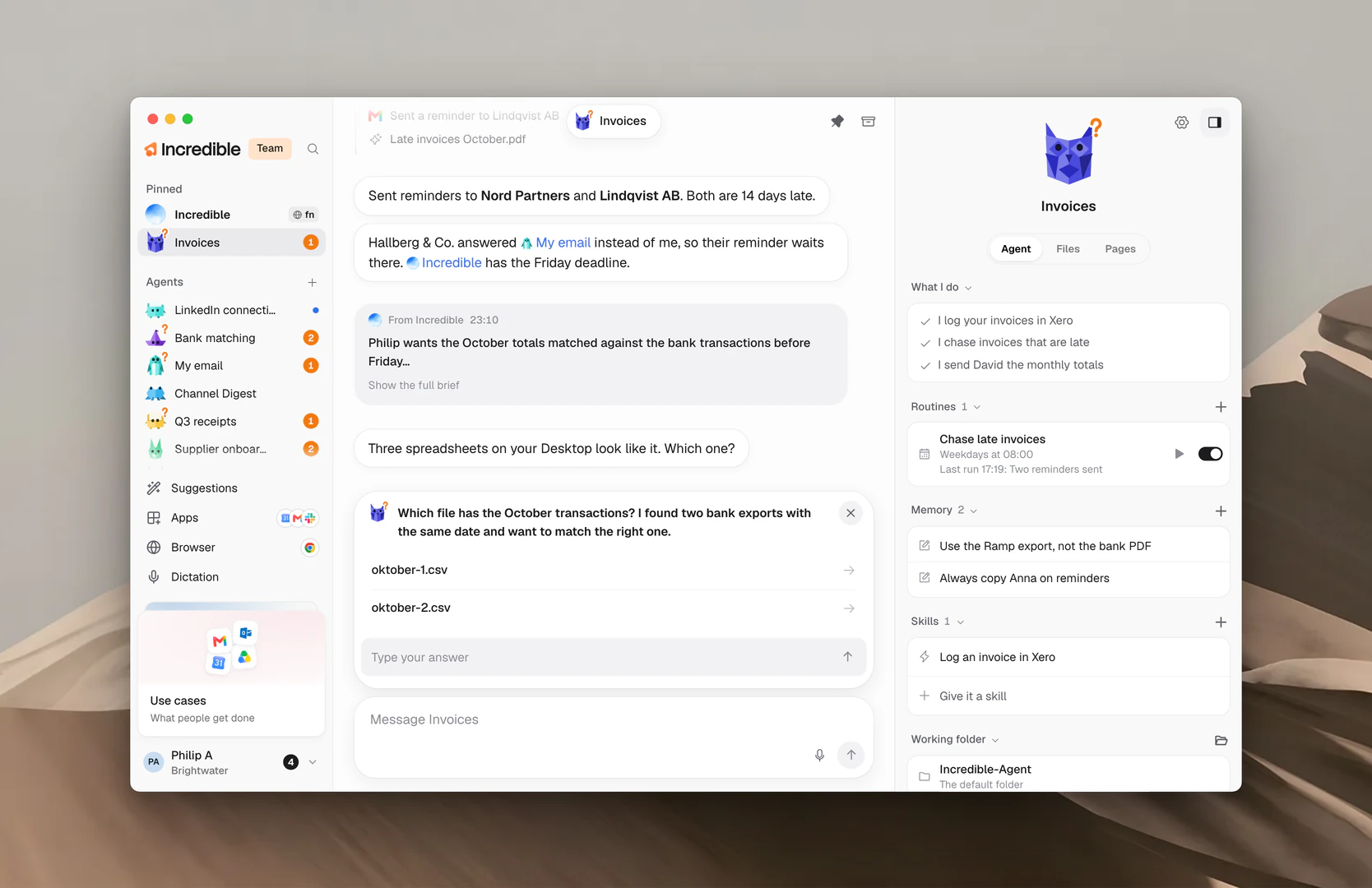
Un'esecuzione che si è chiusa prima del tempo dice come, nella stessa riga:
- «Stopped after…»: l'hai fermata tu.
- «Didn't finish…»: qualcosa è andato storto prima della fine.
- «Cut off when Incredible closed…»: l'app si è chiusa mentre lavorava.
- «Paused partway…»: ha raggiunto il numero massimo di passaggi di un'esecuzione.
Dopo l'esecuzione, l'agente scrive nella sua chat cosa ha fatto.
Segui il lavoro mentre procede
Non devi restare sulla pagina dell'agente. Un anello che gira sulla sua riga nella barra laterale vuol dire che sta lavorando. Tieni il mouse sulla riga per vedere a che passaggio è.
Quando scrive qualcosa di nuovo, la sua riga mostra un punto. Quando ha bisogno di una tua risposta, la riga mostra un numero arancione. Vedi Needs you e approvazioni.
Guarda il browser mentre lavora
Quando un agente lavora su un sito web, in un angolo della sua chat c'è una piccola immagine dal vivo della pagina. Sparisce quando l'agente ha finito con il browser.
- Clicca sull'immagine (See it larger) per vederla in grande. Continua ad aggiornarsi. Premi Esc per chiuderla.
- Clicca su Open in browser, quando compare, per portare in primo piano la scheda dell'agente nel tuo browser.
- Trascina l'immagine in un altro angolo se copre qualcosa. Resta in quell'angolo per tutti gli agenti.
La guida Browser spiega come gli agenti usano il tuo browser.
Fermalo
Mentre un agente lavora, la sua casella del messaggio mostra un pulsante Stop ogni volta che è vuota. Cliccalo per fermare subito il lavoro. Puoi anche cliccare con il tasto destro sull'agente nella barra laterale e cliccare su Stop.
L'agente mantiene la sua chat. L'esecuzione mostra «Stopped after…», e puoi dire all'agente cosa fare invece.
Continua la conversazione
Il tuo messaggio successivo riprende da dove si trova l'agente. Sa già cosa ha fatto, quindi chiedi una modifica, fai una domanda sul risultato o chiedi il passo successivo.
«Accorcia il riassunto e mandamelo come elenco.»
Se scrivi mentre l'agente sta ancora lavorando, il tuo messaggio mostra Queued. L'agente lo legge quando finisce il lavoro che sta facendo.
Quando gli agenti si scrivono tra loro
Gli agenti possono chiedersi aiuto a vicenda. Se il tuo agente Fatture ha bisogno di una data dal tuo agente Calendario, manda un messaggio a Calendario e aspetta la risposta.
Ognuno di questi messaggi compare nella chat come una riga discreta: Sent to, From o Reply from, con il nome dell'altro agente. Clicca sul nome per aprire la chat di quell'agente. I messaggi tra un agente e Incredible compaiono allo stesso modo.
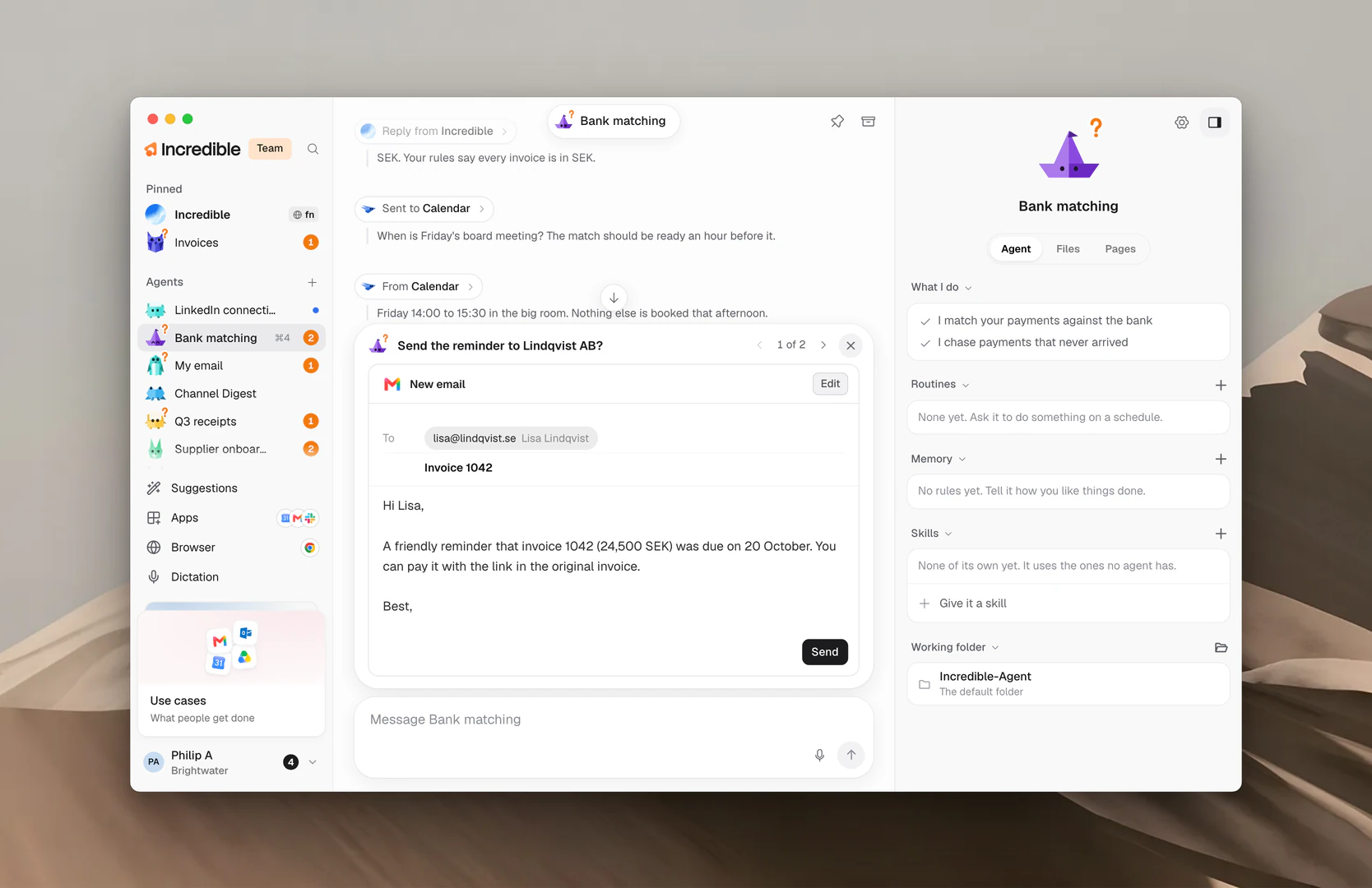
Per indirizzare tu un agente verso un collega, scrivi @ nella sua casella del messaggio e scegli l'altro agente.
Guide correlate
- Agenti: crea agenti e trovali nella barra laterale
- Needs you e approvazioni: rispondi a quello che ti chiede un agente
- Routine: lavoro che un agente fa da solo, a orari fissi
- Browser: come lavorano gli agenti sui siti web
- File e cartelle di lavoro: cosa crea un agente e dove lo tiene