 Scarica per Mac
 Scarica per Windows
A volte un agente non può andare avanti senza di te. Può avere una domanda, una bozza che vuole il tuo ok prima di inviarla, un piano che vuole verificare con te, oppure un'app che ti chiede di collegare. Ognuna di queste richieste aspetta nell'elenco Needs you dell'agente finché non rispondi.
Un agente ti chiede conferma prima di inviare, modificare o eliminare qualcosa, quindi la maggior parte di quello che arriva qui è un rapido sì.
Dove trovare quello che ti aspetta
- Nella barra laterale. Un numero arancione sulla riga di un agente indica quante cose ti chiede. Tieni il mouse sulla riga per leggere la prima, e clicca su Open per andarci.
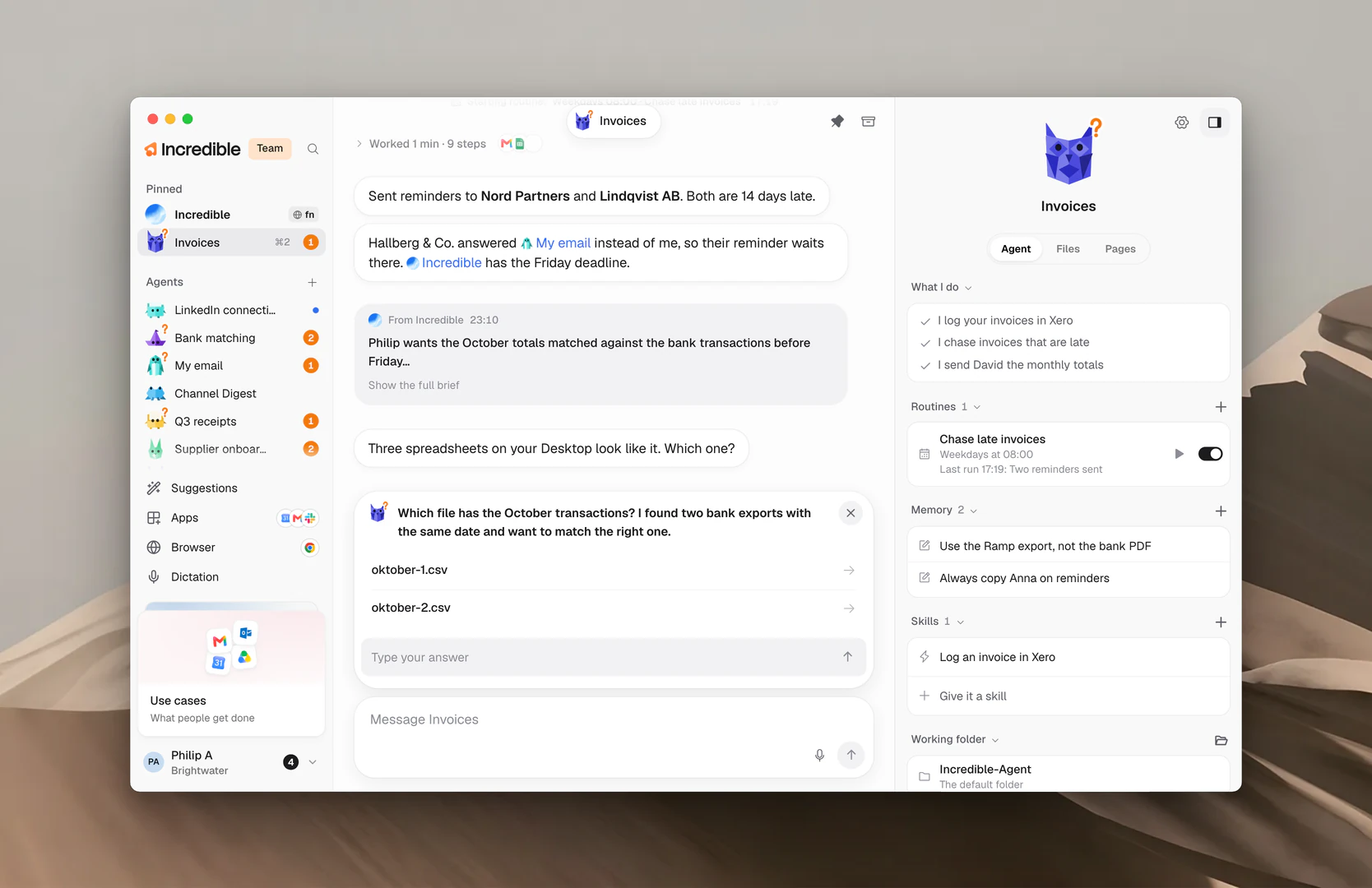
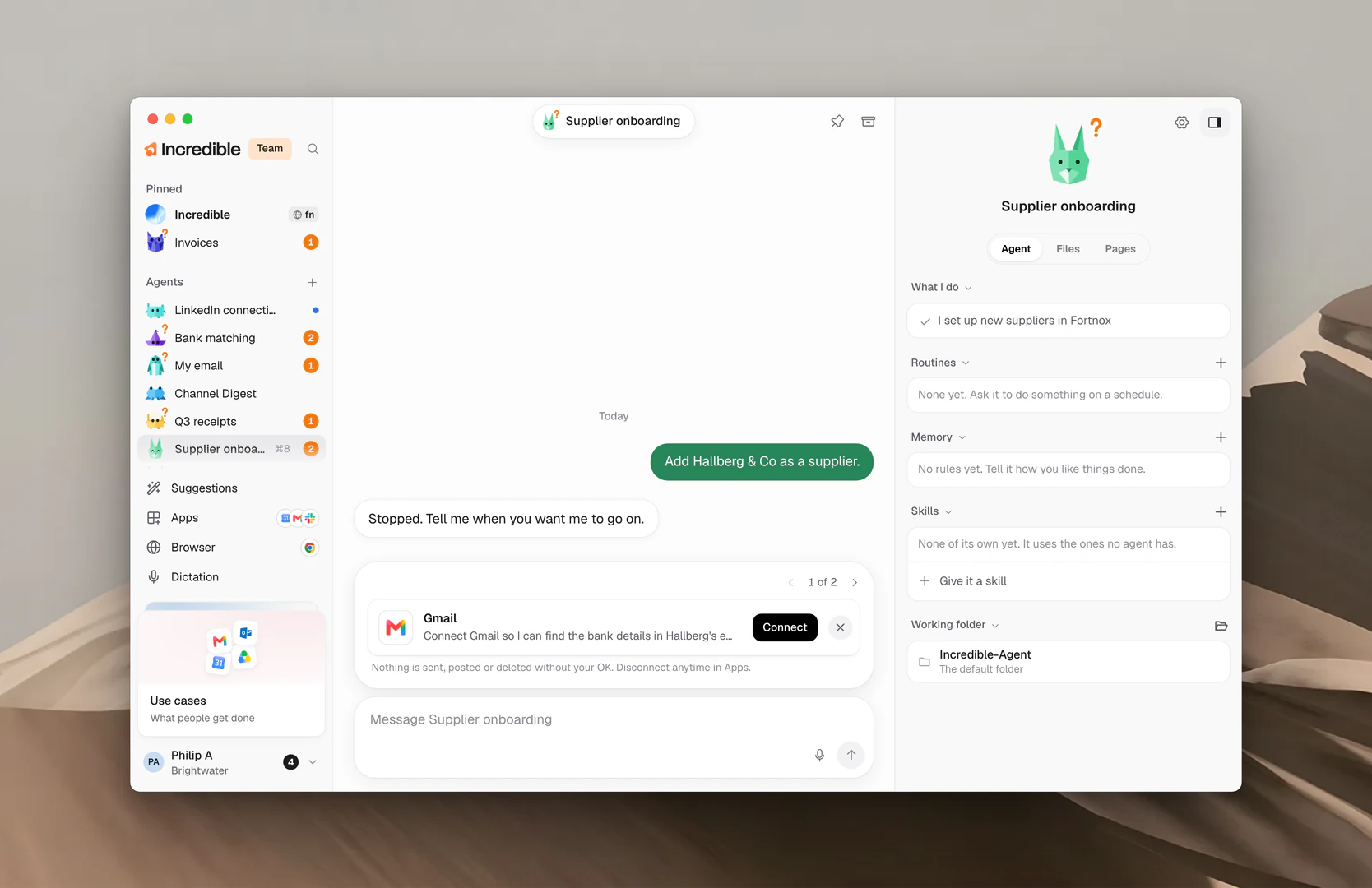
- Nella chat dell'agente. Le richieste aspettano in un vassoio subito sopra la sua casella del messaggio. Se sono più di una, il vassoio mostra «1 of 2» e le frecce per passare dall'una all'altra.
- Nell'angolo dello schermo. Anche la sfera nell'angolo in basso a sinistra mostra un numero, e puoi rispondere da lì, come spiegato più sotto.
- Accanto alla chat di Incredible. Quando il pannello accanto alla chat di Incredible mostra le sue schede, la scheda Needs you elenca le richieste di tutti gli agenti, dalla più recente. Cliccane una per aprire la chat di quell'agente proprio lì.
Rispondi a una domanda
Una domanda arriva con dei pulsanti per le risposte più probabili. Cliccane uno e l'agente va avanti.
Se nessuno va bene, scrivi la tua risposta in Type your answer e premi Enter. La tua risposta compare nella chat come un tuo messaggio.
Approva una bozza o un piano
Una bozza mostra esattamente cosa verrà inviato: un'email, un messaggio o un evento del calendario. Il suo pulsante dice cosa succede quando lo clicchi:
- Send per un'email o un messaggio.
- Add to calendar per un nuovo evento.
- Update event per una modifica a un evento che esiste già.
Un piano elenca i passaggi che l'agente vuole fare. Clicca su Go ahead per farlo partire, oppure sul pulsante che l'agente ha indicato per quel piano.
Per modificare prima una bozza, clicca su Edit. Fai le tue modifiche, poi clicca su Save changes, oppure su Revert per tornare a quello che aveva scritto l'agente. Dopo l'invio, la richiesta dice «Sent».

Collega un'app
Quando un agente ha bisogno di un'app che non hai ancora collegato, te la chiede indicando il nome dell'app e il motivo.
Clicca su Connect. Una breve scheda spiega cosa significa collegarla. Clicca su Continue e accedi all'app nel tuo browser. L'agente riprende da dove si era fermato.
Sotto la richiesta, Incredible ti ricorda: «Nothing is sent, posted or deleted without your OK. Disconnect anytime in Apps.» (nulla viene inviato, pubblicato o eliminato senza il tuo ok, e puoi scollegarla quando vuoi in Apps). La guida App spiega più nel dettaglio come collegare le app.
Rispondi dall'angolo
Puoi rispondere alla maggior parte delle richieste senza aprire l'app. Porta il mouse sulla sfera nell'angolo in basso a sinistra dello schermo, e una scheda mostra la prima richiesta.
La scheda indica l'agente e il tipo di richiesta: Question, Plan to approve, Draft to send o App to connect. Se sono più di una, mostra «1 of 3» e le frecce.
- Una domanda ha gli stessi pulsanti e la stessa casella Type your answer che trovi nell'app.
- Una bozza o un piano compare esattamente come nell'app, con il suo pulsante.
- Un'app da collegare ha Connect in Incredible, che apre la chat dell'agente proprio su quella richiesta.
La freccia in cima alla scheda (Open in Incredible) apre la chat dell'agente. La guida Incredible sul tuo schermo spiega la sfera.
Di' di no, o non ora
Ogni richiesta ha una X in alto a destra. Cliccala per chiudere la richiesta. Non viene inviato né fatto nulla.
L'agente lo viene a sapere la prossima volta che lavora, e potrebbe chiedertelo di nuovo più avanti. Se vuoi che faccia qualcosa di diverso, diglielo nella sua chat.
«Non mandarla ancora. Aspetta che risponda Anna.»
Quanto spesso chiedono gli agenti
In un team, i proprietari e gli amministratori scelgono quanto spesso gli agenti si fermano a chiedere. Apri Settings → Team → Settings e trova Review before acting. Vale per tutti nel team.
- Standard: chiede prima di qualsiasi cosa rischiosa che non hai chiesto tu.
- Careful: chiede anche prima di ogni messaggio che invia e di ogni modifica in un'altra app o in un sito web, anche quando gliel'hai chiesto tu.
- Strict: chiede anche prima di tutto quello che controlla: messaggi, modifiche nelle app collegate, comandi che cambiano qualcosa ed eliminazioni fuori dal suo spazio di lavoro. Leggere, e i normali clic e la scrittura sui siti web, non richiedono conferma.
Un livello più severo vuol dire più richieste in Needs you. La guida Team spiega le impostazioni del team.
Guide correlate
- Dai lavoro a un agente: chiedi, segui il lavoro e fermalo
- Routine: lavoro che un agente fa da solo, e cosa chiede prima
- App: collega le app in cui lavorano i tuoi agenti
- Incredible sul tuo schermo: la sfera nell'angolo
- Team: impostazioni per tutti nel tuo team