 Scarica per Mac
 Scarica per Windows
Incredible vive in una piccola sfera nell'angolo in basso a sinistra dello schermo. La sfera è il modo in cui Incredible ti parla mentre lavori in altre app: ti ascolta quando tieni premuto il tasto per parlare, mostra le sue risposte accanto a sé e ti avvisa quando un agente ha bisogno di te.
Quando è a riposo, sullo schermo non c'è nulla. La sfera compare quando il mouse le si avvicina, quando parli, quando parla Incredible e quando arriva qualcosa. Poco dopo scompare di nuovo.
Cosa mostra la sfera
Quando parli. Tieni premuto il tasto per parlare (fn su Mac, Ctrl+Space su Windows) e le tue parole compaiono accanto alla sfera mentre le dici. Anche la risposta di Incredible compare lì, e Incredible la legge ad alta voce.
Quando il lavoro passa a un agente. Sotto il messaggio di Incredible, la sfera mostra Started o Sent to e il nome dell'agente. Clicca per aprire quell'agente.
Quando qualcosa ha bisogno di te. La sfera mostra un numero per tutto quello che aspetta te: una domanda, un piano o una bozza da approvare, oppure un'app da collegare. Il numero resta finché non te ne occupi. Guardare le richieste non lo azzera.
Passa il mouse sulla sfera
Porta il mouse sulla sfera per vedere cosa ti aspetta e le ultime cose che ha detto Incredible. Se un agente ha bisogno di una risposta, puoi rispondere direttamente lì. Clicca su una voce per aprirla nell'app.
Sotto i messaggi ci sono due pulsanti:
- Write a message apre una casella del messaggio al centro dello schermo. Scrivi e invia, e la risposta arriva accanto alla sfera.
- Open Incredible apre l'app. Quando più di tre agenti hanno qualcosa per te, il pulsante dice invece See all e il numero.
Se non c'è nulla in attesa, la sfera dice «Nothing new. Hold your key and talk, or write a message.»
Clicca, trascina o clicca con il tasto destro sulla sfera
Clicca sulla sfera per aprire Incredible. Mentre Incredible parla, un clic ferma la sua voce e toglie quello che c'è sullo schermo.
Trascina la sfera per metterla dove vuoi sullo schermo. Resta dove la lasci.
Clicca con il tasto destro sulla sfera per aprire il suo menu:
- Open Incredible apre l'app.
- Hide for 30 minutes nasconde la sfera per mezz'ora. Torna prima se parli con Incredible.
- Keep on this screen tiene la sfera sullo schermo in cui si trova, anche quando il mouse passa a un altro schermo. Quando è attivo compare un segno di spunta.
Cambia quando e dove compare la sfera
Apri Settings → Incredible. Le impostazioni sono sotto On your screen.
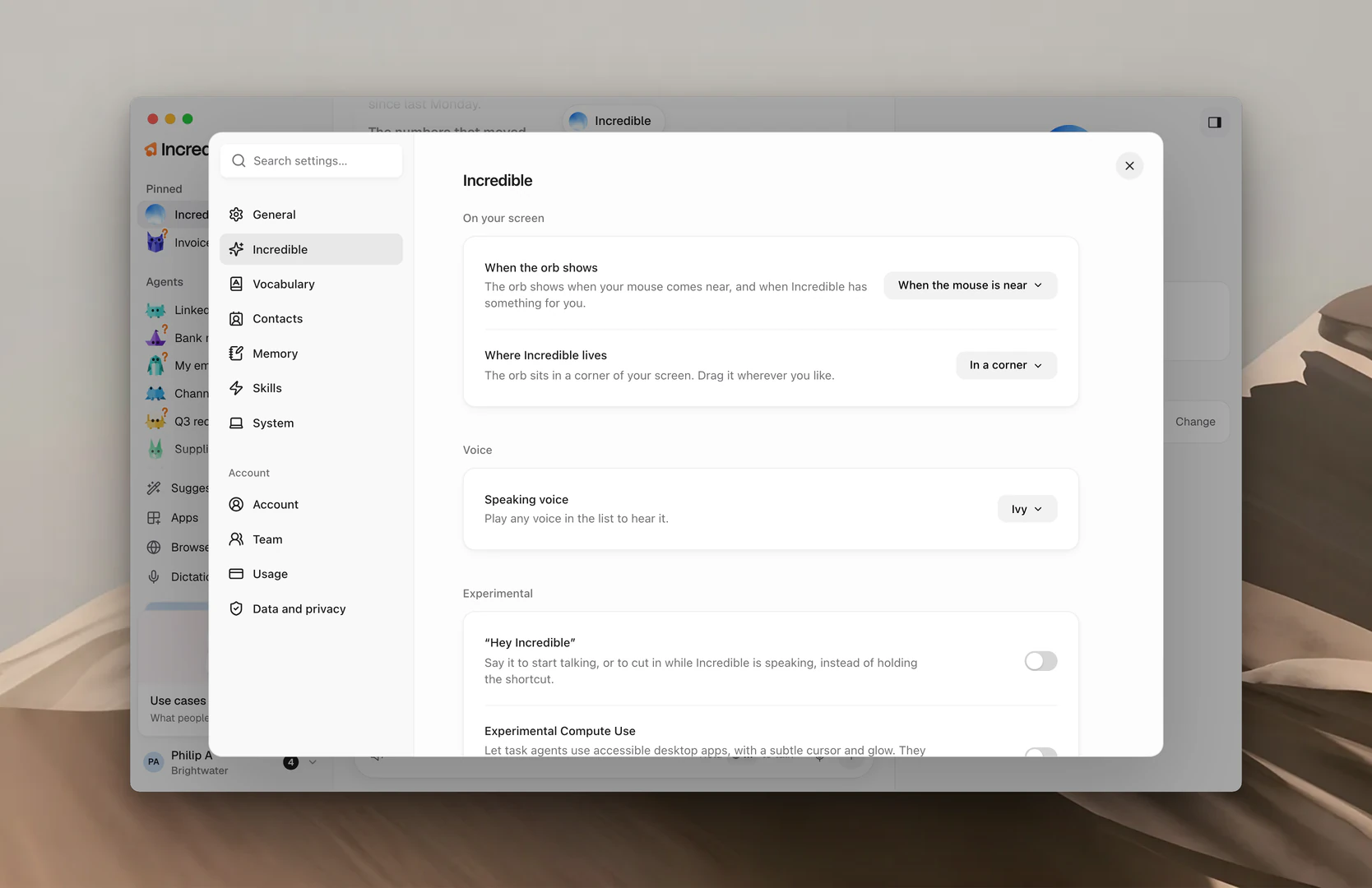
When the orb shows ha tre opzioni:
- Always: la sfera resta nel suo angolo dello schermo.
- When the mouse is near: la sfera compare quando il mouse le si avvicina, e quando Incredible ha qualcosa per te. È l'impostazione predefinita.
- Never: sullo schermo non compare nulla. Puoi comunque parlare con il tuo tasto, e le risposte sono nella chat di Incredible.
Where Incredible lives ne ha cinque:
- In a corner: la sfera sta in un angolo dello schermo. Trascinala dove preferisci.
- Top o Bottom: porta il mouse in alto o in basso sullo schermo, al centro, per aprire Incredible.
- Left side o Right side: porta il mouse su quel bordo dello schermo, a metà altezza, per aprire Incredible.
Reset, accanto a When the orb shows, riporta la sfera nella sua posizione iniziale e rimette entrambe le opzioni ai valori predefiniti.
Cambia la voce di Incredible
Apri Settings → Incredible e trova Speaking voice sotto Voice. Puoi scegliere tra 13 voci, e quella predefinita è Ivy.
Apri l'elenco e riproduci una voce qualsiasi per ascoltarla prima di sceglierla.
Disattiva la voce di Incredible
Quando la voce di Incredible è disattivata, non parla più ad alta voce. Le sue risposte compaiono comunque sullo schermo e nella sua chat.
Nella casella del messaggio di Incredible. Clicca sul pulsante dell'altoparlante accanto al pulsante per allegare. Il suo suggerimento dice Mute Incredible's voice. Mentre la voce è disattivata, il pulsante dice Voice off, e cliccandolo di nuovo la voce torna.
In Settings. Apri Settings → General e trova Volume. Clicca sul pulsante dell'altoparlante accanto al cursore per disattivare o riattivare l'audio. Trascina il cursore per cambiare il volume con cui parla Incredible, e clicca su Hear it per provarlo.
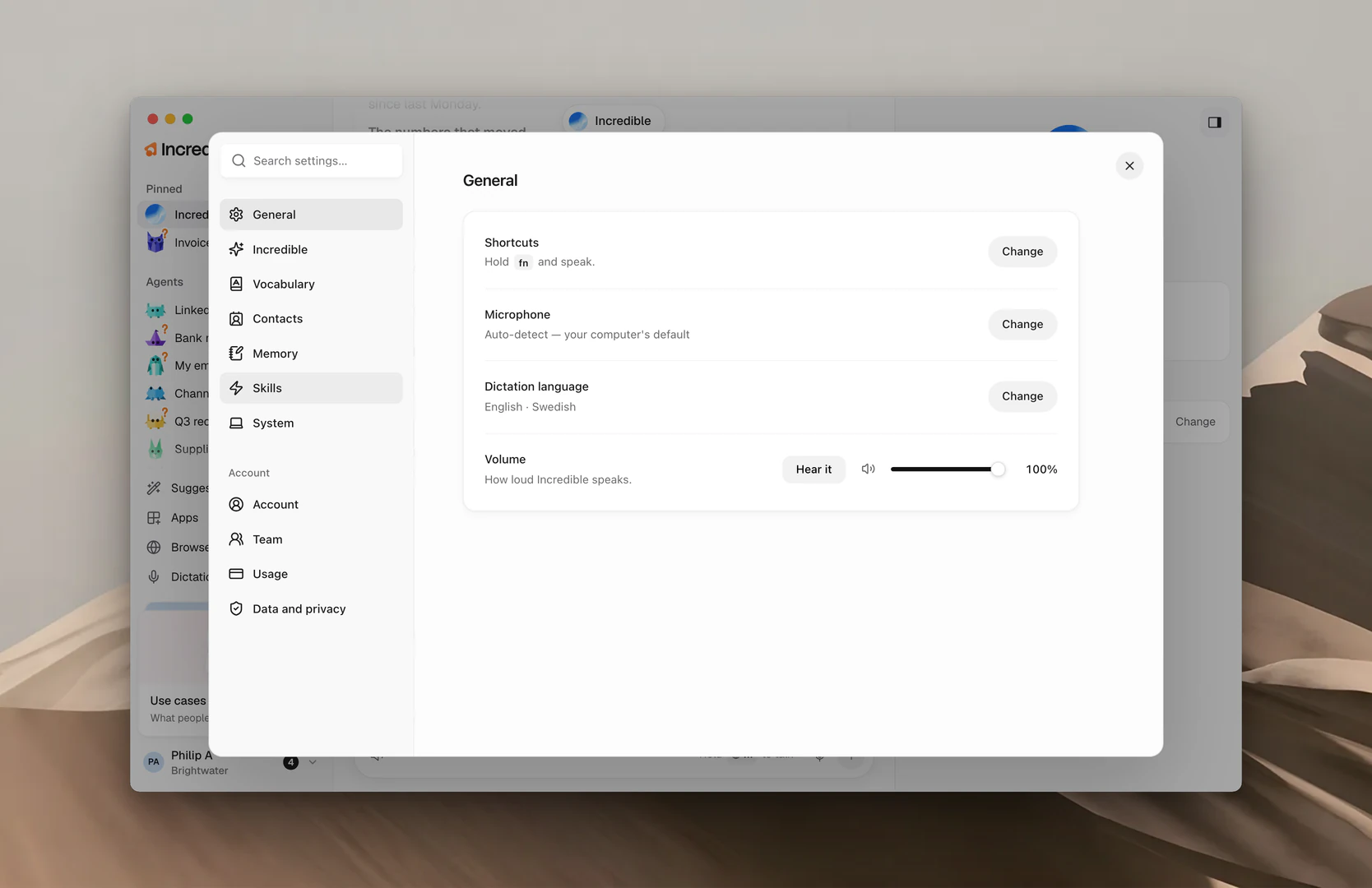
Nota: Settings → System ha altre due impostazioni per l'audio. Mute sound while you talk silenzia musica e video mentre Incredible ti ascolta. Mute sound effects disattiva i piccoli suoni che senti quando inizi a parlare, ti fermi o ricevi una risposta.
Guide correlate
- Avvio rapido: configura Incredible e provalo per la prima volta
- Needs you e approvazioni: rispondi a quello che ti chiede un agente
- Scorciatoie da tastiera: il tasto per parlare e tutte le altre scorciatoie
- Settings: tutto quello che puoi cambiare in Incredible