 Scarica per Mac
 Scarica per Windows
Non devi progettare ogni agente da solo. Incredible ha due posti con agenti pronti all'uso: Use cases, una libreria creata dal team di Incredible, e Suggestions, agenti e attività che Incredible sceglie in base a come lavori.
Funzionano allo stesso modo. Apri un agente per vedere cosa fa, poi clicchi su un pulsante e Incredible lo crea per te.
Alla fine del tour di benvenuto, Explore ready-made ones apre Use cases e Find agents for me apre Suggestions.
Use cases
Use cases è la stessa libreria per tutti: agenti e attività pronti, creati dal team di Incredible.
Per aprirla, clicca sul menu del profilo in fondo alla barra laterale, poi su Use cases.
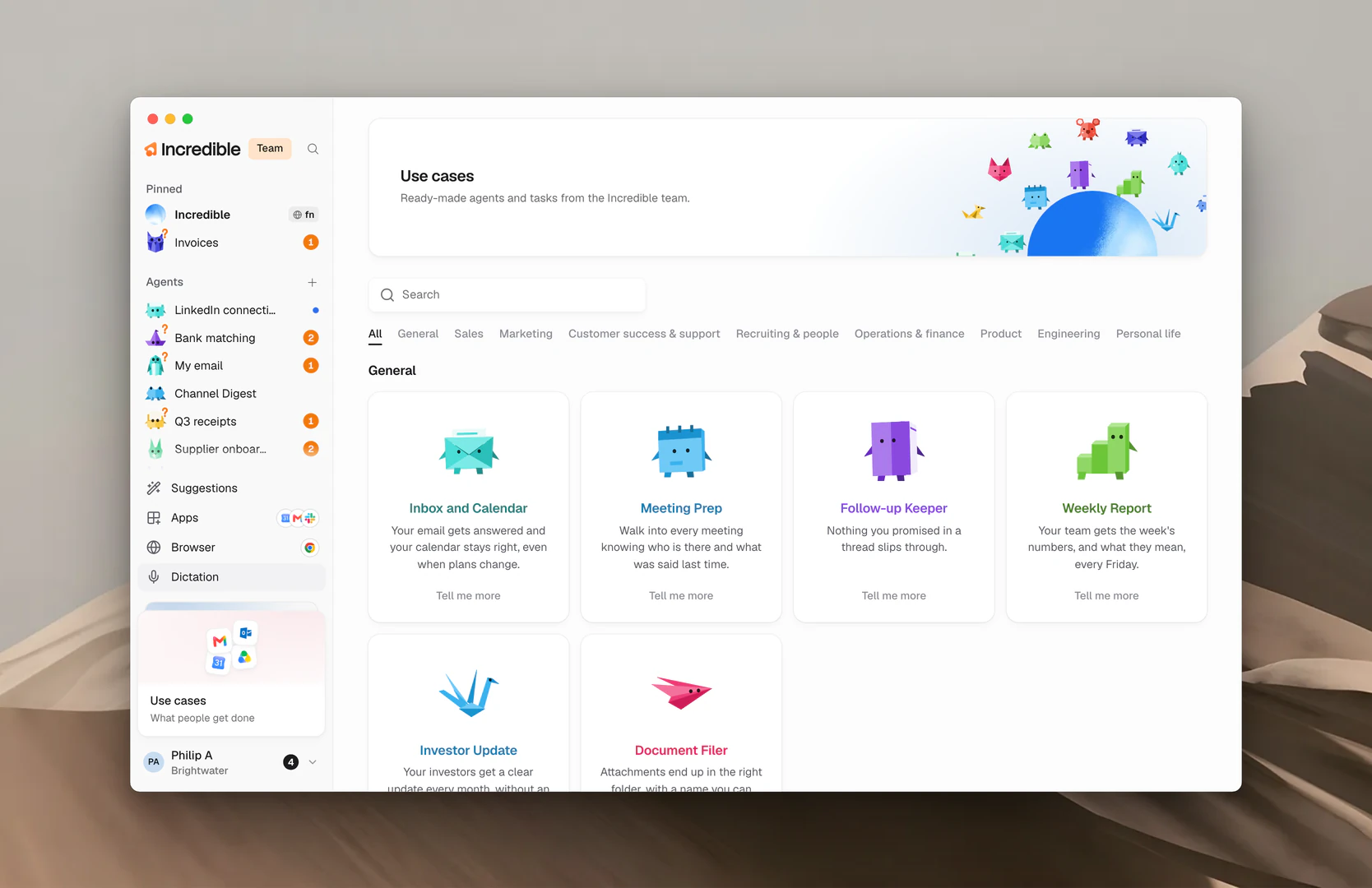
La libreria è divisa in categorie: General, Sales, Marketing, Customer success & support, Recruiting & people, Operations & finance, Product, Engineering e Personal life. Clicca su una categoria per vedere solo i suoi agenti, oppure usa Search per trovarne uno in base a quello che fa.
La libreria ha due tipi di casi d'uso:
- Agents: aiutanti che continuano a lavorare su un compito, secondo la loro pianificazione.
- Tasks you can try: lavori una tantum che puoi affidare con una frase.
Aggiungi un agente pronto
- Clicca sulla scheda di un agente, oppure su Tell me more.
- Leggi cosa fa. La scheda mostra cosa ottieni, cosa fa, quando lavora, cosa ti chiede prima e quando resta in silenzio.
- Clicca su Add.
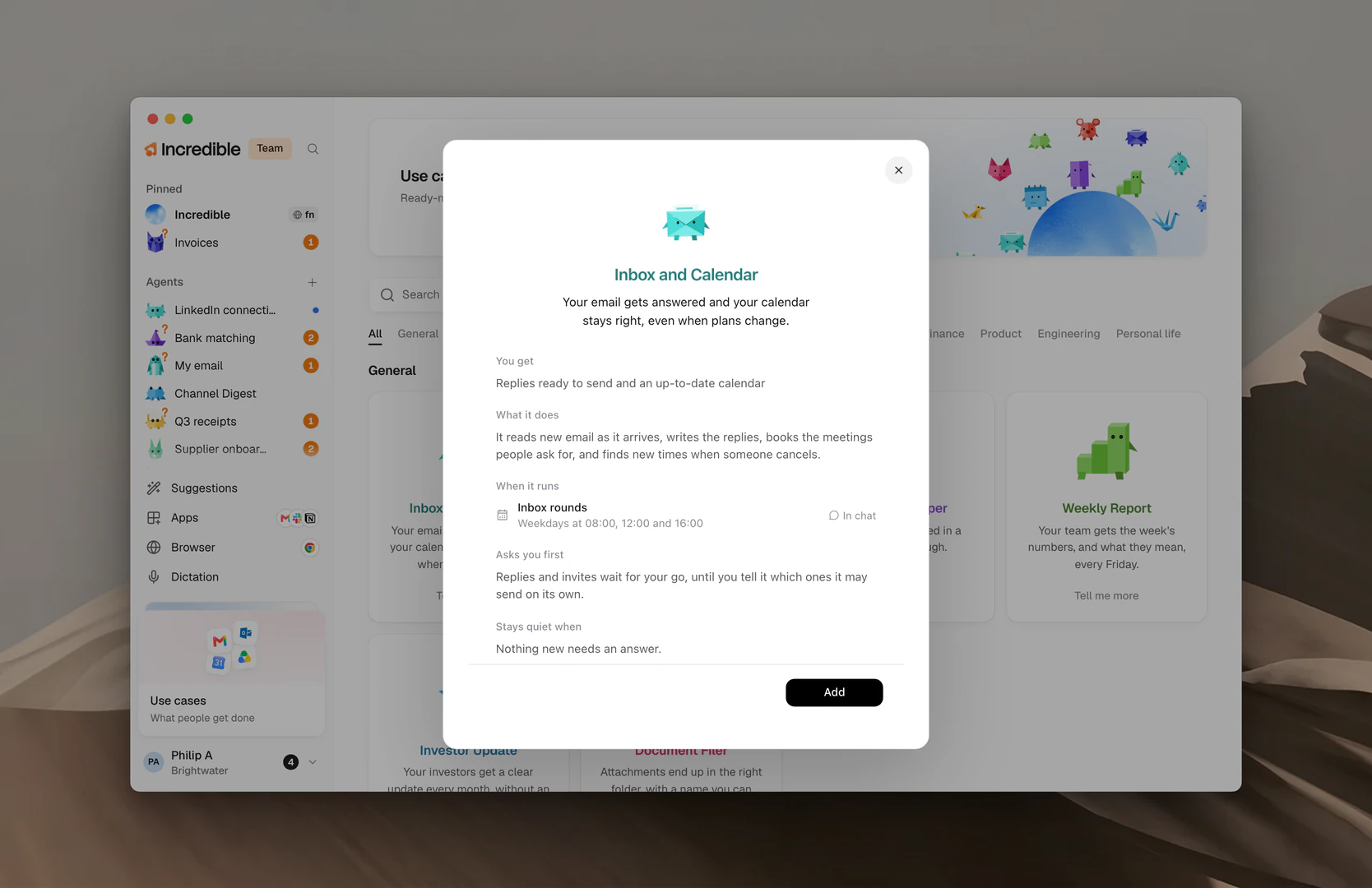
Incredible porta la richiesta nella sua chat e crea l'agente, con lo stesso nome e lo stesso aspetto che hai visto. Il pulsante dice Setting up mentre lavora, e Open it quando l'agente è pronto.
Il nuovo agente compare nella barra laterale sotto Agents. Da lì funziona come qualsiasi altro agente, e puoi modificarlo allo stesso modo. Vedi la guida Agenti.
Per eseguire invece un'attività dell'elenco, clicca su Try it accanto a essa. Incredible riceve le parole come se le avessi scritte tu.
Suggestions
Suggestions sono agenti e attività scelti per te, in base alle app che hai installato e a quello che fai nel browser. Sono disattivati finché non li attivi.
Per aprirli, clicca su Suggestions in fondo alla barra laterale.
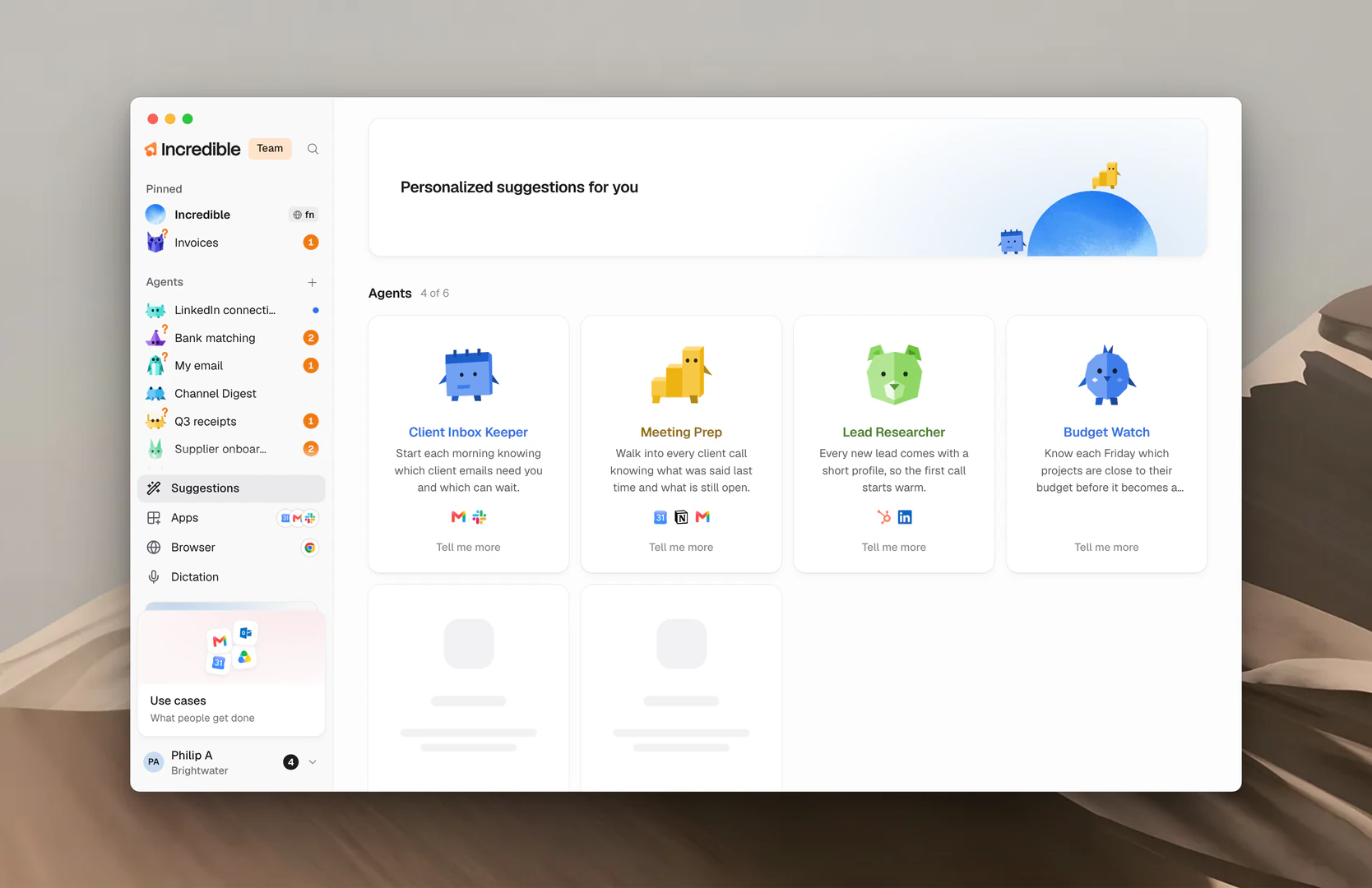
Attiva i suggerimenti
- Clicca su Suggestions in fondo alla barra laterale.
- Clicca su Turn on.
- Leggi come vengono trattati i tuoi consigli, poi clicca di nuovo su Turn on. Clicca su Not now per lasciarli disattivati.
Incredible inizia subito a scegliere agenti e attività per te. Ci vuole circa mezzo minuto.
Per configurare un agente suggerito, aprilo e clicca su Set it up. Funziona come Add in Use cases. Per eseguire un'attività suggerita, clicca su Try it.
Quando vuoi nuove proposte, clicca su Refresh in cima alla pagina.
Cosa guarda Suggestions
Per capire quali attività ti sarebbero più utili, Incredible guarda informazioni generali sul tuo computer, come le app installate e la tua attività nel browser (siti e titoli delle pagine).
Solo tu puoi vedere i tuoi consigli, e non vengono condivisi con nessuno.
Disattiva i suggerimenti
Ci sono due modi:
- Nella pagina Suggestions, apri il menu ⋯ in alto e clicca su Turn off personalized recommendations.
- Apri Settings → Data and privacy e disattiva Personalized recommendations.
Disattivarli elimina i tuoi consigli.
Scopri di più sugli agenti pronti
Queste guide ti accompagnano passo passo nella configurazione di un agente pronto:
- Un agente che gestisce la tua posta e il tuo calendario
- Un agente che ti prepara a ogni riunione
- Un agente che fa ricerche su ogni nuovo lead
- Un agente che gestisce i tuoi social
- Un agente che gestisce i ticket di supporto
- Un agente che ti fa pagare le fatture
- Un agente che gestisce le tue ricevute
- Un agente che scrive il tuo report settimanale
Guide correlate
- Agenti: cos'è un agente e come crearne uno da solo
- Dai lavoro a un agente: parla con un agente una volta configurato
- Routine: cambia quando lavora un agente
- App: collega le app in cui lavora un agente pronto