 Scarica per Mac
 Scarica per Windows
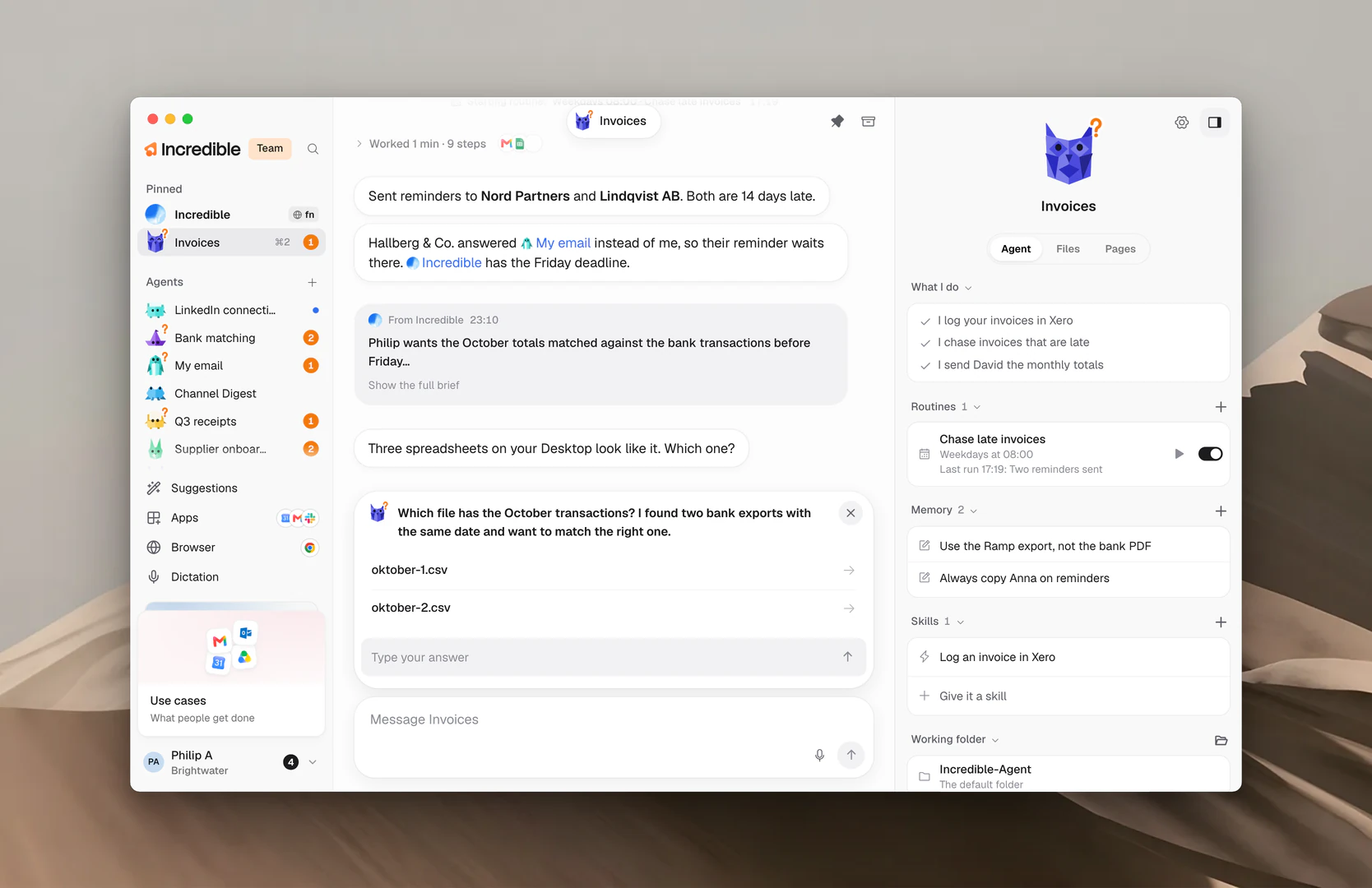
Incredible è l'assistente con cui parli. Un agente è un aiutante per un'area del tuo lavoro, come le fatture, le assunzioni o la tua casella di posta. Ogni agente ha il suo nome, il suo volto e la sua chat che continua nel tempo, così ricorda quello su cui avete lavorato insieme.
Incredible e i tuoi agenti
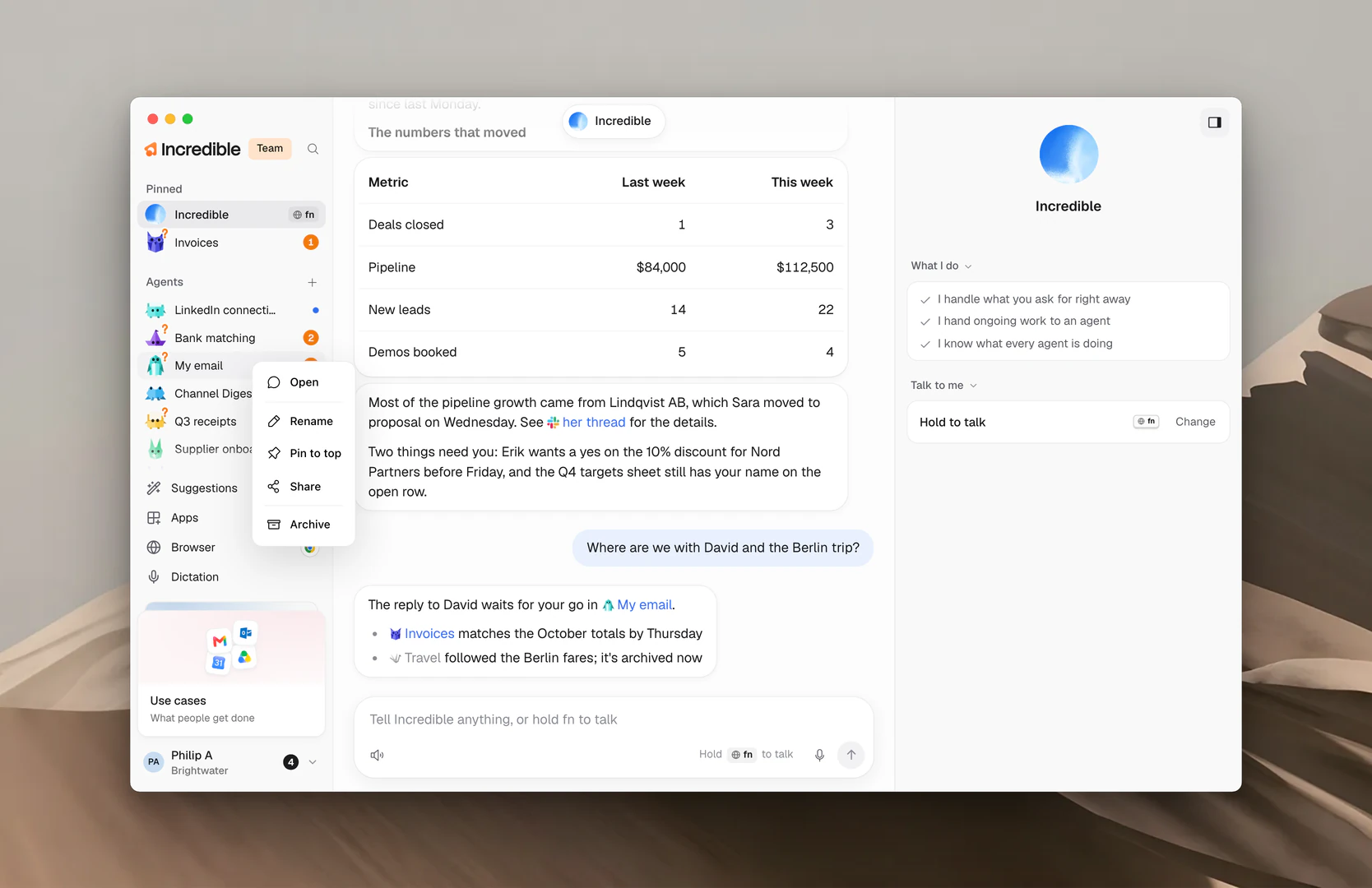
Incredible è sempre il primo nella barra laterale. È un'unica chat che non finisce mai, e il suo pannello riassume il suo compito: «I handle what you ask for right away», «I hand ongoing work to an agent» e «I know what every agent is doing».
Chiedi a Incredible qualcosa di veloce e lo fa. Dagli un lavoro che continua nel tempo, come tenere sotto controllo le fatture, e lui avvia un agente per quel lavoro o lo passa all'agente che se ne occupa già.
Sotto la sua risposta, Incredible mostra dove è andato il lavoro: Started o Sent to, poi il nome dell'agente. Clicca per aprire quell'agente.
Ogni agente ha:
- un nome, un personaggio e un colore
- What I do: qualche riga sul suo lavoro, scritta da Incredible e dall'agente man mano che lavora
- la sua chat, dove gli dai lavoro e vedi cosa ha fatto
- le sue routine, regole, skill e la sua cartella di lavoro, nel suo pannello
Il pannello a destra della pagina di un agente ha tre schede: Agent, Files e Pages. Clicca su Hide panel in alto a destra per chiuderlo, e su Show panel per riaprirlo.
Crea un agente
Puoi creare un agente da solo, chiederne uno a Incredible, oppure partire da uno pronto.
Clicca su + accanto ad Agents. Nella barra laterale, clicca su + accanto al titolo Agents. Si apre la finestra New agent con un personaggio e un colore già scelti. Scrivi un nome, cambia l'aspetto se vuoi, e poi:
- Create crea subito l'agente e apre la sua chat. L'agente si presenta e ti chiede l'unica cosa che gli serve per cominciare.
- Create with Incredible chiede a Incredible, nella sua chat, di aiutarti a configurare l'agente. Usa il nome che hai scritto, se ce n'è uno.
Chiedi a Incredible. Tieni premuto il tasto per parlare (fn su Mac, Ctrl+Space su Windows) e di' cosa vuoi che faccia l'agente, oppure scrivilo nella chat di Incredible.
«Configura un agente che mi aiuti a scrivere i post del blog.»
 Prova in Incredible
Parti da un suggerimento. Clicca su Suggestions in fondo alla barra laterale. Incredible ti suggerisce agenti per il lavoro che fai; clicca su Set it up su quello che ti piace.
Aggiungi un agente pronto. Apri il menu del profilo e clicca su Use cases. Sono agenti creati dal team di Incredible. Aprine uno e clicca su Add. La guida Agenti pronti spiega di più.
Aggiungi un agente che qualcuno ha condiviso con te. Nella finestra New agent, clicca su Add from a link e incolla il link. La guida Condividi un agente spiega come.
Cambia il nome e l'aspetto
In cima al pannello di un agente, clicca sul suo personaggio per cambiarne l'aspetto, oppure sul suo nome per rinominarlo. Entrambi aprono le Settings dell'agente su Name and look.
Scegli un Character e un Colour, cambia il Name e clicca su Save. Back to its own look rimette l'aspetto con cui era nato.
Puoi anche cliccare con il tasto destro sull'agente nella barra laterale e cliccare su Rename. La guida Impostazioni e modelli degli agenti copre il resto delle sue Settings.
Orientati nella barra laterale
La barra laterale ha tre sezioni:
- Pinned: Incredible, poi gli agenti che hai fissato in alto.
- Agents: tutti gli altri, con i più attivi di recente in cima.
- Archived: gli agenti che hai messo da parte. Clicca per aprire la sezione.
Ogni riga mostra al massimo un segno alla sua estremità destra:
- Un numero arancione: quante cose l'agente ti chiede. Vedi Needs you e approvazioni.
- Un punto: l'agente ha scritto qualcosa che non hai ancora letto.
- Un anello che gira: l'agente sta lavorando in questo momento.
Tieni il mouse su una riga per vedere una scheda su quell'agente. Dice cosa sta facendo l'agente in questo momento, cosa sta aspettando, oppure cosa fa e quando parte la sua prossima routine.
Puoi spostarti anche con la tastiera:
- ⌘1 (Ctrl+1 su Windows) apre Incredible.
- Da ⌘2 a ⌘9 (da Ctrl+2 a Ctrl+9) aprono i tuoi agenti nell'ordine della barra laterale.
- Esc nella pagina di un agente ti riporta a Incredible.
- Shift+F10 su una riga apre il suo menu.
Clicca con il tasto destro su un agente
Clicca con il tasto destro su un agente nella barra laterale per vedere cosa puoi farci:
- Open apre la sua chat.
- Mark as read o Mark as unread.
- Rename apre il nome e l'aspetto.
- Pin to top o Unpin.
- Share crea un link che altri possono usare per aggiungerne una copia.
- Stop ferma il lavoro che sta facendo. Compare solo mentre l'agente lavora.
- Archive, oppure Bring back per un agente archiviato.
Fissa in alto e riordina
Trascina una riga per metterla dove vuoi. Con la tastiera, spostati sulla riga e premi Alt+↑ o Alt+↓. Trascina una riga sopra il titolo Agents per fissarla in alto, e sotto il titolo per toglierla.
Puoi fissare in alto un agente anche dalla sua pagina: clicca su Pin to the top of the sidebar, la puntina in cima alla pagina.
Menziona un agente con @
Nella casella del messaggio di Incredible, scrivi @ e scegli un agente dall'elenco. Il tuo messaggio va direttamente a quell'agente, e la chat di Incredible mostra To con il nome dell'agente.
«@Fatture quali fatture non sono ancora state pagate?»
Nella casella del messaggio di un agente, usa @ con un altro agente per dirgli con quale collega parlare. La guida Dai lavoro a un agente spiega come gli agenti si scrivono tra loro.
Archivia un agente e riportalo indietro
Archivia un agente che non ti serve in questo momento. Cliccaci sopra con il tasto destro e clicca su Archive, clicca su Archive in cima alla sua pagina, oppure trascinalo su Archived. Incredible ti chiede prima conferma e ti dice cosa succederà: le sue routine vanno in pausa e il suo elenco Needs you si svuota.
Gli agenti si archiviano anche da soli dopo cinque settimane senza attività, a meno che non siano fissati in alto o abbiano delle routine.
Per riportarne indietro uno, cliccaci sopra con il tasto destro sotto Archived e clicca su Bring back, oppure aprilo e clicca su Bring back in alto. Anche mandargli un messaggio lo riporta indietro. Le sue routine si riattivano.
Nota: Non c'è modo di eliminare un agente. Archivialo, e resterà fuori dai piedi finché non ti servirà di nuovo.
Guide correlate
- Dai lavoro a un agente: chiedi, segui il lavoro e fermalo
- Needs you e approvazioni: rispondi alle domande e alle bozze di un agente
- Routine: lavoro che un agente fa da solo, a orari fissi
- Impostazioni e modelli degli agenti: nome, aspetto, modello e utilizzo
- Condividi un agente: dai a qualcuno una copia con un link
- Agenti pronti: agenti creati per te dal team di Incredible