 Scarica per Mac
 Scarica per Windows
Ogni agente ha le sue Settings. Qui cambi come si chiama l'agente e che aspetto ha, scegli quanta potenza del modello riceve il suo lavoro e vedi quanto del tuo utilizzo consuma.
Apri le Settings di un agente
Apri l'agente e clicca sull'ingranaggio (Settings) in alto a destra del suo pannello. Puoi anche cliccare sul personaggio o sul nome dell'agente in cima al pannello, che apre le Settings su Name and look.
Le pagine sono sulla sinistra: Name and look, Model, Usage e Share.
Nome e aspetto
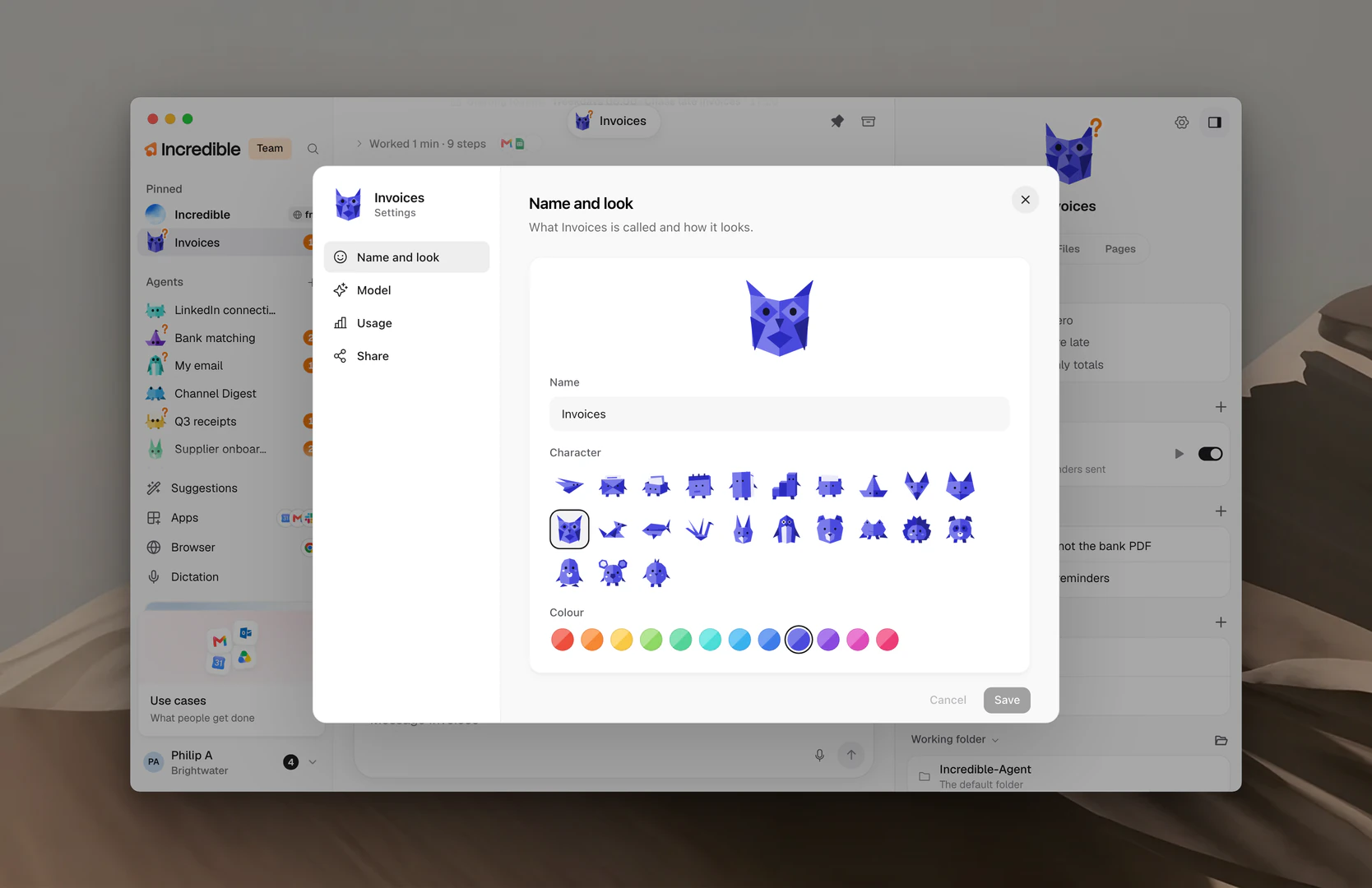
Questa pagina imposta come si chiama l'agente e che aspetto ha. Il personaggio in alto mostra ogni modifica mentre la fai.
- Scrivi un nuovo Name.
- Scegli un Character e un Colour.
- Clicca su Save.
Cancel rimette quello che era salvato. Back to its own look riporta l'agente all'aspetto con cui era nato.
Modello
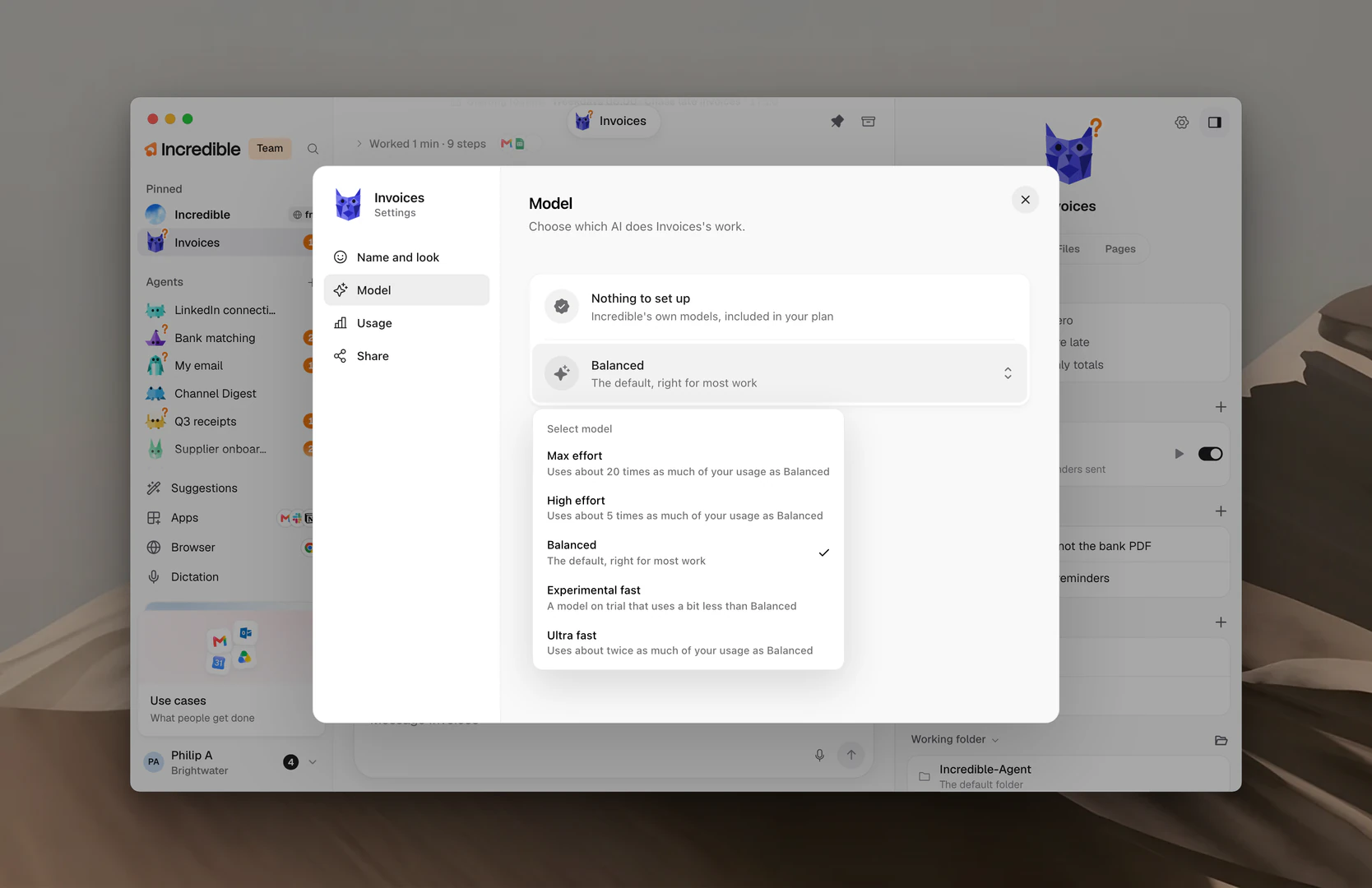
Questa pagina imposta quale AI fa il lavoro dell'agente. La prima riga dice «Nothing to set up» e «Incredible's own models, included in your plan» (i modelli di Incredible, inclusi nel tuo piano).
Sotto c'è il livello dell'agente, che imposta quanta potenza del modello riceve il suo lavoro. Clicca sul livello per aprire l'elenco, poi clicca su quello che vuoi:
- Max effort: usa circa 20 volte più del tuo utilizzo rispetto a Balanced.
- High effort: usa circa 5 volte più del tuo utilizzo rispetto a Balanced.
- Balanced: il livello predefinito, giusto per la maggior parte dei lavori.
- Experimental fast: un modello in prova che usa un po' meno di Balanced.
- Ultra fast: usa circa il doppio del tuo utilizzo rispetto a Balanced.
La modifica vale per il prossimo lavoro dell'agente. Il lavoro che sta facendo in questo momento continua come è iniziato.
Nota: La maggior parte degli agenti lavora bene su Balanced. Prova High effort o Max effort per i lavori difficili in cui la qualità conta di più, e tieni d'occhio Usage quando lo fai.
Utilizzo
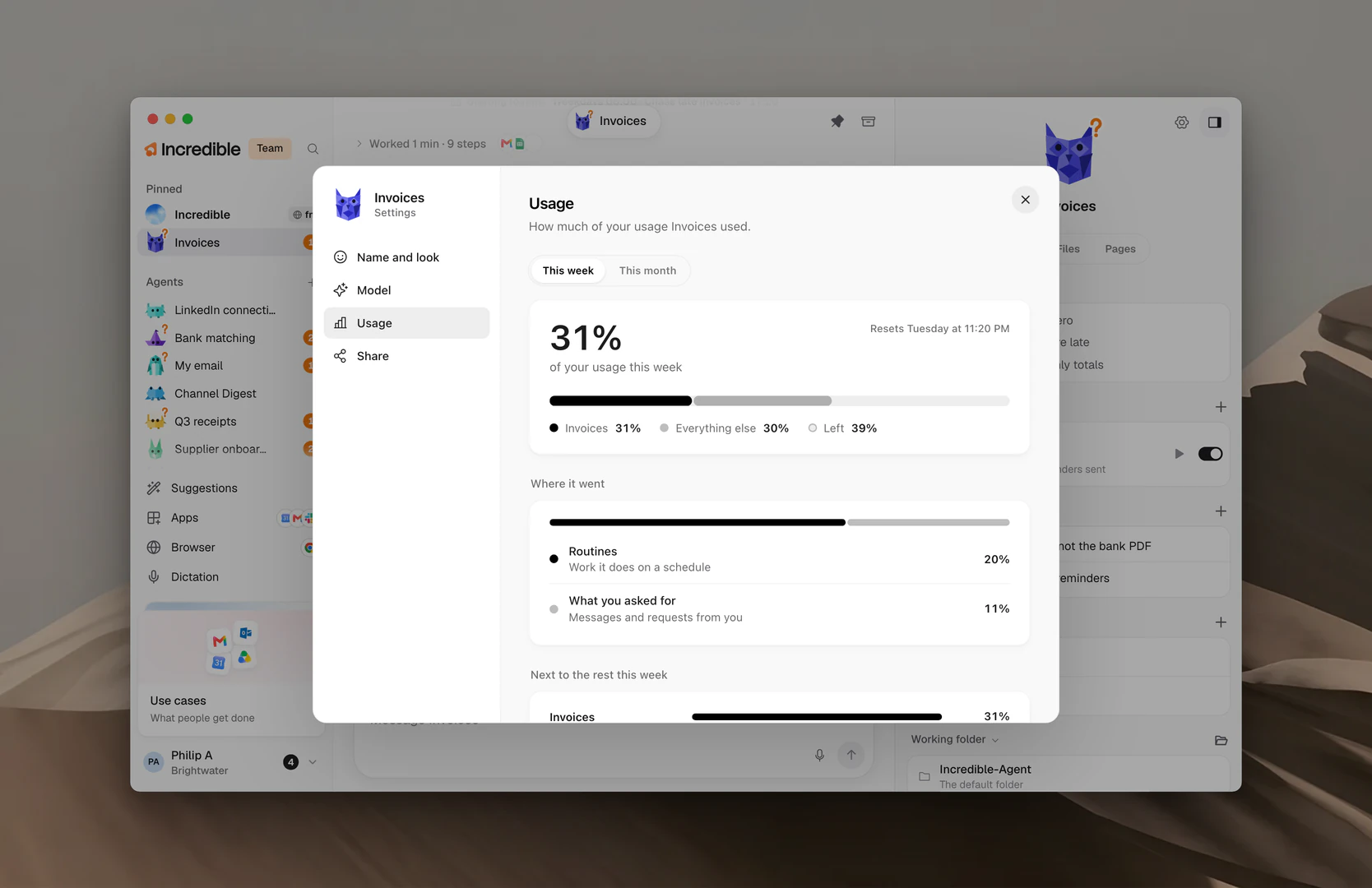
Questa pagina mostra quanto del tuo utilizzo ha usato l'agente. In alto puoi passare da This week a This month.
- Il numero grande è la quota del tuo utilizzo usata dall'agente. La barra sotto mostra l'agente, Everything else e quanto resta (Left).
- Where it went divide quella quota tra Routines (il lavoro che fa a orari fissi) e What you asked for (messaggi e richieste da parte tua).
- Next to the rest this week (o this month) confronta l'agente con gli altri tuoi agenti.
L'utilizzo è mostrato in quote, mai in quantità. La quota di ogni agente viene calcolata su questo computer.
La guida Fatturazione e utilizzo spiega l'utilizzo del tuo piano nel suo insieme.
Condivisione
Share crea un link che permette ad altre persone di aggiungere una copia di questo agente. La guida Condividi un agente spiega cosa viene condiviso e cosa non lo è mai.
Cartella di lavoro
La cartella di lavoro di un agente si trova nel suo pannello, sotto Working folder, fuori dalle Settings. La guida File e cartelle di lavoro la spiega.
Guide correlate
- Agenti: crea agenti e trovali nella barra laterale
- Condividi un agente: dai a qualcuno una copia con un link
- File e cartelle di lavoro: dove un agente tiene quello che crea
- Fatturazione e utilizzo: il tuo piano e come funziona l'utilizzo