 Scarica per Mac
 Scarica per Windows
Incredible ricorda le cose in due posti. La memoria di Incredible contiene ciò che vale per te e per il tuo lavoro ovunque: chi sono le persone, come ti piace che vengano scritte le cose, i file che vuoi che conosca. Tutti gli agenti possono usarla. Le regole di un agente sono ciò che vale solo per quell'agente, come «fissa sempre le riunioni con una settimana di anticipo».
Un modo semplice per scegliere: se vale anche fuori da un singolo agente, mettilo nella memoria di Incredible. Se riguarda solo il modo in cui un agente fa il suo lavoro, fanne una regola per quell'agente.
La memoria di Incredible
La memoria di Incredible contiene note e file. Incredible e i tuoi agenti la leggono quando lavorano, così non devi spiegare due volte la stessa cosa.
Per aprirla, vai su Settings → Memory. Quando apri una nota da Search (⌘K su Mac, Ctrl+K su Windows), si apre invece in una scheda accanto alla chat di Incredible.
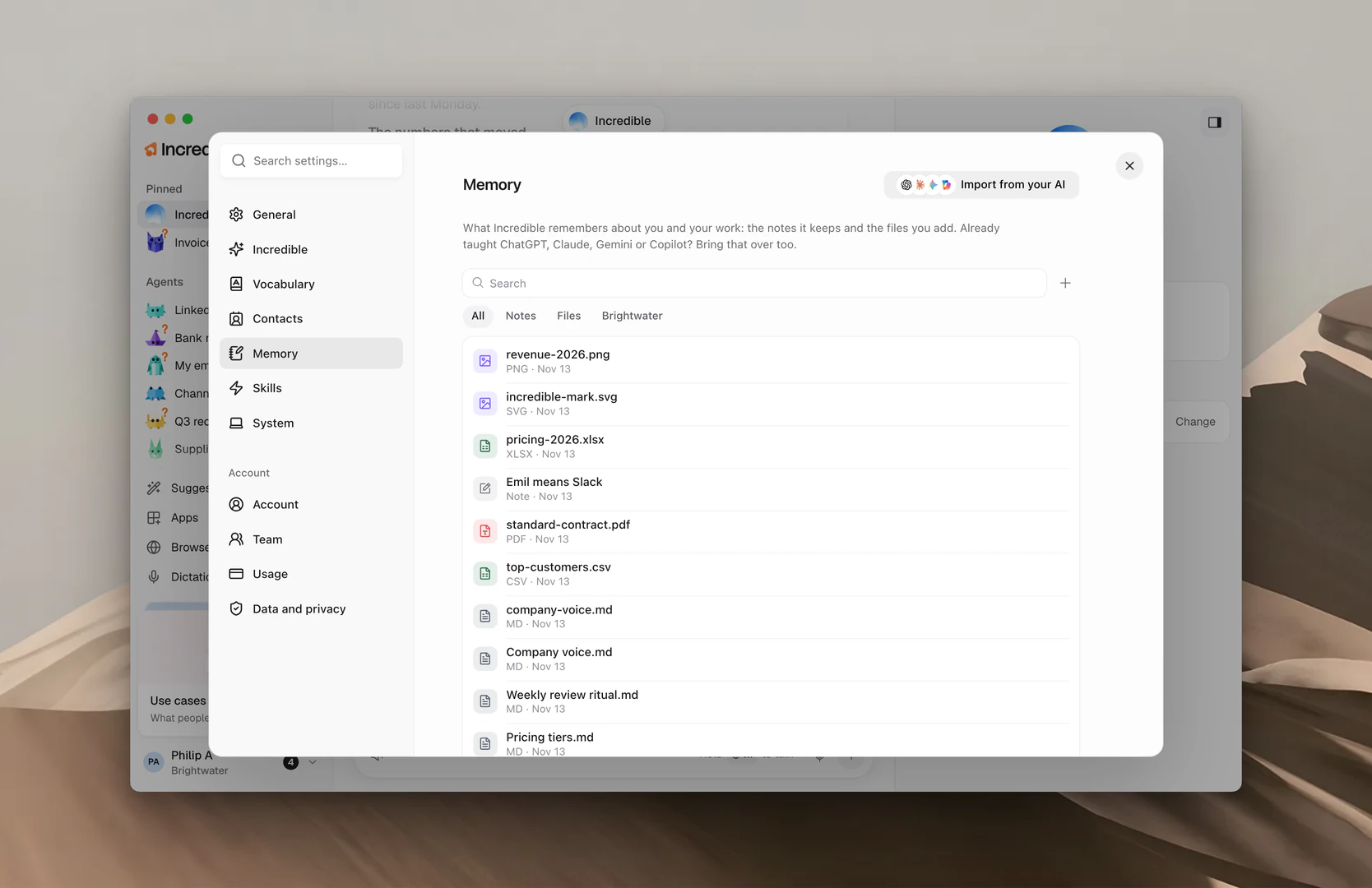
L'elenco mostra le tue note e i tuoi file, dai più recenti. Usa i filtri in alto per mostrare All, solo Notes o solo Files. Se sei in un team, un filtro con il nome del tuo team mostra cosa condivide il team.
Aggiungi alla memoria
Dillo. Di' a Incredible cosa ricordare, e lui scrive la nota per te.
«Ricordati che firmo le mie email “Un saluto, Sam”.»
«Ricordati che Nikola è il nostro referente in Northwind e preferisce le email brevi.»
Nell'app. In Settings → Memory, clicca su + (Add to memory) e scegli:
- New note: scrivila tu. Una nota ha un Name, un When it applies e The note. Clicca su Save.
- Upload a file: aggiungi un documento che hai già, fino a 10 MB. Scrivi una riga che dica cos'è e quando Incredible deve usarlo, poi clicca su Save.
«When it applies» è il modo in cui Incredible trova la nota giusta. Scrivilo come una nota per un collega: «Quando chiedo di scrivere a Emil».
Chiedi cosa ricorda
Puoi sempre chiedere a Incredible cosa sa, nella sua chat o con il tasto per parlare.
«Cosa ricordi di me?»
 Prova in Incredible
Importa dalla tua AI
Se usi già ChatGPT, Claude, Gemini o Copilot, puoi portare in Incredible quello che sanno di te.
- Apri Settings → Memory e clicca su Import from your AI.
- Clicca sull'AI che usi adesso.
- Clicca su Let Incredible do it oppure su Copy and paste it myself.
Let Incredible do it apre quell'AI nel tuo browser, le chiede cosa ricorda di te e salva la risposta. Devi aver effettuato l'accesso a quell'AI nel tuo browser. Le nuove note compaiono nella tua memoria quando ha finito.
Copy and paste it myself ti dà un prompt da copiare in quell'AI. Incolla tutta la sua risposta e clicca su Review. Togli la spunta da tutto quello che non vuoi tenere, poi clicca su Save. Il pulsante dice quante informazioni salva.
Puoi modificare o eliminare tutto più avanti.
Modifica o elimina una nota
Apri una nota dall'elenco e clicca su Edit per modificarla, poi su Save. Per rimuoverla, clicca su Delete e conferma. Incredible dimentica la nota, e non si può annullare.
Per un file, aprilo e clicca su Edit (oppure su Open per un file che non è testo) per cambiarne la descrizione o il contenuto. Delete rimuove il file dalla memoria di Incredible.
Puoi anche dirlo:
«Dimentica che firmo le mie email “Un saluto, Sam”.»
Condividi la memoria con il tuo team
In un team, apri uno dei tuoi file e clicca su Share, poi scegli Everyone in e il tuo team. Incredible lo usa per tutti nel team, e il file passa nel filtro del tuo team. Scegli Only you per smettere di condividerlo.
Un file condiviso da un membro del team si apre in sola lettura. Clicca su Make a copy per avere una tua versione da modificare. Vedi la guida Team.
Le regole di un agente
Ogni agente ha la sua Memory nel suo pannello, nella scheda Agent. Sono le sue regole: brevi righe che segue ogni volta che lavora.
Aggiungi una regola. Clicca su + (Add a rule) accanto a Memory, scrivi la regola e clicca su Save. Puoi anche dirlo all'agente nella sua chat.
«Metti sempre Anna in copia nei promemoria.»
Modifica una regola. Cliccaci sopra, poi su Edit. Cambia il testo e clicca su Save, oppure su Cancel per lasciarla com'era.
Elimina una regola. Cliccaci sopra, poi su Delete e conferma. L'agente smette di seguirla.
Un agente senza regole dice «No rules yet. Tell it how you like things done.»