Télécharger pour Mac
 Télécharger pour Windows
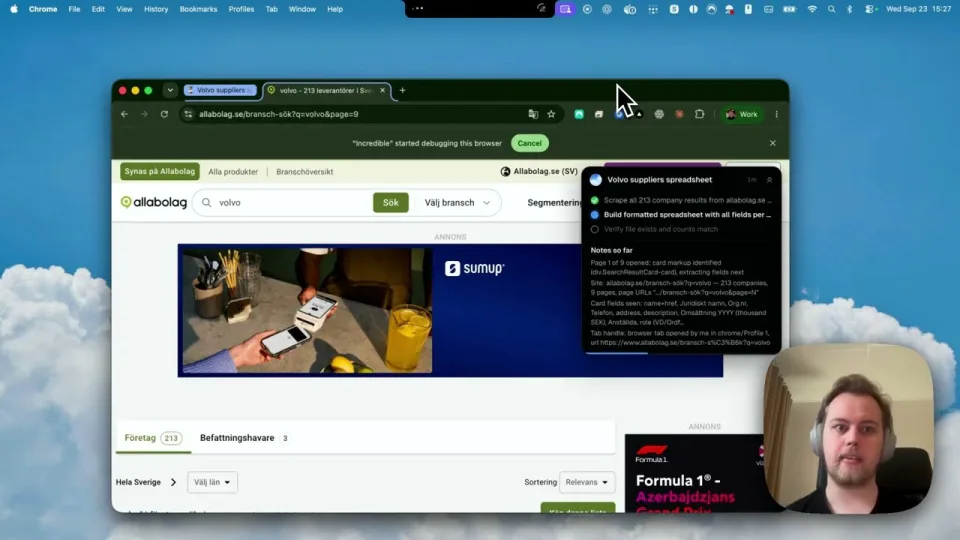
Répondre à une question, écrire un e-mail, ranger un dossier, remplir un formulaire. Vous décrivez ce que vous voulez obtenir, Incredible fait le travail et vous vérifiez le résultat. Quand une tâche réussit et que vous en aurez de nouveau besoin, enregistrez-la : elle se trouve alors sous Saved tasks dans la barre latérale, prête à s’exécuter de la même façon à chaque fois.
Comment une tâche s’exécute
Vous dites le résultat attendu, pas les étapes, comme si vous briefiez un collègue. Incredible sait déjà ce qu’il y a sur votre écran : « réponds à ça » fonctionne donc sans préciser de quel e-mail il s’agit.
« Résume les e-mails les plus récents des dernières 24 heures. »
 Essayer dans Incredible
« Renomme les photos de mon Bureau selon la date à laquelle elles ont été prises. »
Le travail se fait là où il se trouve : dans vos applications, dans votre navigateur ou dans vos fichiers. Une même tâche peut passer par les trois.
La lecture, la recherche et la rédaction se font toutes seules. Tout ce qui touche d’autres personnes ou ne peut pas être annulé, comme envoyer un e-mail ou supprimer beaucoup de fichiers, attend d’abord votre feu vert.
Une carte montre exactement ce qui va se passer, et rien ne bouge tant que vous ne l’avez pas dit.
Retrouver une tâche et y donner suite
Chaque tâche que vous lancez arrive sur Home, regroupée par jour, avec son statut à côté : Working, Needs you, Upcoming ou Done. Ouvrez-en une et vous voyez toute la conversation, ce qu’Incredible a dit, ce qu’il a fait et ce qu’il a livré, avec un journal d’activité sur le côté.
Votre message suivant poursuit cette tâche. Cliquez sur Follow up, puis dites ou tapez ce que vous voulez ensuite : une modification, une question sur le résultat ou l’étape suivante. Incredible reprend là où il s’était arrêté, avec tout ce qu’il sait déjà de la tâche.
« Envoie aussi ce résumé à X. »
« Tu peux me dire quels fichiers ont été modifiés ? »
Enregistrer une tâche
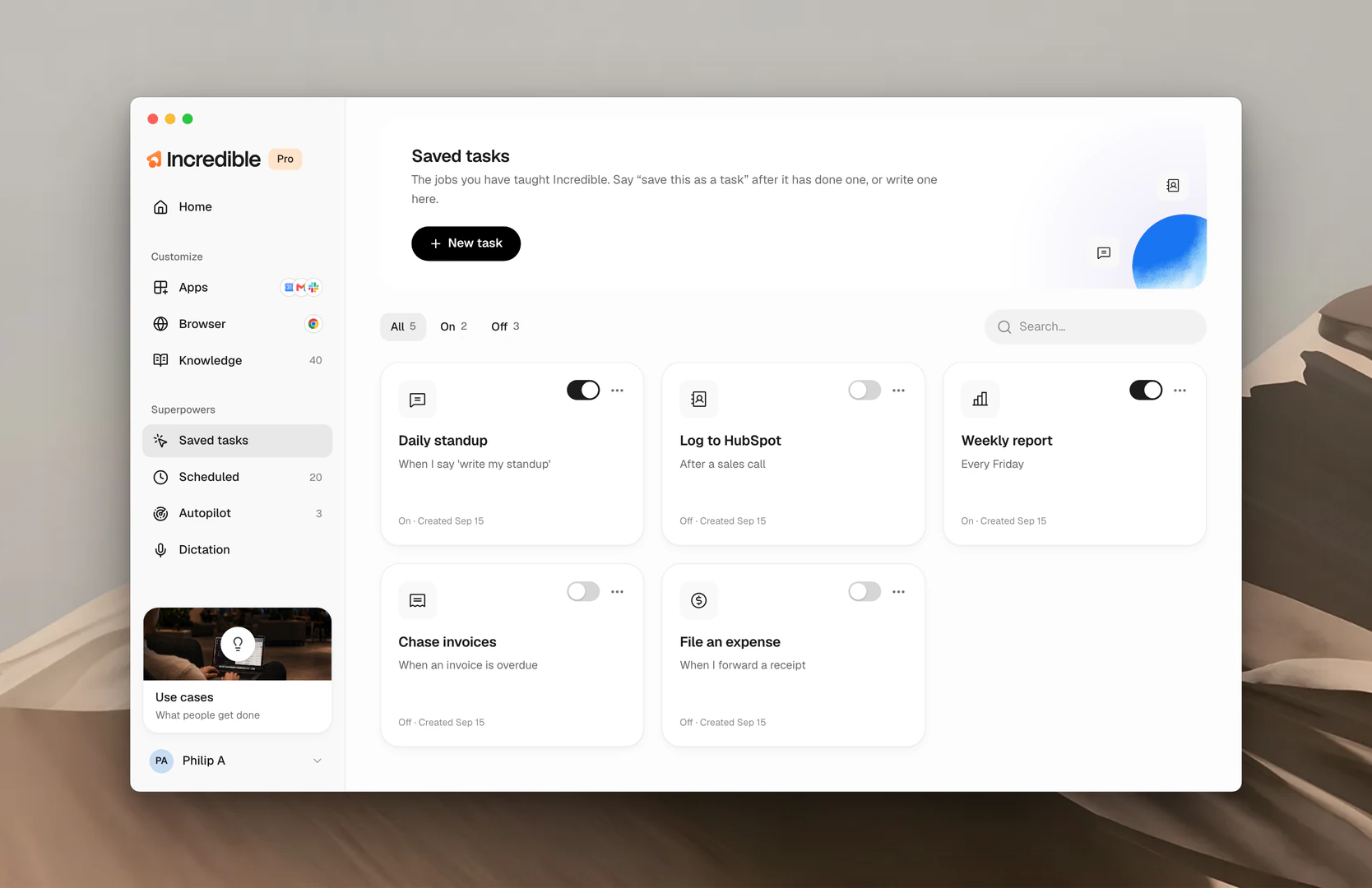
Quand une tâche donne le résultat voulu, dites « enregistre ça comme tâche », ou cliquez sur New task et rédigez-en une. Une tâche enregistrée, ce sont les instructions d’un travail précis, conservées pour qu’il s’exécute de la même façon à chaque fois. Chacune a sa carte sous Saved tasks, avec un interrupteur pour l’activer et la désactiver. Sa ligne Activates when indique à Incredible quand l’utiliser.
Pour partager une tâche enregistrée avec votre équipe, ouvrez-la et cliquez sur Share with your team. Voir Équipes.
Planifier une tâche ou la mettre en Autopilot
Une tâche enregistrée peut aussi s’exécuter sans que vous le demandiez. Avec les tâches planifiées, elle s’exécute à l’heure que vous choisissez, une fois ou de façon répétée. Autopilot l’exécute dès que quelque chose se produit dans vos applications, comme l’arrivée d’une facture.
Guides associés
- Enseigner une tâche : montrer une tâche à Incredible une fois, en la faisant vous-même
- Tâches planifiées : des tâches qui s’exécutent à l’heure que vous choisissez
- Autopilot : des tâches qui s’exécutent quand quelque chose se produit
- Connaissances : ce dont Incredible se souvient et qu’il utilise pendant qu’une tâche s’exécute
- Équipes : partager des tâches enregistrées avec les personnes avec qui vous travaillez