 Télécharger pour Mac
 Télécharger pour Windows
Autopilot vous permet de configurer une tâche qui s’exécute quand un événement précis se produit, plutôt qu’à une heure fixe. Quand un e-mail contenant une facture arrive, ou quand une certaine personne répond, Incredible fait le travail au moment où il le faut, sans que vous ayez à le remarquer ni à vérifier. Chaque tâche que vous mettez en autopilot se trouve sous Autopilot dans la barre latérale, chacune sur sa propre ligne avec un interrupteur pour l’activer et la désactiver.
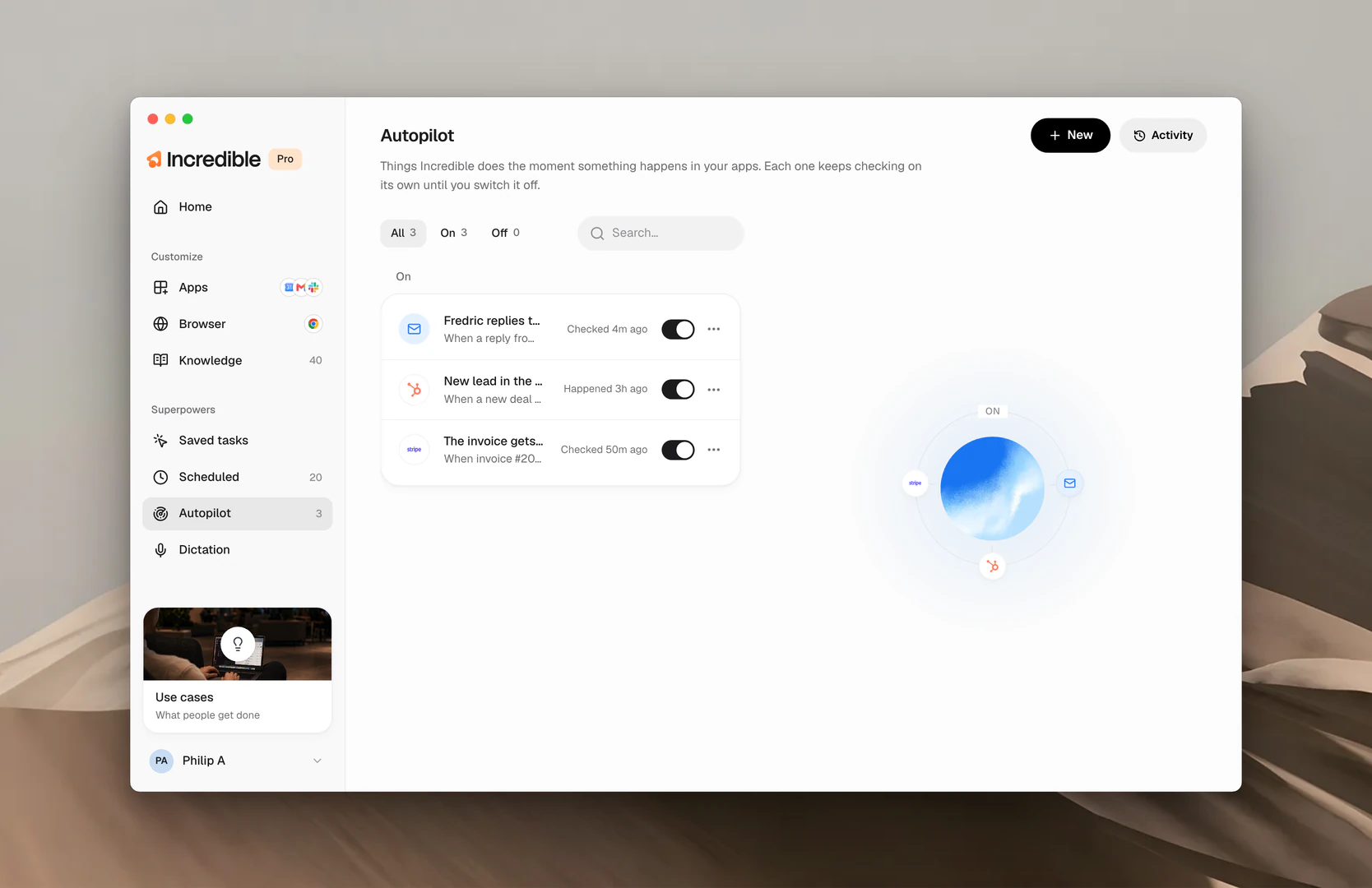
Comment fonctionne un autopilot
Chaque autopilot se compose de deux moitiés, et l’application vous demande les deux.
- Whenever. La condition qu’Incredible attend. « Un nouveau lead arrive dans le CRM. » « Sarah répond. »
- Then. Ce qu’Incredible fait quand elle se produit. « Ajoute-le à la feuille de prospection. » « Préviens-moi. »
Incredible vérifie lui-même l’application concernée, toutes les 30 minutes sauf si vous choisissez un autre rythme, et exécute la tâche dès que la condition est remplie. Il vous prévient chaque fois que l’autopilot a fait quelque chose. Incredible doit pouvoir voir la condition : l’application où elle se produit doit donc être connectée. Pour en savoir plus, lisez comment connecter des applications.
En configurer un
Il y a deux façons de mettre une tâche en Autopilot : le dire à Incredible, ou l’ajouter dans l’application.
Dites-le. Une seule phrase, en deux moitiés : la condition, puis la tâche.
« Quand un e-mail avec une facture arrive, enregistre le PDF dans le dossier Finance. »
 Essayer dans Incredible
« Chaque fois qu’un client répond dans le fil de discussion de la proposition, rédige un brouillon de ma réponse. »
Dans l’application. Cliquez sur New. Donnez-lui un nom, écrivez ce qui doit se produire sous Whenever et ce qu’Incredible doit faire sous Then, choisissez Once, then done ou Every time it happens, indiquez à quelle fréquence vérifier, puis cliquez sur Set it up.
Un autopilot vous demande d’abord ou agit directement, selon ce que vous lui dites. Si vous dites que vous voulez d’abord valider, il s’arrête et vous demande à chaque fois. Si vous dites clairement qu’il doit simplement faire le travail, il exécute la tâche tout seul chaque fois que la condition est remplie, y compris quand il s’agit d’envoyer quelque chose à d’autres personnes. Précisez bien ce qu’il doit faire et si vous voulez qu’il vous demande, et désactivez-le dès que vous voulez qu’il s’arrête.
Le désactiver, le lancer ou le supprimer
Chaque ligne a un interrupteur. Désactivez-le et l’autopilot arrête de vérifier, mais garde sa configuration, prêt à être réactivé. Ouvrez une ligne, ou son menu ..., pour le modifier, choisir Run now ou le supprimer avec Remove.
Voir ce qui s’est passé
Cliquez sur Activity pour voir chaque vérification effectuée et chaque fois qu’il a agi, regroupées par jour. Filtrez sur Completed pour les exécutions qui ont abouti, ou sur Issues pour tout ce qui mérite un coup d’œil.
Guides associés
- Tâches planifiées : le même principe, déclenché par une heure plutôt que par un événement
- Tâches : les tâches enregistrées qu’Autopilot peut exécuter


