 Télécharger pour Mac
 Télécharger pour Windows
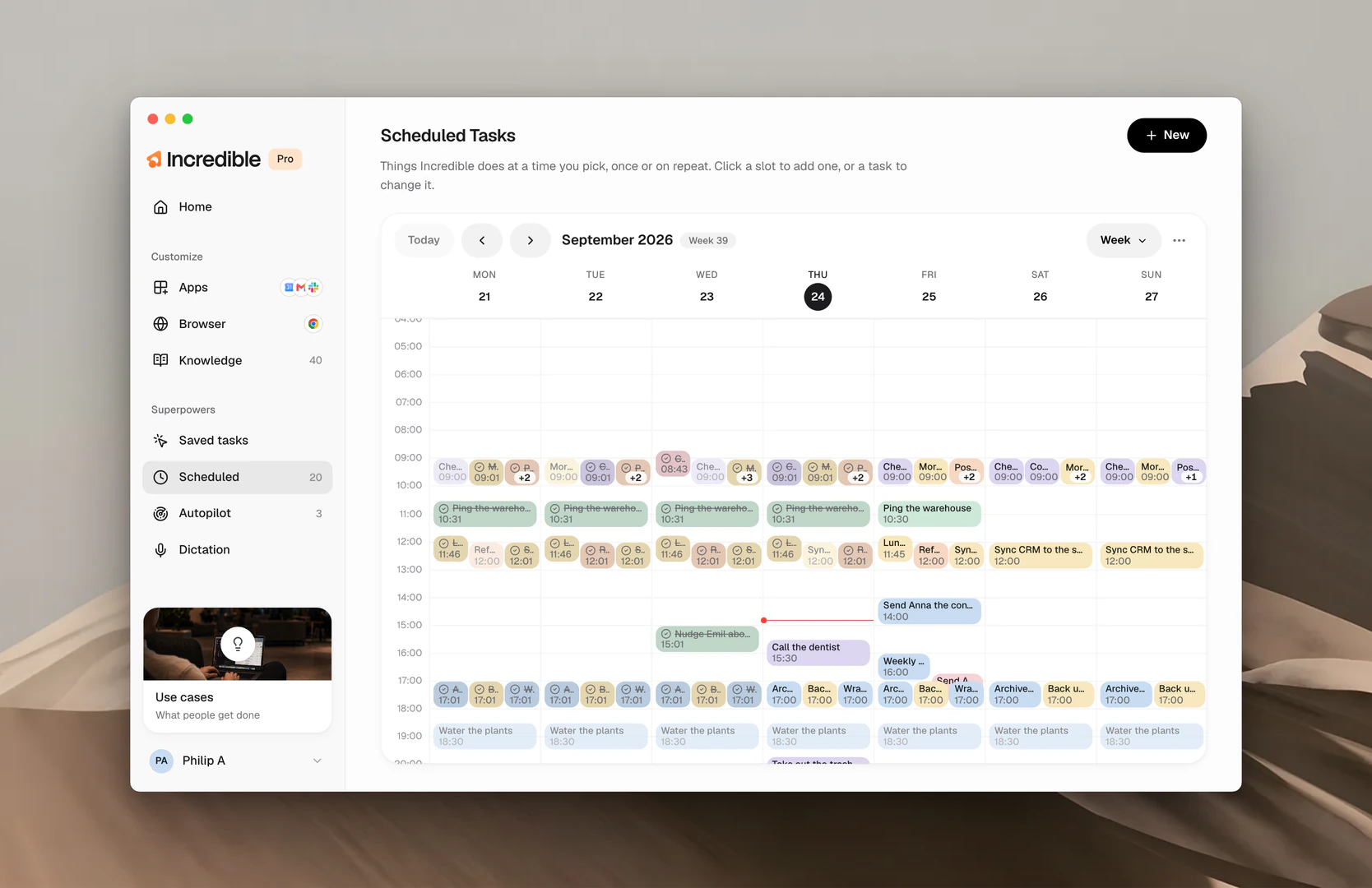
Vous dites quand, et Incredible le fait à ce moment-là. Tout ce qui a une heure se trouve sous Scheduled dans la barre latérale, présenté sous forme de semaine, pour que vous voyiez d’un coup d’œil ce qui arrive.
Ce que vous pouvez planifier
- Un rappel. Un petit mot d’une ligne à l’heure que vous avez dite. Il apparaît discrètement et arrive sur Home.
- Une tâche planifiée. N’importe quelle tâche, y compris une que vous avez enregistrée dans Saved tasks, exécutée pour vous à l’heure que vous choisissez. Une fois, ou de façon répétée.
Si vous voulez qu’Incredible agisse quand quelque chose se produit plutôt qu’à l’heure dite, c’est le rôle d’Autopilot.
En planifier une
Il y a deux façons de planifier une tâche : le dire à Incredible, ou l’ajouter dans l’application.
Dites-le. Maintenez la touche de parole enfoncée et dites quand et quoi.
« Rappelle-moi demain à 8 h d’envoyer le contrat à Emil. »
« Chaque vendredi à 9 h, lance le rapport hebdomadaire. »
Dans l’application. Cliquez sur New, ou sur un créneau vide de la semaine. Donnez un nom à la tâche, écrivez ce qu’Incredible doit faire comme si vous briefiez un collègue, choisissez Once ou Repeatedly (tous les jours, en semaine, chaque semaine ou toutes les heures), réglez l’heure et cliquez sur Set it up. L’aperçu à droite montre la tâche telle qu’elle apparaîtra dans votre semaine.
Tout ce qu’une tâche planifiée envoie à d’autres personnes attend toujours votre feu vert, comme pour une tâche que vous lancez vous-même.
Voir ce qui arrive, modifier ou supprimer
La page Scheduled est une vue de la semaine. Chaque tâche occupe son créneau, et une ligne indique où vous en êtes dans la journée. Utilisez les flèches pour vous déplacer, Today pour revenir à aujourd’hui, et le menu d’affichage pour voir un jour, quatre jours, la semaine ou le mois. Cliquez sur une tâche pour la modifier, choisir Run now ou la supprimer avec Remove. Pour en modifier une à la voix, dites-le simplement.
« Fais plutôt le rapport hebdomadaire tous les lundis. »
Voir ce qui s’est passé
Les exécutions passées restent dans le calendrier, cochées, si bien que la semaine sert à la fois d’historique et de planning. Chaque exécution arrive aussi sur Home, marquée Scheduled. Désactivez Show past runs dans le menu du calendrier pour ne voir que ce qui arrive.


