 Télécharger pour Mac
 Télécharger pour Windows
Connecter une application
Voici, étape par étape, comment connecter une application dans Incredible.
Trouver l’application qu’il vous faut
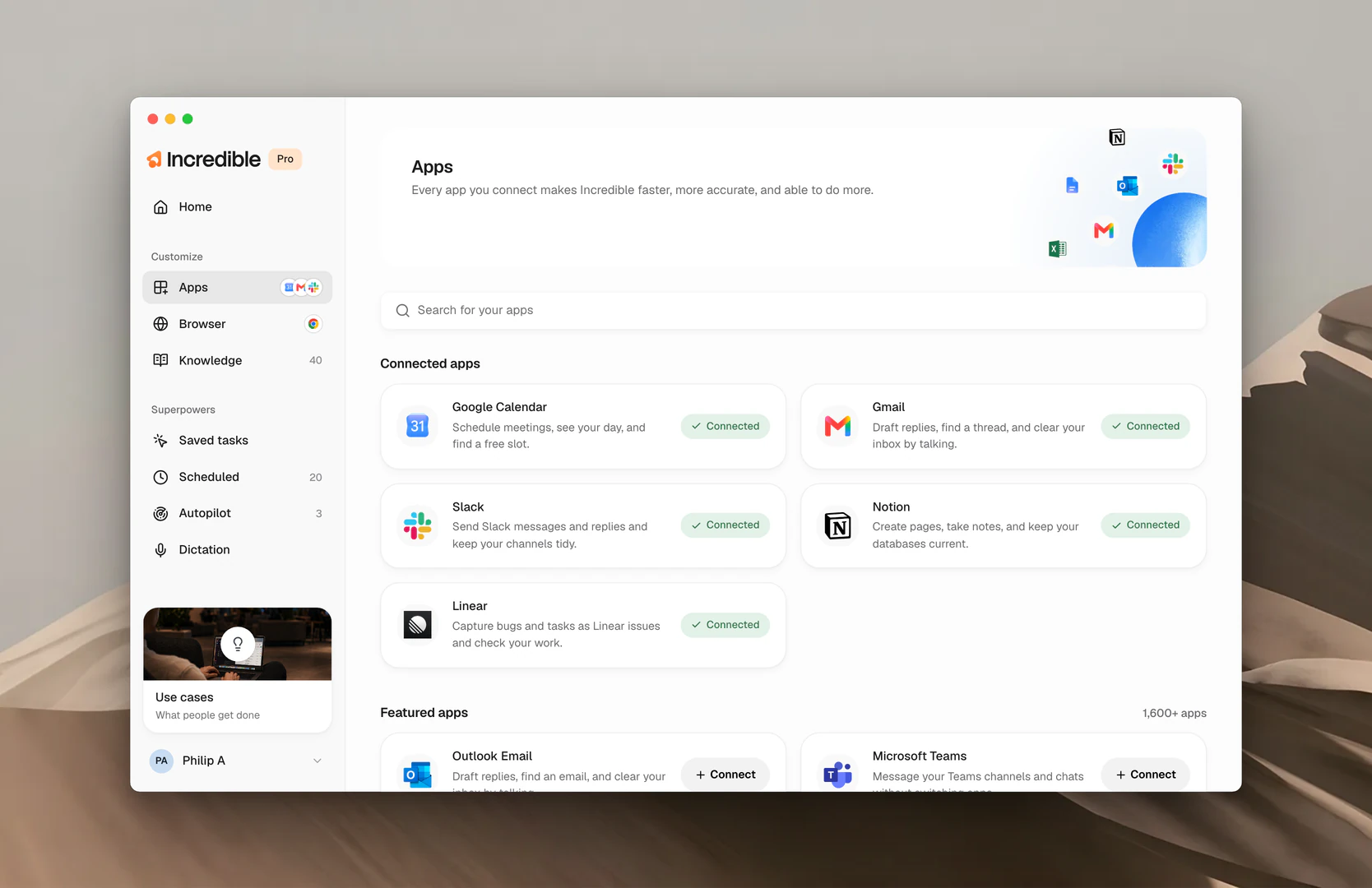
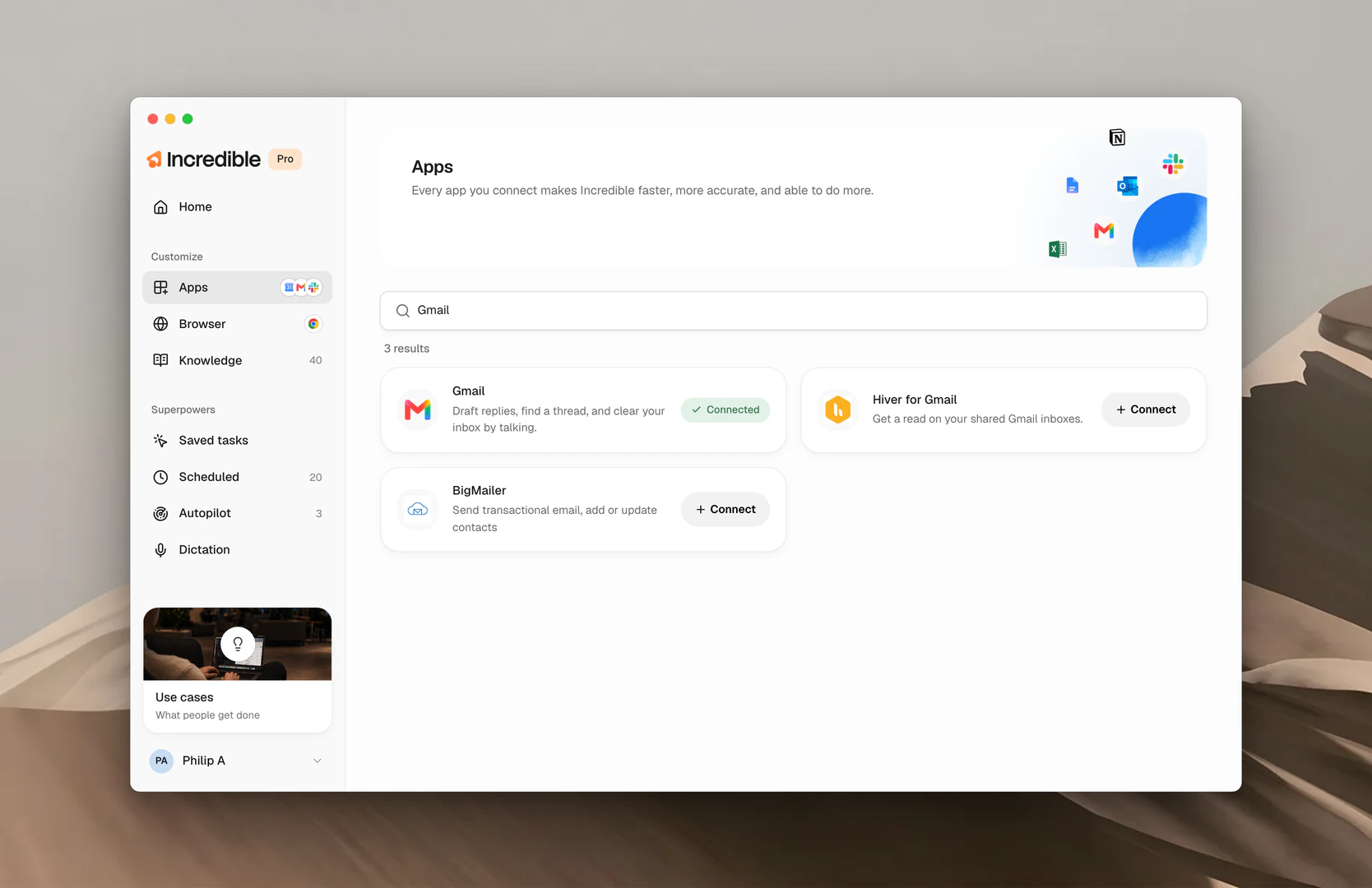
- Cliquez sur Apps dans la barre latérale, sous Customize.
- Tapez le nom de l’application dans Search for your apps, ou parcourez Featured apps et cliquez sur Show more.
Voir ce qu’elle peut faire
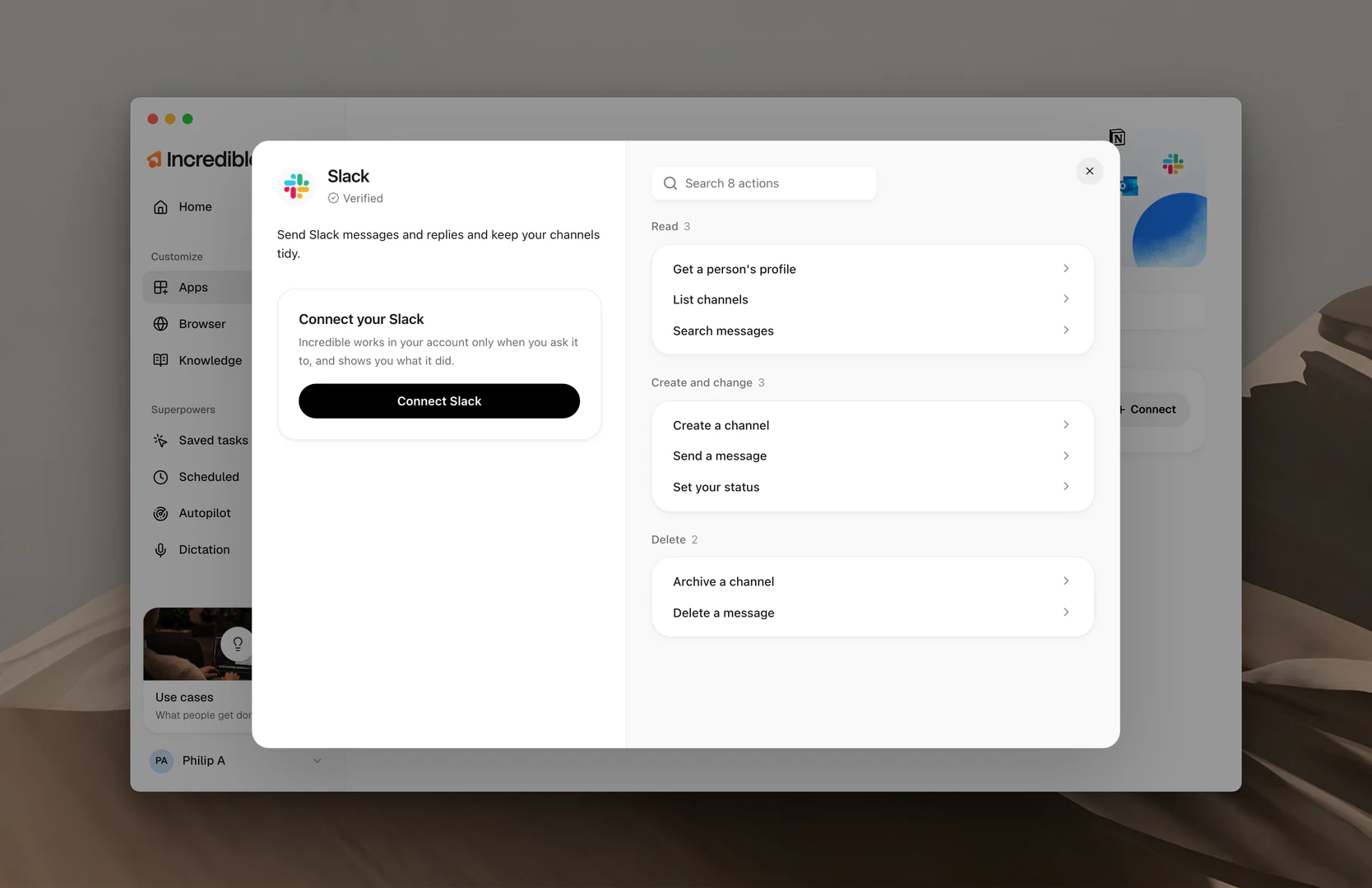
Cliquez sur une application et un panneau s’ouvre. À gauche, quelques lignes sur ce que vous pouvez faire dans cette application en parlant. À droite, toutes les actions possibles avec cette application, regroupées selon ce qu’elles font :
- Read. Trouver, lister et consulter des informations. Rien ne change dans l’application.
- Create and change. Rédiger, envoyer, étiqueter, déplacer. Incredible vous montre d’abord ce qu’il va faire.
- Delete. Supprimer quelque chose. Incredible vous demande toujours avant.
Vous pouvez aussi chercher parmi les actions pour vérifier si l’application sait faire une tâche précise dont vous avez besoin.
Les applications marquées Beta sont des connexions plus récentes ; la plupart des choses fonctionnent, mais certaines actions peuvent encore être imparfaites.
Vous connecter à votre compte
Cliquez sur Connect (dans le panneau, c’est par exemple Connect Gmail). Incredible ouvre la page de connexion dans votre navigateur. Connectez-vous, revenez, puis cliquez sur Let's go. Vous ne le faites qu’une fois par application.
Remarque : Incredible s’appuie sur un service partenaire, Pipedream, pour faire fonctionner ses connexions aux applications. C’est pourquoi l’écran de connexion Google vous demande de faire confiance à Pipedream plutôt qu’à Incredible.
Parler à Incredible
« Récupère tous mes derniers e-mails non lus. »
 Essayer dans Incredible
Incredible détermine quelle application il faut, y fait le travail et vous montre tout ce qui sera envoyé avant l’envoi. Si l’application nécessaire n’est pas connectée, Incredible affiche une carte Connect pour elle. Cliquez sur Connect, connectez-vous, et il reprend là où il s’était arrêté.
« Connecte Trello. »
Essayer dans IncredibleVous ne savez pas ce que couvre une application ? Vous pouvez toujours le demander à Incredible.
« Qu’est-ce que je peux faire avec Gmail maintenant qu’il est connecté ? »
Essayer dans IncredibleGérer une application connectée
Ouvrez le panneau de l’application et cliquez sur Disconnect pour la retirer. Votre compte n’est pas touché, et vous pouvez la reconnecter à tout moment. Pour Gmail et Outlook, c’est aussi dans Settings, dans le panneau, que se trouve votre Email signature.
Vous avez votre propre serveur MCP ? Cliquez sur Add it here en bas de Apps, ou lisez comment ajouter un serveur MCP.
Guides associés
- Serveurs MCP : ajouter un outil qui n’est pas dans le catalogue
- Navigateur : pour les pages et les outils sans connecteur
- Contacts : les personnes qu’Incredible découvre grâce à vos applications connectées
- Fichiers : pour les documents sur votre propre ordinateur


