 Télécharger pour Mac
 Télécharger pour Windows
MCP est un standard qui permet aux outils de se connecter aux assistants IA. Si un outil que vous utilisez a un serveur MCP, comme Lovable, ou si votre entreprise en fait tourner un pour un système interne, vous pouvez l’ajouter à Incredible avec son adresse web. Une fois l’outil ajouté, Incredible peut s’en servir dans n’importe quelle tâche, comme il utilise les applications que vous connectez sur la page Apps.
Ajouter un serveur MCP
Voici, étape par étape, comment ajouter un serveur MCP dans Incredible.
Ouvrir Apps
Cliquez sur Apps dans la barre latérale, sous Customize. En bas de la page, à côté de « Have your own MCP server? », cliquez sur Add it here.
Si vous en avez déjà ajouté un, cliquez plutôt sur Add another MCP server dans la section Your MCP servers.
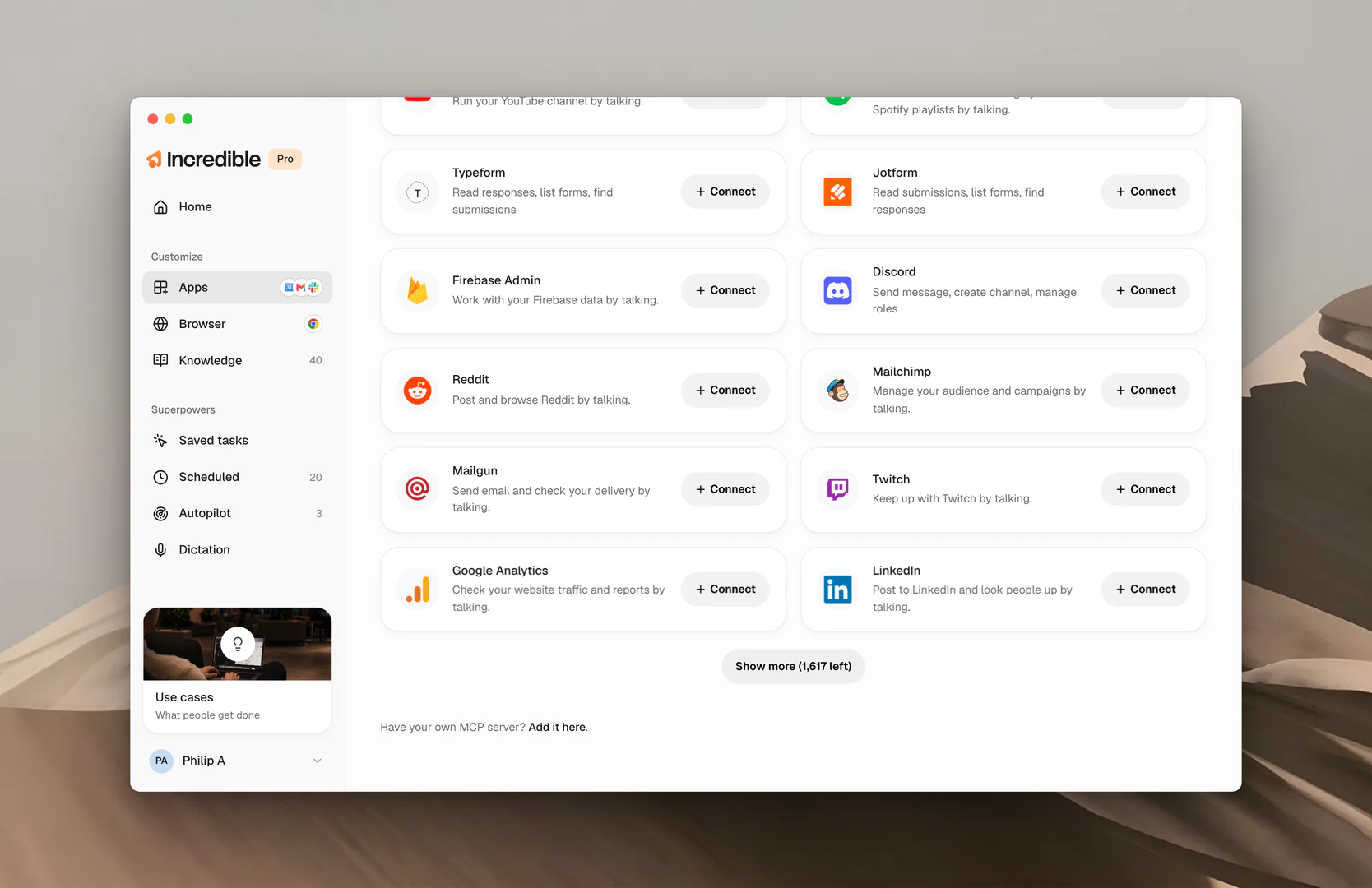
Coller l’adresse du serveur
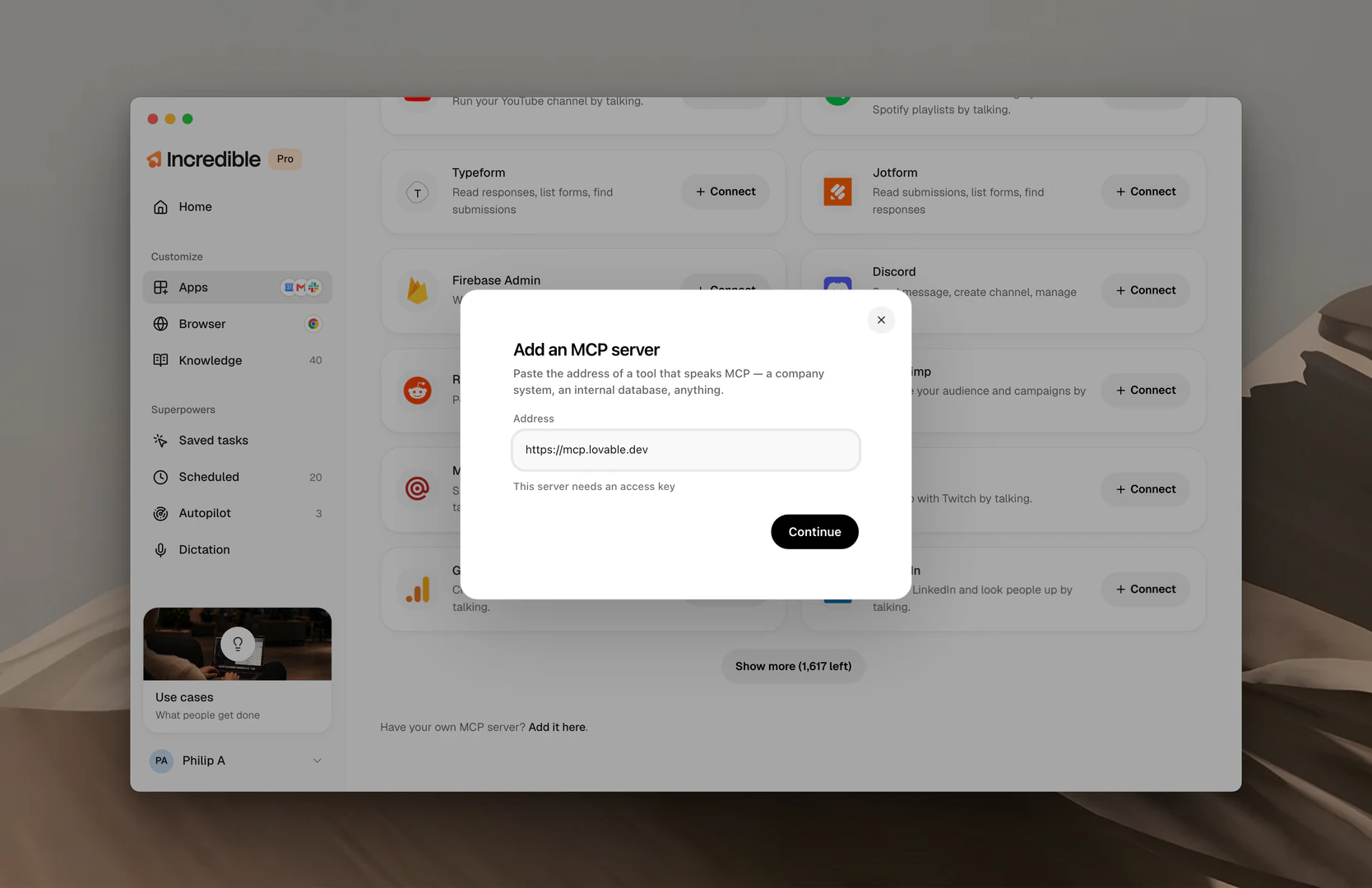
Une fenêtre s’ouvre. Collez l’adresse web du serveur dans Address et cliquez sur Continue. Par exemple, pour Lovable, l’adresse est :
https://mcp.lovable.dev
Si votre serveur demande une clé d’accès, cliquez sur This server needs an access key sous l’adresse, puis collez la clé.
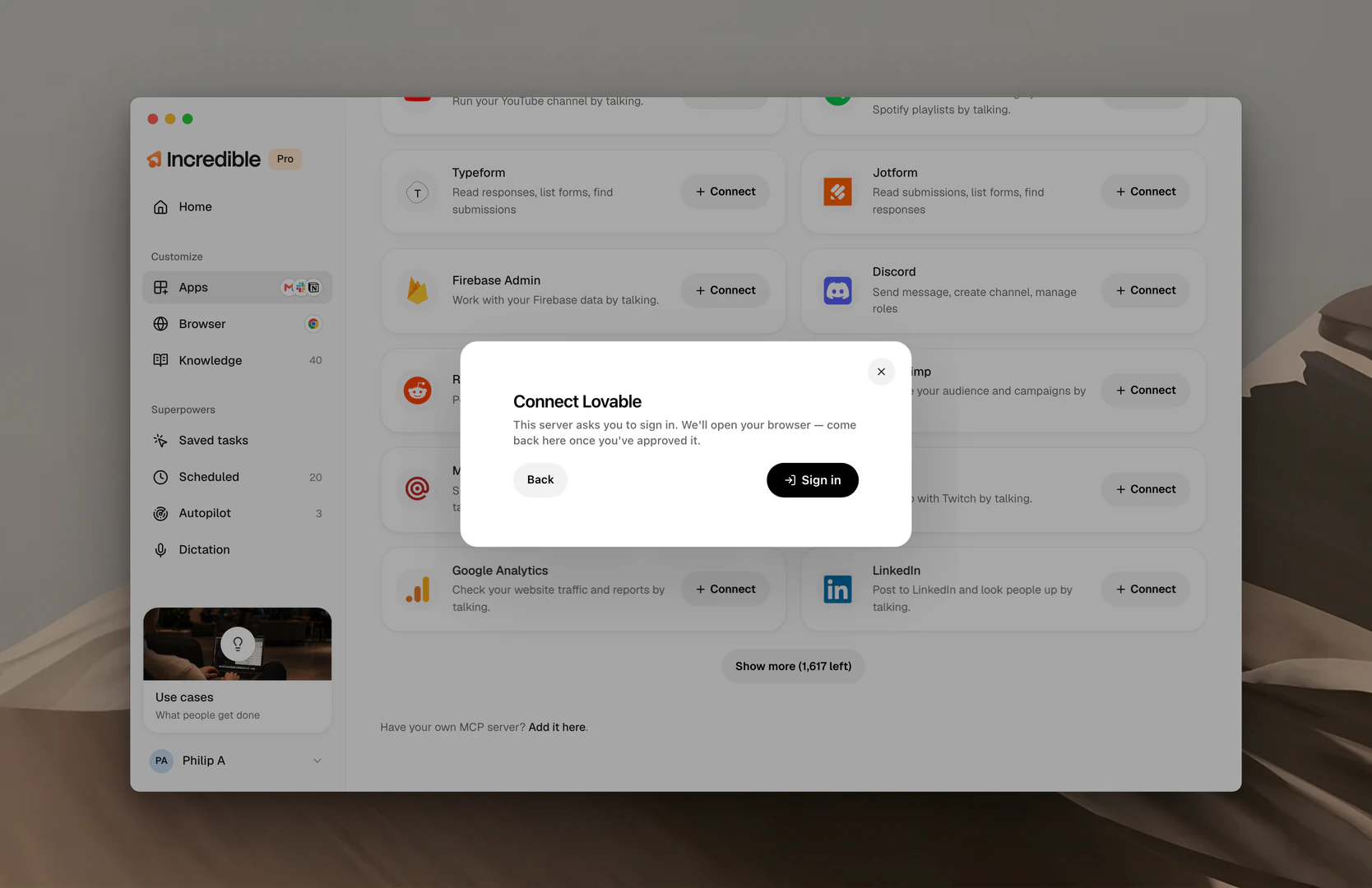
Vous connecter
Si le serveur demande une connexion, cliquez sur Sign in. Incredible ouvre la page de connexion dans votre navigateur. Connectez-vous avec votre compte, approuvez la connexion, puis revenez dans Incredible.
Vérifier ce qu’il peut faire et l’ajouter
Incredible liste tout ce que le serveur dit savoir faire, regroupé en Things it can look up, Sending or changing et Deleting. Changez le nom si vous le souhaitez, puis cliquez sur Add server.
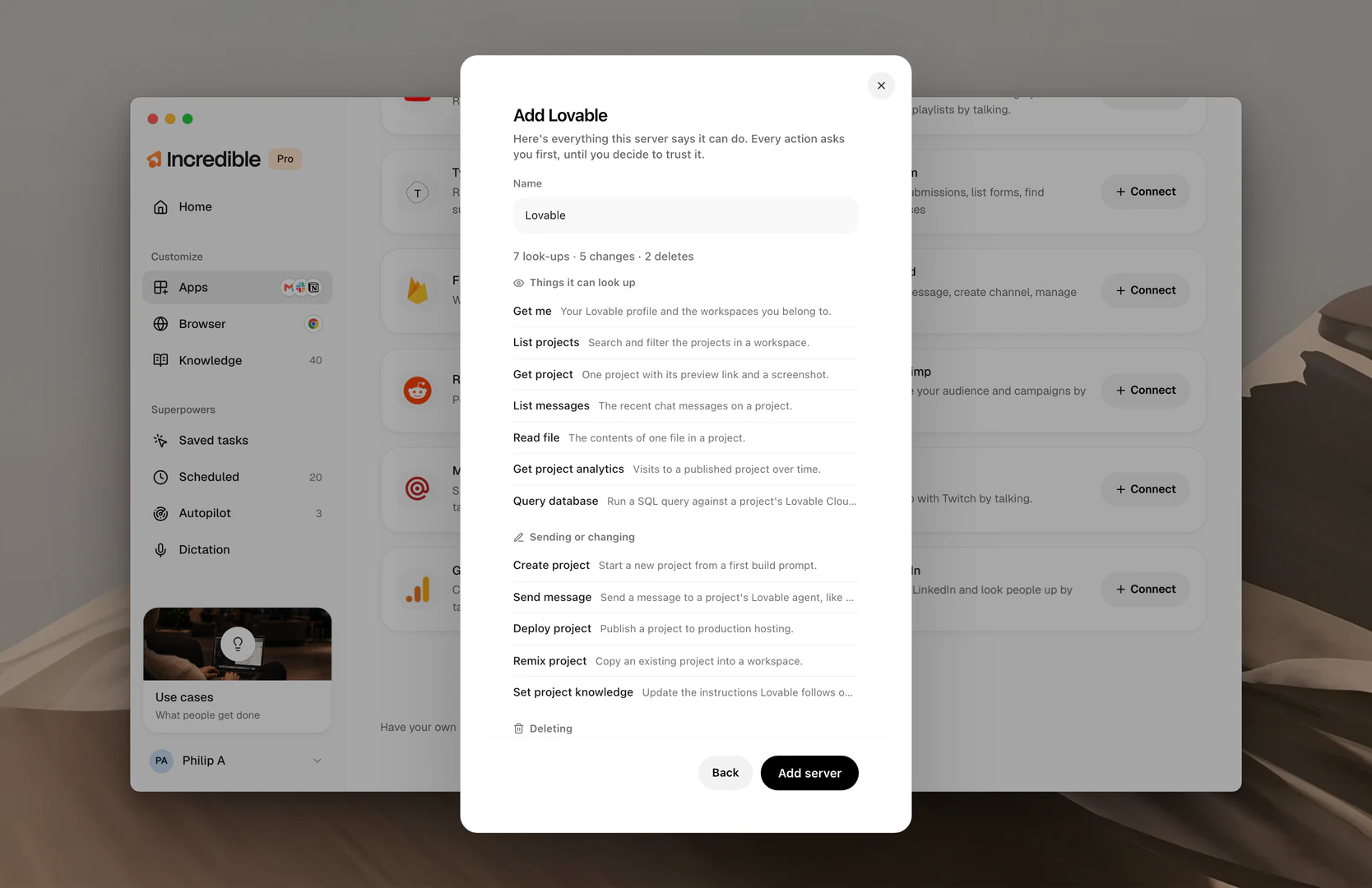
Chaque action vous demande d’abord votre accord. Vous pourrez plus tard laisser les consultations s’exécuter seules, dans le panneau du serveur.
L’essayer
Demandez le travail comme vous le feriez avec n’importe quelle autre application, et Incredible utilise les outils du serveur pour le faire. Une fois Lovable ajouté, vous pouvez demander un nouveau projet en une phrase.
« Crée un nouveau projet Lovable pour une landing page de ma boulangerie. »
Gérer un serveur
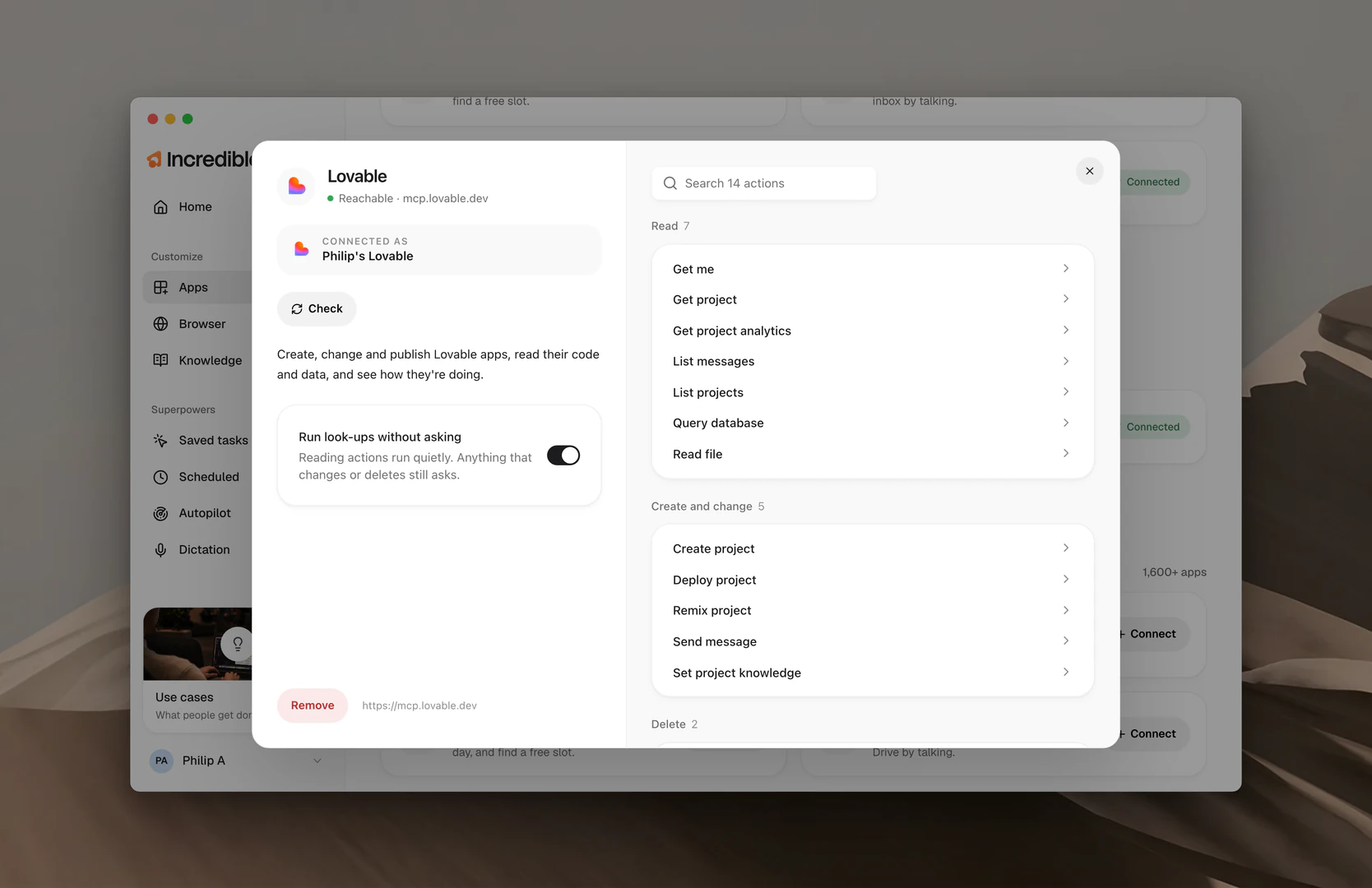
Vos serveurs sont listés sous Your MCP servers sur la page Apps. Cliquez sur l’un d’eux pour ouvrir son panneau : vous y voyez le compte avec lequel il est connecté et toutes les actions qu’il peut effectuer.
Activez Run look-ups without asking pour laisser Incredible lire depuis le serveur sans vous consulter à chaque fois. Tout ce qui modifie ou supprime demande toujours votre accord. Cliquez sur Remove pour retirer le serveur d’Incredible.
Quand un serveur demande votre attention
La carte d’un serveur sur Apps vous indique quand quelque chose requiert votre intervention.
- Review changes. Le serveur peut maintenant faire d’autres choses qu’au moment où vous l’avez ajouté. Ouvrez-le, parcourez la liste et cliquez sur Approve.
- Not signed in. Ouvrez-le et reconnectez-vous.
- We couldn't reach this server. Le serveur ne répond pas. Incredible affiche les outils de la dernière fois où il a pu le joindre.
Guides associés
- Applications : connecter Gmail, Slack et les autres applications du catalogue
- Navigateur : pour les sites qui n’ont ni application ni serveur MCP


