 Télécharger pour Mac
 Télécharger pour Windows
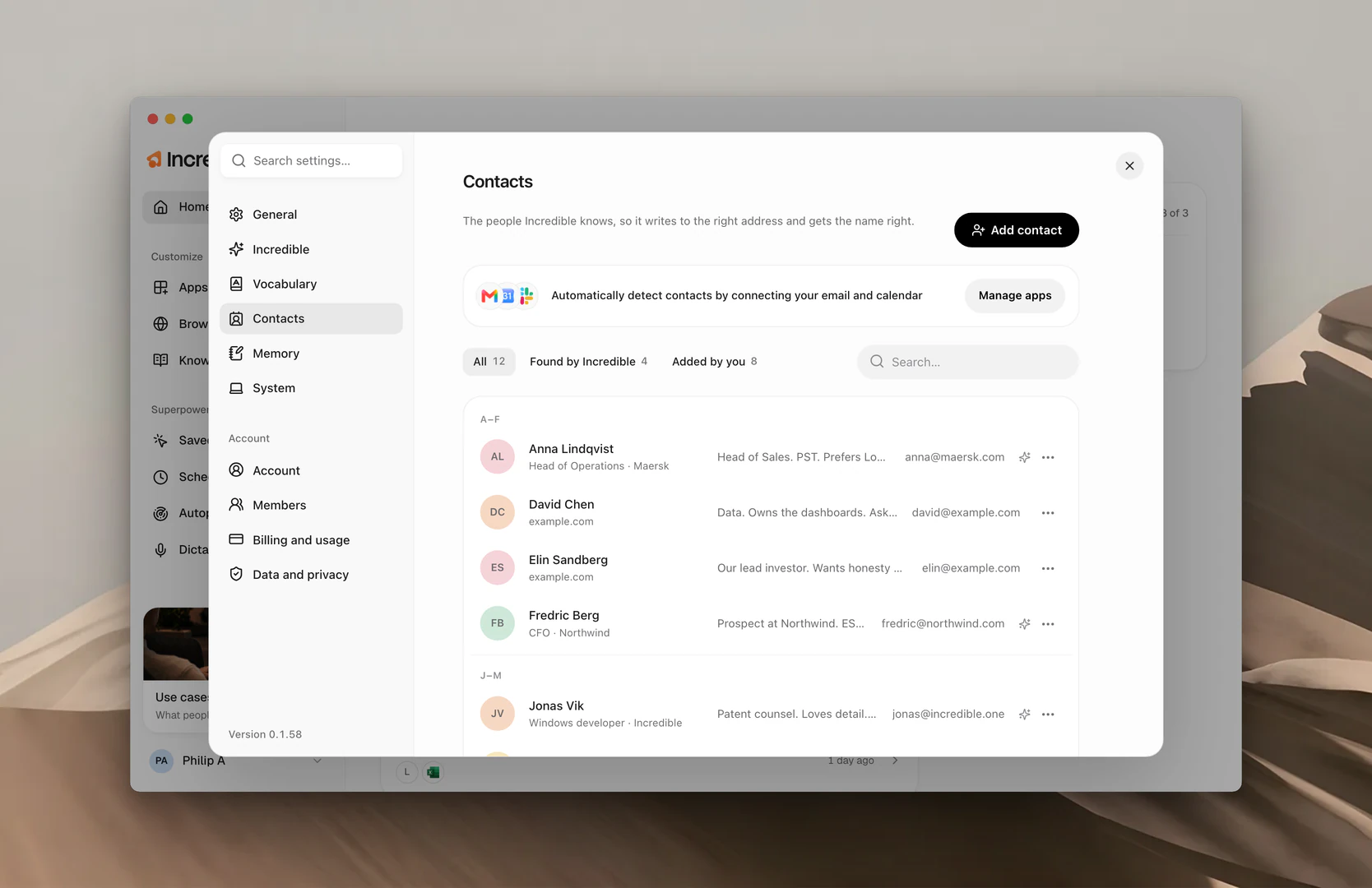
Quand vous dites « envoie ça à Fredric », Incredible doit entendre le nom tel que vous l’écrivez, et savoir de quel Fredric et de quelle adresse il s’agit. Contacts lui permet de faire les deux. Cliquez sur votre nom en bas de la barre latérale, choisissez Settings, puis Contacts.
D’où viennent les contacts
Connectez votre messagerie et votre agenda, et Incredible apprend tout seul qui sont les personnes avec qui vous travaillez. Cliquez sur Connect apps (ou Manage apps, une fois qu’une application est connectée) pour les connecter. Gmail, Outlook, Google Calendar, Outlook Calendar et Microsoft Teams trouvent de nouvelles personnes. Slack complète les informations des personnes déjà trouvées.
- Chaque contact arrive avec un nom, une adresse e-mail et l’entreprise, quand Incredible peut la déterminer.
- Une petite étincelle au bout de la ligne signifie qu’Incredible a trouvé la personne. Utilisez Found by Incredible et Added by you en haut de la liste pour n’afficher qu’un seul type.
- Une fois par semaine, il vérifie à nouveau et ajoute ce qui est nouveau, comme une autre adresse e-mail. Le nom, le poste et l’entreprise que vous avez définis sont conservés.
Ajouter un contact
Il y a deux façons d’ajouter un contact : le dire à Incredible, ou l’ajouter dans l’application.
Dites-le. Dites à Incredible de qui il s’agit.
« Ajoute Nicholas Berg à mes contacts. On l’appelle Nick, il est directeur financier chez Acme, et son adresse e-mail est nick@acme.com. »
Dans l’application. Cliquez sur Add contact et renseignez Name et Email, ainsi que Goes by, Role et Company si vous les connaissez. Utilisez What Incredible should know pour tout le reste, par exemple « Préfère les e-mails courts. » Puis cliquez sur Save.
Le champ Goes by vaut la peine d’être rempli. Si vous appelez Nicholas « Nick », c’est ce nom qu’Incredible s’attend à entendre, et celui qu’il utilise quand il s’adresse à lui.
Modifier un contact
La modification se fait des deux mêmes façons.
Dites-le. Dites à Incredible ce qui a changé.
« Mets à jour le contact de Nick, sa nouvelle adresse e-mail est nick@acme.io. »
Dans l’application. Cliquez sur le contact (ou choisissez Edit dans son menu ...), modifiez ses informations et cliquez sur Save.
Supprimer un contact
Et les deux mêmes façons pour en retirer un.
Dites-le. Demandez à Incredible de le retirer.
« Retire Nick Berg de mes contacts. »
Dans l’application. Ouvrez le menu ... du contact et choisissez Delete.
La suppression est immédiate, et Incredible ne cherche plus à reconnaître ce nom.
Comment Incredible utilise un contact
Il entend le nom tel que vous l’écrivez. Un modèle de reconnaissance vocale n’a aucun moyen de savoir que votre collègue s’appelle Fredric, et pas Frederick. Incredible fournit les noms de vos contacts à sa transcription, si bien que le nom est juste dès la première fois. Leurs noms apparaissent aussi dans Vocabulary, sous Included from your Contacts.
Il écrit à la bonne adresse. Demandez-lui d’envoyer un e-mail à quelqu’un et il utilise l’adresse enregistrée dans son contact, au lieu de deviner.
« Envoie à Fredric l’offre mise à jour par e-mail et demande-lui si jeudi tient toujours. »
Il demande au lieu de deviner. Si deux personnes ont le même prénom, Incredible vous demande de laquelle vous parlez. Si la personne n’a pas d’adresse enregistrée, il vous demande avant d’envoyer quoi que ce soit.
Guides associés
- Vocabulary : d’autres noms et mots que vous voulez voir écrits à votre façon
- Connaissances : tout ce qu’Incredible doit encore savoir sur votre travail
- Applications : connecter les applications d’où Incredible tire vos contacts


