 Télécharger pour Mac
 Télécharger pour Windows
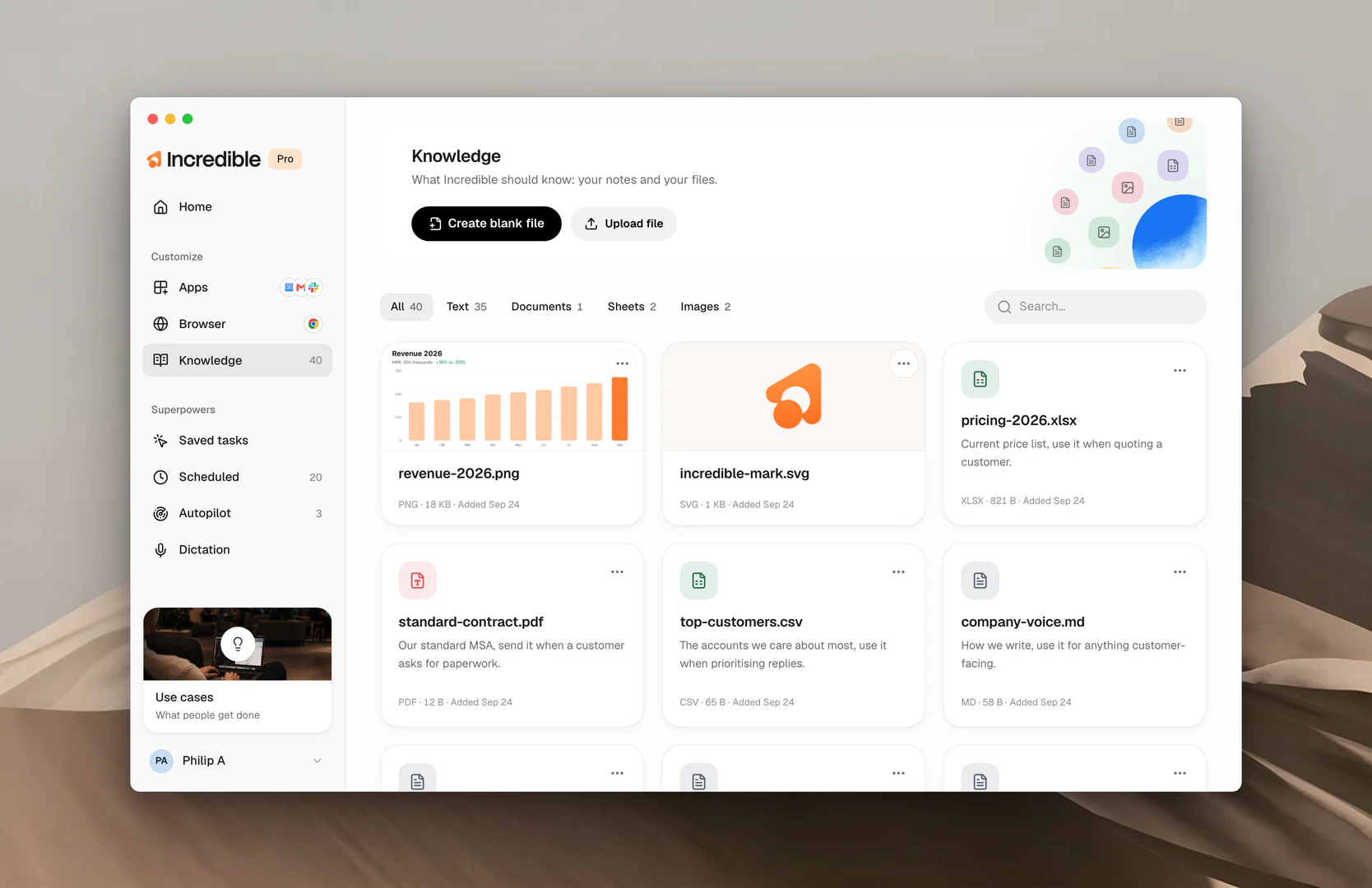
Ce que vous pouvez mettre dans Knowledge
- Les personnes avec qui vous travaillez. Qui est Nikola, sur quoi vous travaillez ensemble, comment il aime être briefé. Son adresse et l’orthographe de son nom se trouvent dans Settings → Contacts.
- Organisations et clients. Les entreprises de votre univers et les liens entre elles.
- Votre façon de faire. Le ton de vos e-mails aux clients, le format de vos rapports, une orthographe que vous voulez toujours voir respectée.
- Notes et fichiers. Tout ce que vous donneriez à un collègue pour le mettre dans le contexte : une grille tarifaire, la charte rédactionnelle de la maison, les notes d’une réunion de lancement.
Ajouter une entrée de connaissances
Il y a deux façons d’ajouter une entrée de connaissances : le dire à Incredible, ou l’ajouter dans l’application.
Dites-le. Maintenez la touche de parole enfoncée et demandez à Incredible de l’ajouter à vos connaissances. Il rédige l’entrée pour vous.
« Ajoute à mes connaissances que Nikola est notre contact chez Northwind et qu’il préfère les e-mails courts. »
« Ajoute à mes connaissances que tous les rapports que j’envoie partent en PDF, avec la synthèse en première page. »
Dans l’application. Sur la page Knowledge, Create blank file crée une entrée vide dans laquelle vous écrivez, et Upload file ajoute un document que vous avez déjà ; écrivez une ligne qui dit ce que c’est et quand l’utiliser, puis cliquez sur Save.
Pour partager une entrée avec votre équipe, ouvrez le menu de sa carte, cliquez sur Share… et choisissez toute votre équipe. Voir Équipes.
Modifier une entrée de connaissances
La modification se fait des deux mêmes façons. Rien n’expire ici : tenez donc vos entrées à jour plutôt que d’en créer de nouvelles.
Dites-le. Dites à Incredible ce qui a changé et il fait la modification.
« Mets à jour l’entrée de Nikola, sa nouvelle adresse e-mail est nikola@northwind.se. »
Dans l’application. Ouvrez l’entrée sur la page Knowledge et modifiez sa Description ou, pour un fichier texte, son contenu, puis cliquez sur Save. Pour en retrouver une, filtrez avec All, Text, Documents, Sheets ou Images en haut, ou faites une recherche.
Supprimer une entrée de connaissances
Et les deux mêmes façons pour en retirer une.
Dites-le. Demandez à Incredible de l’oublier.
« Retire Northwind de mes connaissances. »
Dans l’application. Ouvrez le menu de la carte de l’entrée et choisissez Delete.
Dès la demande suivante, Incredible ne sait plus ce que disait l’entrée.
Comment fonctionne une entrée de connaissances
Que vous la disiez ou que vous la tapiez, chaque entrée finit avec les trois mêmes champs. C’est ce que vous voyez quand vous en créez une dans l’application.
Name. Un intitulé court qui dit ce qu’est l’entrée, comme « Règles pour les e-mails clients » ou « Modèle de facture standard ».
Description. Ce que c’est, et quand Incredible doit l’utiliser. Une phrase, écrite comme une note à un collègue : « Notre modèle de facture standard, à utiliser chaque fois qu’un client demande à être facturé. »
Content. Ce qu’Incredible doit savoir. C’est l’entrée elle-même : le modèle, les règles, les faits. Pour le modèle de facture, c’est la mise en page, les conditions de paiement, les formulations que vous incluez toujours. Pour les règles des e-mails clients, c’est le ton, la formule de fin et tout ce que vous ne dites jamais.
C’est grâce au nom et à la description qu’Incredible trouve la bonne entrée. Quand une demande y correspond, il ouvre l’entrée et suit son contenu. Les entrées qui ne correspondent pas restent fermées. Dites « envoie à Northwind une facture pour août » et le modèle de facture s’ouvre. Dites « réponds à ce client » et ce sont les règles des e-mails qui s’ouvrent, tandis que le modèle de facture reste de côté.
Guides associés
- Contacts : les personnes qu’Incredible découvre grâce à vos applications, et comment il s’en sert
- Tâches : les tâches que Knowledge oriente pendant leur exécution
- Vocabulary : les noms et les mots écrits comme vous les écrivez
- Équipes : partager vos connaissances avec les personnes avec qui vous travaillez


