 Télécharger pour Mac
 Télécharger pour Windows
Power Automate sur Mac : ce qui fonctionne et ce qui ne fonctionne pas
Power Automate pour le bureau ne fonctionne que sous Windows. Ce qu’un utilisateur de Mac peut encore faire avec Power Automate, et les outils Mac qui cliquent et tapent à votre place.
La réponse en bref
En partie. Les flux de cloud Power Automate se créent sur le site web de Power Automate : ils fonctionnent donc depuis un navigateur sur Mac. Power Automate pour le bureau, la partie qui clique et tape dans les applications, est une application Windows, et Microsoft ne cite que Windows 10, Windows 11 et Windows Server. Sur Mac, Incredible fait ce travail de type bureau : maintenez fn enfoncée, dites la tâche, et il clique et tape dans vos applications et votre propre navigateur.
Gratuit pendant 7 jours. Mac et Windows.

Vous avez un Mac, une tâche qui demande les mêmes quarante clics chaque semaine, et un collègue qui répète « tu n’as qu’à utiliser Power Automate ». Alors vous cherchez le téléchargement, et vous découvrez qu’il est pour Windows.
Voici la réponse simple. Les flux de cloud Power Automate, ceux qui relient des services en ligne, se créent sur le site web de Microsoft et fonctionnent depuis un Mac. Power Automate pour le bureau, la partie qui clique et tape dans les applications à votre place, est une application Windows. Sur Mac, Incredible fait ce type de travail : maintenez la touche fn enfoncée, dites la tâche, et il clique et tape dans vos applications et votre propre navigateur.
Tout ce qui suit sur Microsoft, Apple et Keyboard Maestro provient de leurs propres pages, consultées le 28 octobre 2026.
Power Automate est-il disponible sur Mac ?
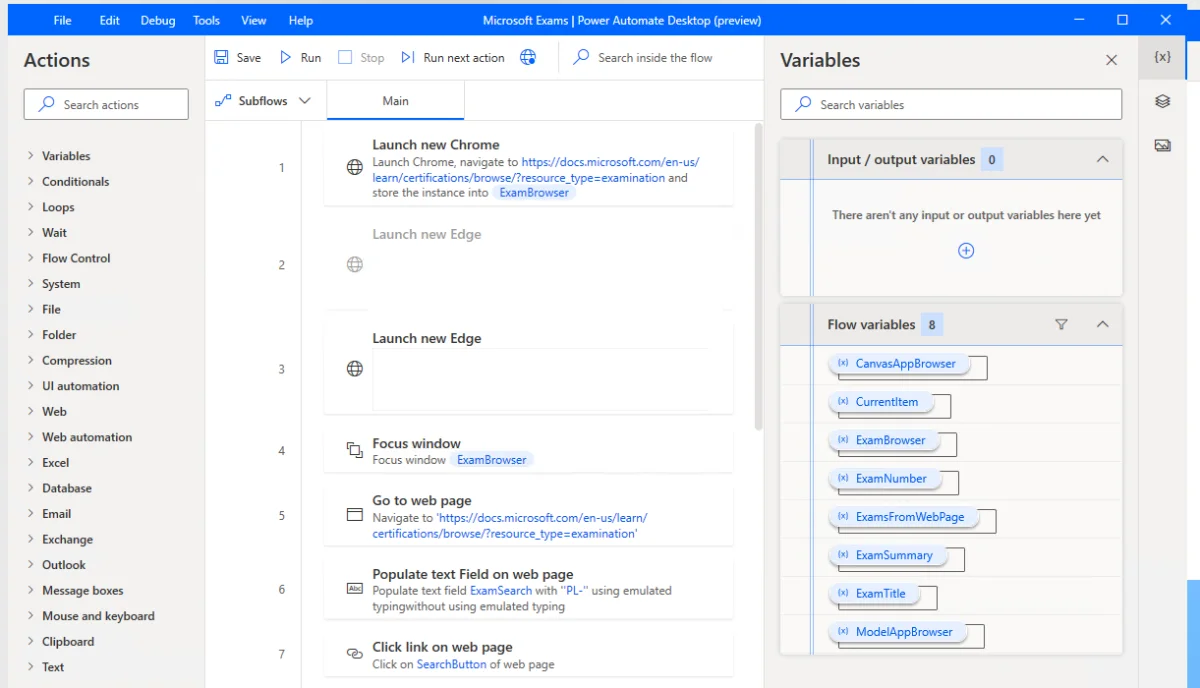
À moitié. Power Automate a deux types de flux, et un seul d’entre eux nécessite un programme sur votre ordinateur.
Le matériel de formation de Microsoft le dit clairement : « L’application Power Automate pour le bureau est une application Microsoft Windows qui vous permet de créer, modifier et exécuter des flux de bureau. » Sa page de configuration requise cite Windows 10 et 11 (Famille, Professionnel et Entreprise) et Windows Server 2016, 2019, 2022 et 2025, et précise que les appareils à processeur ARM ne sont pas pris en charge. macOS ne figure pas dans la liste.
Les flux de bureau sont la partie à laquelle on pense d’habitude. Microsoft les décrit comme une automatisation « lorsqu’aucun connecteur ni aucune API n’est disponible » : l’application enregistre vos clics de souris, vos saisies au clavier et vos entrées de données, puis vous modifiez les étapes enregistrées pour en faire un flux.
Ce qui fonctionne sur Mac : les flux de cloud
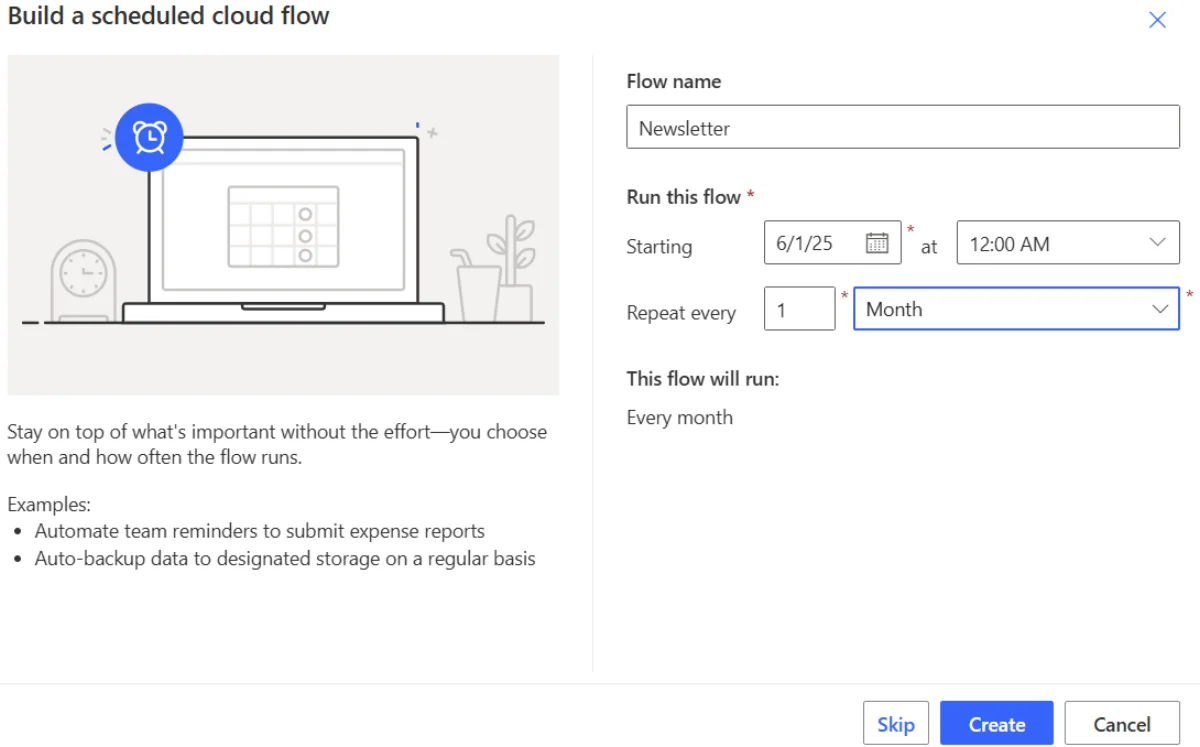
Les flux de cloud vivent sur le site web de Power Automate, make.powerautomate.com : vous vous y connectez depuis Safari ou Chrome sur un Mac, comme dans n’importe quelle autre application web. La présentation de Microsoft en décrit trois types :
- Automatisés, déclenchés par un événement, comme l’arrivée d’un e-mail envoyé par une certaine personne.
- Instantanés, déclenchés quand vous appuyez sur un bouton.
- Planifiés, comme un import quotidien vers SharePoint ou une base de données.
Vous pouvez en construire un de zéro dans le concepteur ou le décrire à Copilot avec des mots simples, une option active sauf si votre administrateur l’a désactivée. Dans les deux cas, un flux de cloud relie des applications et des services grâce à leurs connecteurs. Si les deux bouts de votre tâche en ont un, comme Outlook et SharePoint, un Mac n’est pas un obstacle.
Les flux de bureau depuis un Mac : un PC Windows dans le cloud
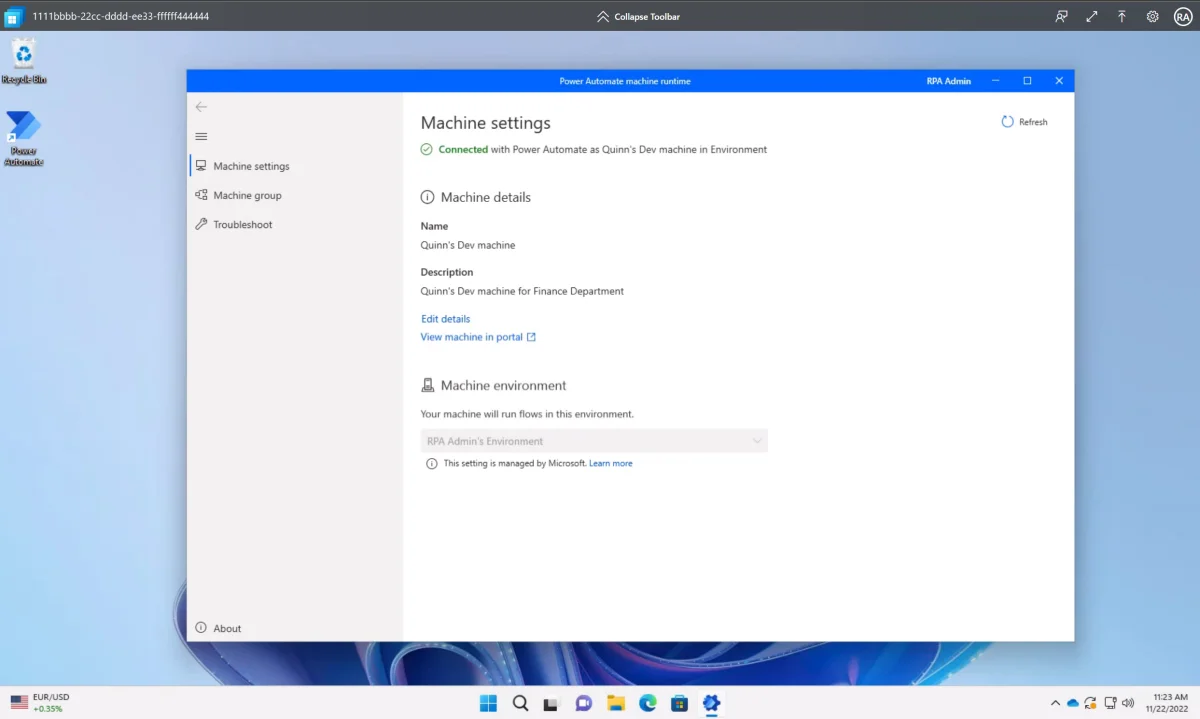
Si vous avez besoin de flux de bureau et que vous n’avez qu’un Mac, les flux doivent tourner quelque part sur une machine Windows. La solution de Microsoft, ce sont les machines hébergées. Power Automate configure une machine Windows via Windows 365, et vous y accédez depuis la page de la machine avec Ouvrir dans le navigateur. À l’intérieur, vous construisez et testez des flux de bureau dans Power Automate pour le bureau.
C’est conçu pour les entreprises, et les prérequis le montrent. Il vous faut la licence Power Automate Hosted Process, plus des licences Windows, Intune et Microsoft Entra ID, ainsi que le forfait utilisateur Premium pour construire et gérer des flux de bureau sur le portail Power Automate. Microsoft indique qu’une nouvelle machine peut mettre plus de 30 minutes à être prête, et que seule la personne qui l’a créée peut s’y connecter.
L’autre limite, c’est la portée. Une machine hébergée automatise les applications installées sur cette machine Windows, pas les applications et les fichiers de votre Mac.
Les outils d’Apple : Raccourcis et Automator
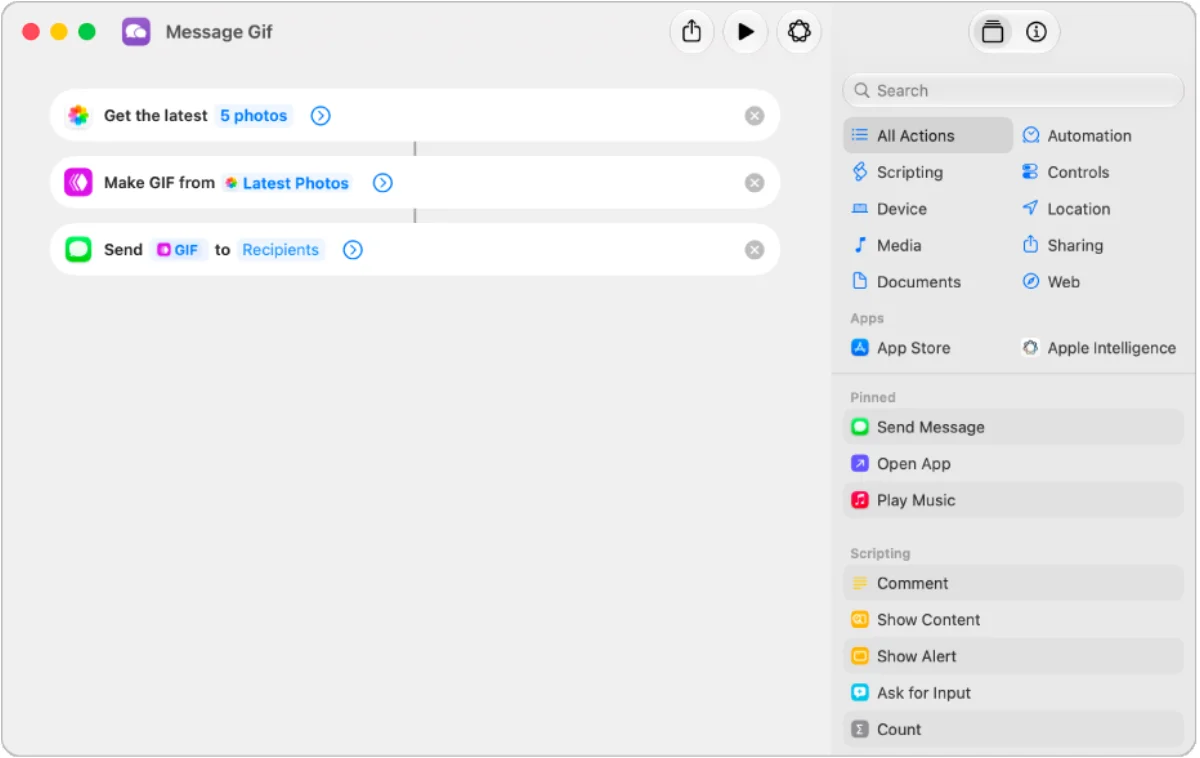
La réponse d’Apple, c’est l’application Raccourcis. Son guide d’utilisation décrit un raccourci comme un moyen d’« accomplir des tâches avec vos apps, d’un simple clic ou en demandant à Siri », en enchaînant plusieurs étapes entre applications. Vous pouvez en lancer un depuis la barre des menus, Spotlight, un raccourci clavier, Siri ou le Terminal.
Les raccourcis peuvent aussi se lancer tout seuls. Les automatisations se déclenchent sur des événements « comme l’heure de la journée, l’arrivée à un lieu ou l’ouverture d’une app », et sur Mac, vous recevez une notification qui vous demande de lancer chacune d’elles.
Ce qu’un raccourci peut faire dépend des actions que proposent les applications. Pour les sites web, il y a l’action Exécuter du JavaScript sur une page web, qui lit ou modifie une page dans Safari, ce qui suppose d’écrire du JavaScript.
Automator, l’outil plus ancien, est toujours documenté. Le guide d’Automator d’Apple indique que vous pouvez créer des workflows sans programmer, et que les workflows Automator peuvent être importés dans Raccourcis.
Keyboard Maestro : des macros que vous construisez et entretenez
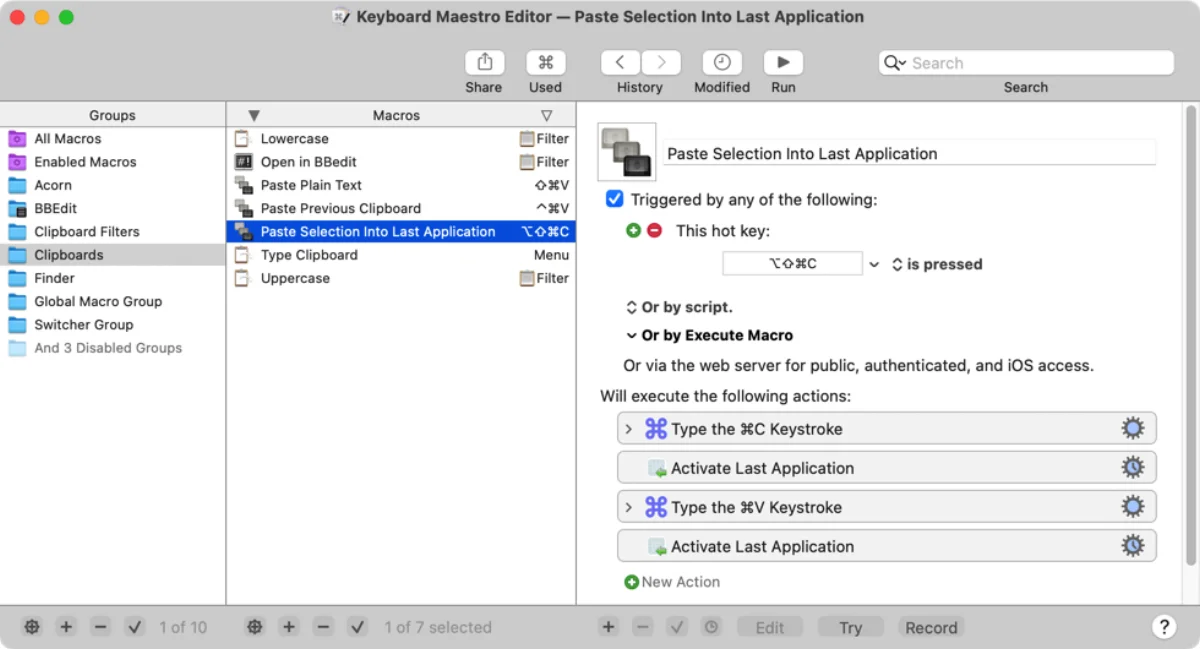
L’équivalent le plus proche d’un flux de bureau sur Mac, c’est un outil de macros. Keyboard Maestro se présente comme « le logiciel d’automatisation de référence sur Mac » et affirme pouvoir « automatiser des applications ou des sites web, du texte ou des images, simples ou complexes, à la demande ou selon un planning », y compris remplir des formulaires web.
Comme un flux de bureau, une macro est une liste d’étapes que vous construisez et tenez à jour vous-même. Keyboard Maestro 11 s’achète une seule fois, pour US$36, avec un essai gratuit, et nécessite macOS 10.13 High Sierra ou version ultérieure.
Incredible : dites la tâche, il clique et tape pour vous
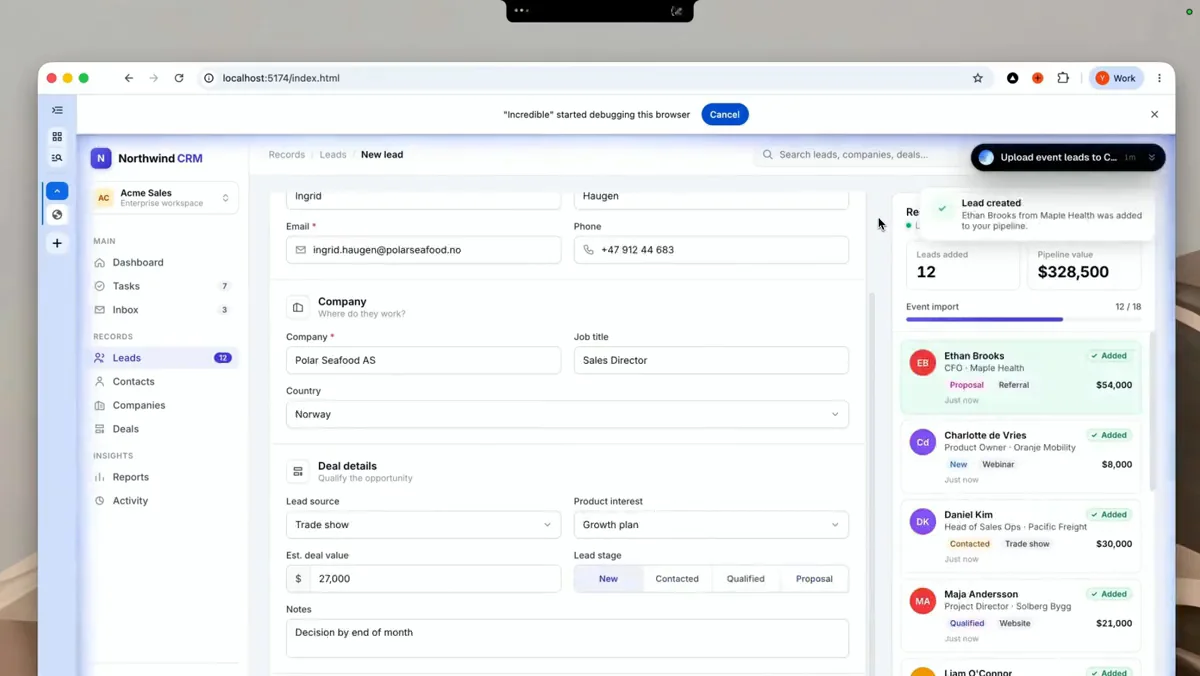
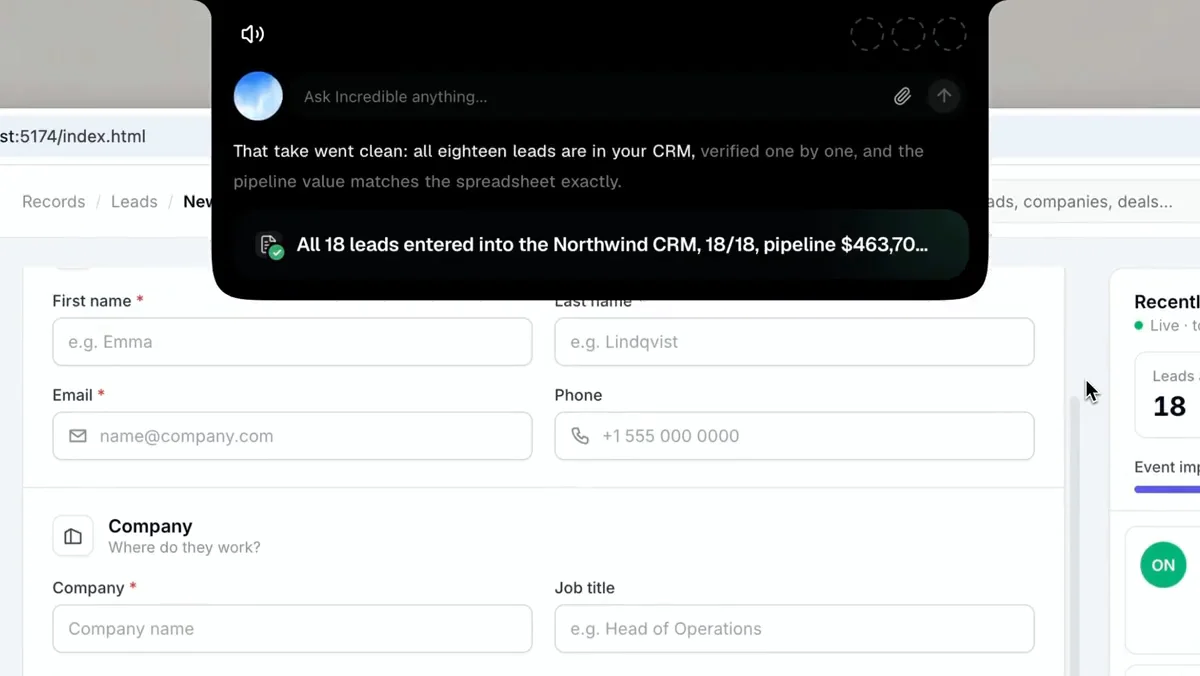
Incredible fait les clics et la saisie qu’un flux de bureau ferait, sans flux. Ouvrez les applications, maintenez fn enfoncée et dites ce que vous voulez. Ici, la demande était de prendre les leads d’une feuille de calcul et d’ajouter chacun d’eux au CRM, en remplissant tous les détails et en cliquant sur Create lead. Incredible les saisit un par un, puis vérifie chacun d’eux par rapport à la feuille.
Il travaille dans votre propre navigateur, connecté à vos comptes : le site web n’a donc besoin d’aucun connecteur, d’aucune API ni d’aucun import. Cela couvre les portails fournisseurs, les panneaux d’administration et les vieux logiciels métier que Power Automate atteindrait avec un flux de bureau. Il vous demande votre accord avant d’envoyer quoi que ce soit, et vous pouvez approuver l’étape, la modifier d’abord, ou tout arrêter. Le guide Navigateur explique comment connecter votre navigateur.
Incredible fonctionne sur macOS 13 ou version ultérieure, et sur Windows 10 ou version ultérieure : une équipe équipée des deux types d’ordinateurs utilise le même outil.
« C’est Copilot sous stéroïdes. »
Kyle Rademacher, Office Manager, ProGuard Security Services
Enseigner la tâche une fois, puis la planifier
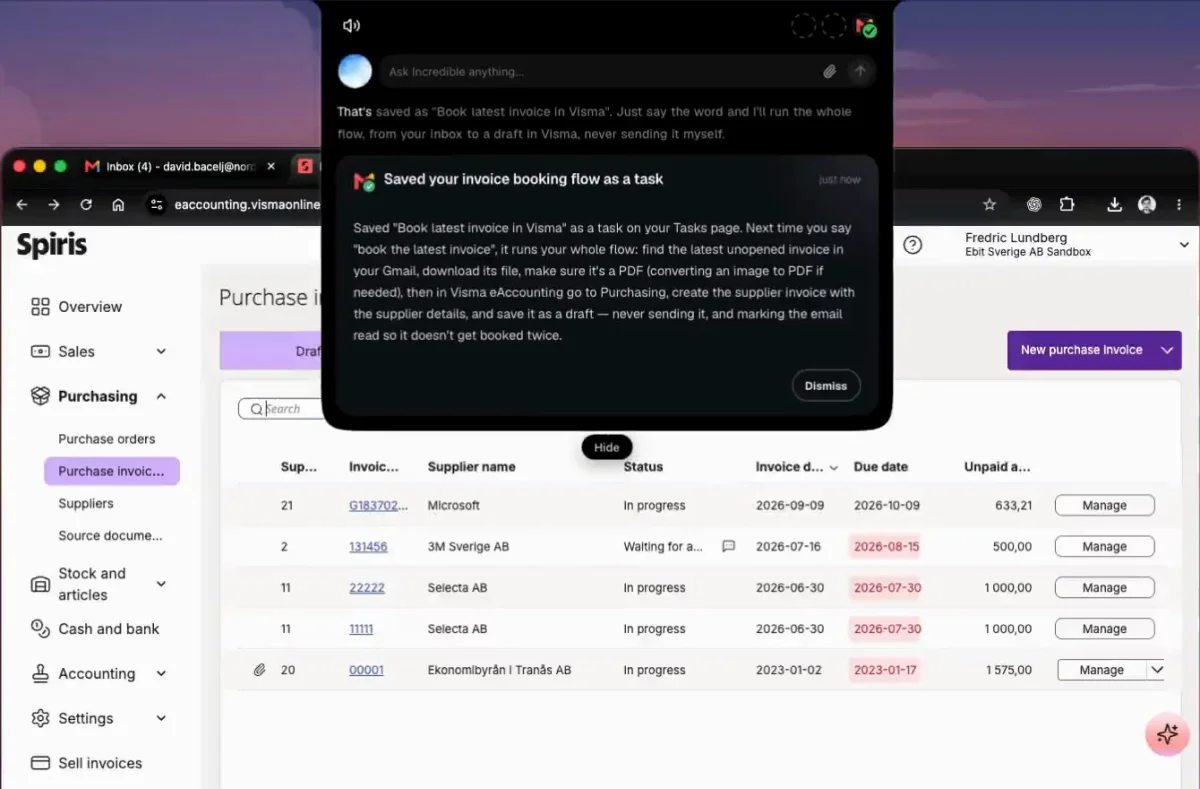
Ce que l’on regrette le plus de Power Automate, c’est l’enregistreur : vous faites la tâche une fois, et elle est enregistrée. Incredible reprend la même idée, avec des mots. Faites la tâche pendant qu’Incredible observe, et dites à voix haute ce que vous faites et pourquoi, comme vous le feriez pour un nouveau collègue. Il enregistre ce travail comme une tâche et le refait de la même façon à partir de là. Plus de détails dans comment automatiser une tâche répétitive en la montrant une fois.
Une tâche enregistrée peut s’exécuter selon un planning, par exemple chaque vendredi à 9 h, ou en Autopilot : elle s’exécute alors chaque fois que quelque chose se produit dans une application que vous avez connectée, par exemple l’arrivée d’un e-mail contenant une facture. Quand une page change, il n’y a pas de flux à réparer, car Incredible lit l’écran à chaque fois.
Quel outil choisir ?
| Incredible | Power Automate | Raccourcis | Keyboard Maestro | |
|---|---|---|---|---|
| Sur Mac | Oui, macOS 13 ou version ultérieure | Flux de cloud uniquement | Oui | Oui, macOS 10.13 ou version ultérieure |
| Pour commencer | Dire la tâche | Construire un flux | Construire un raccourci | Construire une macro |
| Sites web sans connecteur | Clique et tape dans votre navigateur | Flux de bureau, sous Windows | JavaScript dans Safari | Étapes de macro |
| Tourne tout seul | Planning ou Autopilot | Flux automatisés et planifiés | Automatisations, après une notification | À la demande ou selon un planning |
- « Les deux applications font partie de Microsoft 365 ou ont un connecteur. » Un flux de cloud Power Automate, construit dans le navigateur de votre Mac.
- « Notre entreprise utilise déjà des flux de bureau. » Demandez une machine hébergée au service informatique, en sachant qu’elle travaille sur des applications Windows, pas sur celles de votre Mac.
- « Je veux un déclencheur rapide pour les applications d’Apple. » Raccourcis.
- « J’aime construire des macros et les maintenir en état de marche. » Keyboard Maestro.
- « La tâche se passe sur un site web ou dans une application sans intégration, et je ne veux rien construire. » Incredible.
Pour un panorama plus large, voir l’IA capable de contrôler votre Mac, et si vos données partent d’une feuille de calcul, comment faire entrer les lignes d’une feuille de calcul dans un site web sans API.
Essayez tout de suite. Ouvrez la feuille de calcul et le site web entre lesquels vous copiez chaque semaine, maintenez fn enfoncée et dites : « Saisis ces lignes dans le formulaire de mon autre onglet. » Incredible est gratuit pendant 7 jours. Téléchargez-le ou lisez d’abord le guide Démarrage rapide.
Vous payez déjà un outil d’automatisation ? Voir Zapier vs un agent IA qui utilise votre ordinateur.
Questions fréquentes
Power Automate est-il disponible sur Mac ?
En partie. Les flux de cloud se créent sur le site web de Power Automate : vous pouvez donc les construire depuis un Mac. Power Automate pour le bureau est une application Windows, et Microsoft cite Windows 10, Windows 11 et Windows Server 2016 à 2025 comme les systèmes sur lesquels il fonctionne.
Puis-je exécuter des flux de bureau Power Automate depuis un Mac ?
Seulement sur une machine Windows située ailleurs. Microsoft propose des machines hébergées : Power Automate configure une machine Windows dans le cloud, que vous ouvrez dans un onglet du navigateur. Il faut la licence Power Automate Hosted Process, plus des licences Windows, Intune et Microsoft Entra ID.
Quel est l’équivalent de Power Automate Desktop sur Mac ?
L’application Raccourcis d’Apple enchaîne des étapes entre applications et peut se lancer selon un planning ou à l’ouverture d’une application. Keyboard Maestro exécute des macros faites de frappes au clavier et d’actions. Incredible clique et tape dans n’importe quelle application et n’importe quel site web de votre Mac quand vous dites la tâche, sans rien à construire.
Incredible fonctionne-t-il aussi sur Windows ?
Oui. Incredible fonctionne sur macOS 13 ou version ultérieure et sur Windows 10 ou version ultérieure : une équipe équipée des deux types d’ordinateurs peut donc utiliser le même outil.
D’autres articles

La RPA pour une petite entreprise sans développeur
 L’équipe Incredible12 min de lecture

Une alternative aux enregistreurs de macros qui comprend ce que vous avez fait
L’équipe Incredible11 min de lecture
Une alternative à Wispr Flow qui fait aussi la tâche
L’équipe Incredible4 min de lecture