 Für Mac herunterladen
 Für Windows herunterladen
So vergleichst du zwei Excel-Dateien mit KI (2026)
Lass eine KI zwei Excel-Dateien vergleichen und alles einfärben, was übereinstimmt, PDFs eingeschlossen. So machen es Incredible, Spreadsheet Compare von Excel und ChatGPT.
Die kurze Antwort
Öffne beide Dateien, halte die Taste von Incredible gedrückt und sag, was verglichen werden soll, zum Beispiel „Gleich jede Zahlung im Kontoauszug mit den offenen Posten ab und markier jede Zahlung und die Posten, die sie bezahlt hat, in derselben Farbe.“ Es arbeitet in den geöffneten Arbeitsmappen, liest bei Bedarf PDFs in einem Ordner und meldet, was es zugeordnet hat. Für zwei Versionen derselben Arbeitsmappe hebt Spreadsheet Compare von Excel jede Änderung hervor.
7 Tage kostenlos. Mac und Windows.
Zwei Tabellen, eine Frage: Welche Einträge in dieser Datei passen zu welchen in der anderen? Zahlungen zu Rechnungen, die Preisliste dieses Monats zu der vom letzten Monat, der CRM-Export zu den Anmeldungen für das Event. Das Zeile für Zeile zu machen kostet einen Nachmittag, und trotzdem rutscht einer durch.
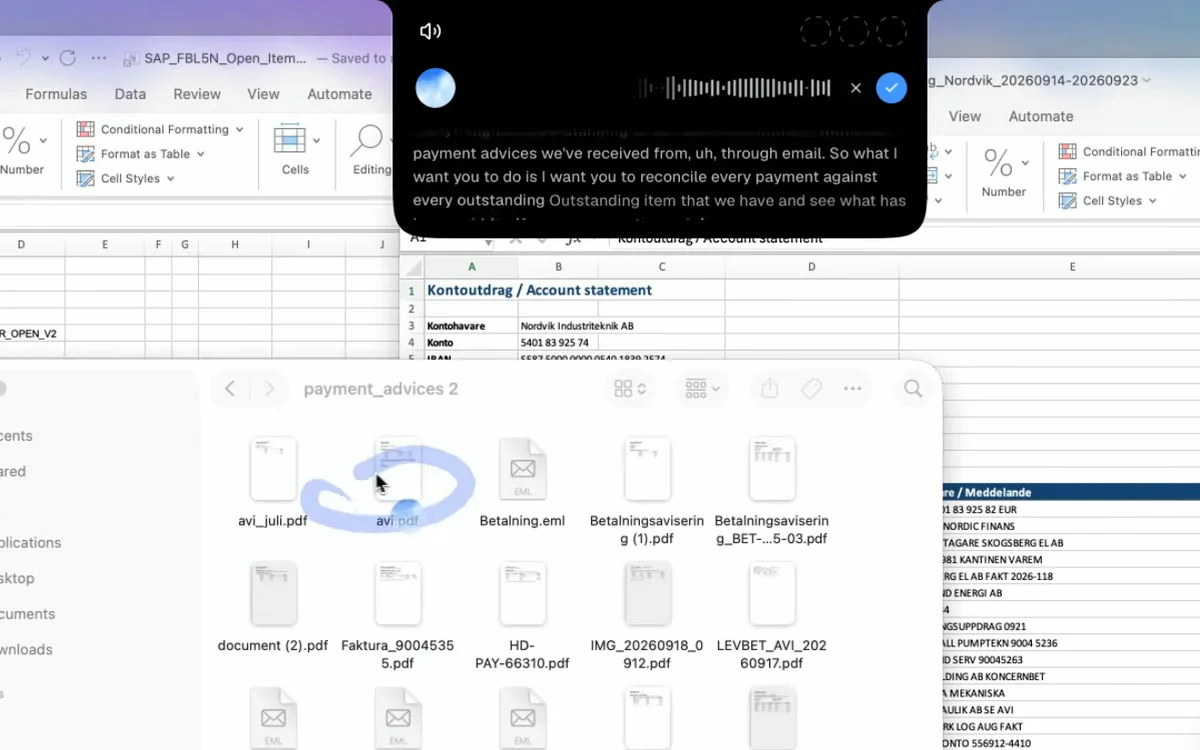
Das Abgleichen kannst du einer KI überlassen. Mit Incredible öffnest du beide Dateien, hältst die Taste gedrückt und sagst, was verglichen werden soll. Die Aufnahme oben zeigt, wie es einen Kontoauszug mit einem SAP-Export abgleicht, daneben ein Ordner mit Zahlungsavisen als PDF.
Was du zu Incredible sagst

Sag, was als Übereinstimmung gilt und wie du sie sehen willst:
„In diesem Kontoauszug gibt es ein Kronenkonto und ein Eurokonto, und das hier ist ein Export unserer offenen Posten aus SAP. Gleich jede Zahlung mit den offenen Posten ab und schau, was bezahlt wurde. Nimm die Zahlungsavise im Ordner, wenn du mehr Details brauchst. Markier jede Zahlung und die Posten, die sie bezahlt hat, in derselben Farbe.“
Incredible plant die Arbeit, zeigt den Plan in seiner Leiste oben auf dem Bildschirm und legt los. In der Aufnahme antwortet es: „Fertig. Jede Zahlung hat jetzt ihre eigene Farbe, alle 15. Und jeder Posten, den sie ausgeglichen hat, trägt dieselbe Füllfarbe, mit einer Legende unten in der Tabelle.“ Eine Karte listet die vollständige Zuordnung auf, damit du jedes Paar prüfen oder nach einem fragen kannst, bei dem du dir nicht sicher bist.
Es läuft auch im Hintergrund. Während es arbeitet, kannst du eine andere Arbeitsmappe öffnen und etwas anderes erledigen.
Weitere Vergleiche, um die du bitten kannst
- Zwei Versionen einer Liste. „Vergleich diese Preisliste mit der vom letzten Monat und markier jedes Produkt, dessen Preis sich geändert hat.“
- Zwei Personenlisten. „Markier alle in der Anmeldeliste, die schon im CRM-Export stehen.“
- Dateien auf der Festplatte, nicht geöffnet. „Vergleich die beiden Angebote in meinem Ordner Downloads und sag mir, welche Positionen sich unterscheiden.“ Incredible arbeitet mit den Dateien dort, wo sie liegen.
„Das ist Copilot auf Steroiden.“
Kyle Rademacher, Office Manager, ProGuard Security Services
Wie kannst du zwei Excel-Dateien sonst vergleichen?
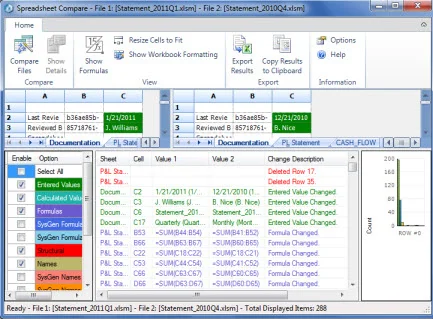
Zwei andere Tools können das: Spreadsheet Compare für zwei Versionen derselben Arbeitsmappe und ChatGPT für Dateien, die du dort hochlädst.
Spreadsheet Compare ist das eigene Tool von Microsoft für zwei Versionen derselben Arbeitsmappe. Laut der Supportseite von Microsoft findet es die Änderungen und hebt sie nebeneinander hervor, ist nur in Excel für Windows verfügbar und gehört zu Microsoft 365 Apps for enterprise und gleichwertigen Editionen. Du öffnest es über Inquire und dann Compare Files. Es zeigt, was sich geändert hat; Zeilen zwischen zwei verschiedenen Dateien ordnet es nicht zu.
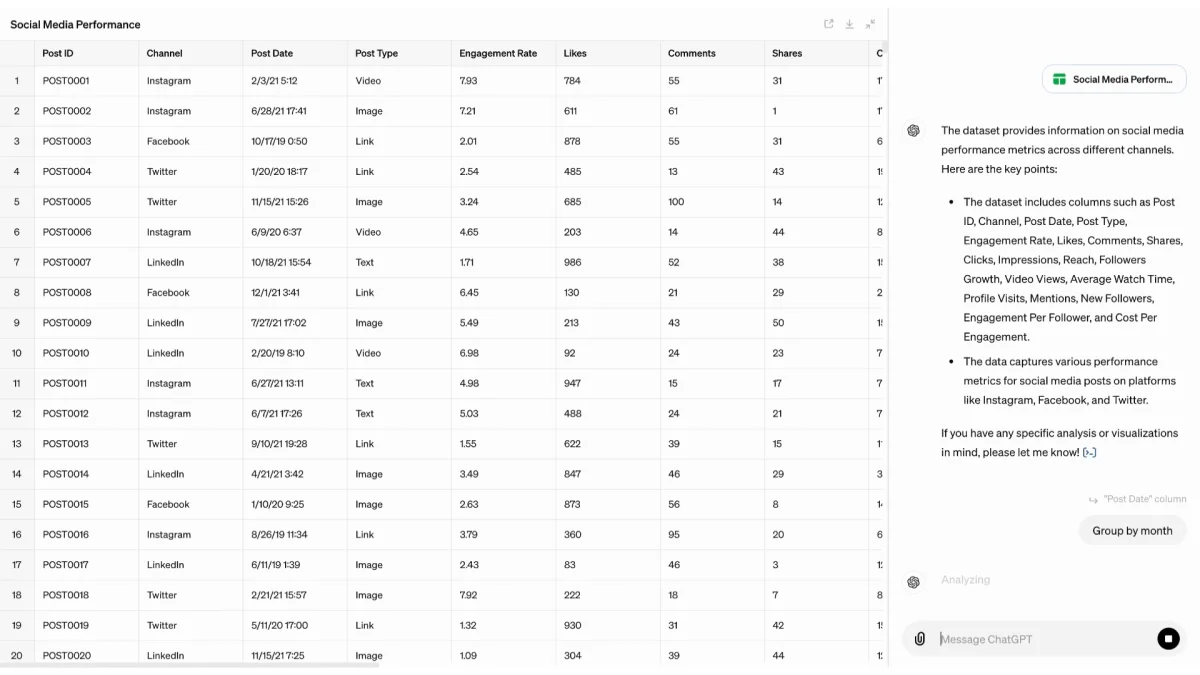
 ChatGPT kann Dateien vergleichen, die du ihm gibst. Laut dem Leitfaden zur Datenanalyse von OpenAI kannst du eine CSV- oder Excel-Datei hochladen und in einfacher Sprache Fragen stellen. Du arbeitest mit der hochgeladenen Kopie, im Chat, statt in der Arbeitsmappe, die auf deinem Computer geöffnet ist. Incredible und ChatGPT im Vergleich.
Eine Verweisformel wie XVERWEIS ist immer noch der schnellste Weg, wenn beide Dateien einen exakten gemeinsamen Schlüssel haben, etwa eine Rechnungsnummer. Schwierig wird es, wenn die Zuordnung Urteilsvermögen braucht: eine Zahlung, die zwei Rechnungen abdeckt, oder ein Name, der auf zwei Arten geschrieben ist.
| Incredible | Spreadsheet Compare | ChatGPT | |
|---|---|---|---|
| Ordnet Zeilen über zwei verschiedene Dateien hinweg zu | Ja, mit deinen Worten | Nein, vergleicht zwei Versionen | Ja, bei hochgeladenen Kopien |
| Arbeitet in deiner eigenen Arbeitsmappe | Ja, Farben und Notizen bleiben in der Datei | Zeigt Änderungen in einem eigenen Fenster | Arbeitet mit der hochgeladenen Kopie |
| Liest PDFs nebenbei | Ja, aus einem Ordner | Nein | Wenn du sie hochlädst |
| Mac und Windows | Beides | Windows, Enterprise-Editionen | Beides, dazu Web |
Alles oben über Spreadsheet Compare und ChatGPT stammt von den eigenen Seiten von Microsoft und OpenAI, abgerufen am 21. Oktober 2026.
Die Zuordnungen beim ersten Mal prüfen
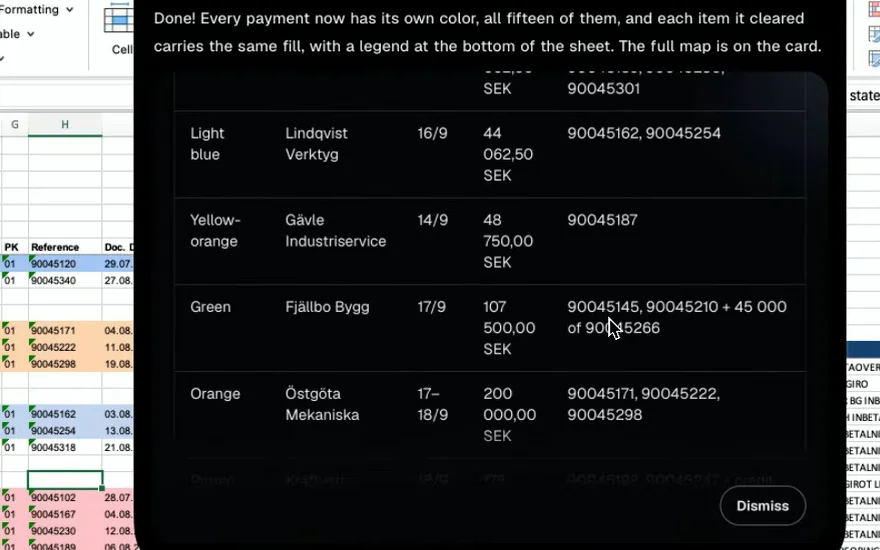
Ein Abgleich nützt nur, wenn er stimmt. Sieh dir beim ersten Durchlauf die eingefärbten Paare und den Bericht an und frag nach allem, was komisch aussieht: „Warum ist die Zahlung über 4.200 zwei Rechnungen zugeordnet?“ Sobald du der Arbeitsweise vertraust, kannst du ihm die Aufgabe beibringen und sie jeden Monat laufen lassen.
Probier es gleich aus. Öffne zwei Tabellen, die übereinstimmen sollten, halte die Taste gedrückt und sag: „Vergleich diese beiden Dateien und färb jede Zeile ein, die in beiden vorkommt.“ Incredible ist 7 Tage lang kostenlos. Lade es herunter oder lies zuerst den Schnellstart.
Speziell für den Mac lies KI für Excel auf dem Mac. Den ganzen Überblick gibt Die beste KI für Excel 2026.
Häufige Fragen
Kann KI zwei Excel-Dateien vergleichen?
Ja. Öffne beide Dateien und sag Incredible mit deinen eigenen Worten, was verglichen werden soll, etwa „Gleich die Zahlungen im Kontoauszug mit den offenen Rechnungen ab.“ Es arbeitet direkt in den Arbeitsmappen, markiert, was es zugeordnet hat, und gibt dir einen Bericht über das, was es getan hat. ChatGPT kann Dateien vergleichen, die du dort hochlädst, und Spreadsheet Compare von Excel zeigt die Unterschiede zwischen zwei Versionen einer Arbeitsmappe.
Wie vergleiche ich zwei Excel-Tabellen auf Übereinstimmungen?
Sag, was eine Übereinstimmung ist. Bei einem Abgleich kann das „derselbe Betrag und dieselbe Rechnungsnummer“ sein, bei zwei Personenlisten „dieselbe E-Mail-Adresse“. Incredible ordnet Zeilen über die beiden Dateien hinweg einander zu und färbt jedes Paar ein, damit du es prüfen kannst. Eine Verweisformel wie XVERWEIS funktioniert auch, wenn die Übereinstimmung exakt ist.
Kann KI eine Excel-Datei mit PDFs abgleichen?
Ja. In unserer Aufnahme hat Incredible einen Kontoauszug mit einem SAP-Export offener Posten abgeglichen und durfte für mehr Details die Zahlungsavise als PDF in einem Ordner lesen. Es arbeitet mit den Dateien dort, wo sie auf deinem Computer liegen, ohne dass du etwas hochladen musst.
Hat Excel ein eingebautes Tool, um zwei Dateien zu vergleichen?
Ja, in einigen Editionen. Spreadsheet Compare von Microsoft hebt die Unterschiede zwischen zwei Versionen einer Arbeitsmappe hervor. Laut Microsoft ist es nur in Excel für Windows verfügbar, in Microsoft 365 Apps for enterprise und gleichwertigen Editionen, unter Inquire und dann Compare Files.



