 Für Mac herunterladen
 Für Windows herunterladen
Kontenabstimmung in Excel mit KI: Zahlungen mit offenen Posten abgleichen (2026)
Gib einer KI Kontoauszug, OP-Liste und Zahlungsavise, und jede Zahlung wird in Excel zugeordnet und eingefärbt. Dazu Xero und QuickBooks.
 Emil WagmanCTO
Die kurze Antwort
Öffne den Kontoauszug und den Export der offenen Posten in Excel, halte die Taste von Incredible gedrückt und sag „Gleich jede Zahlung mit den offenen Posten ab, nimm die Zahlungsavise im Ordner, wenn du mehr Details brauchst, und markier jede Zahlung und die Posten, die sie bezahlt hat, in derselben Farbe.“ Es ordnet sie in deinen eigenen Arbeitsmappen zu und listet jedes Paar auf, damit du es prüfen kannst. Wenn deine Buchhaltung in Xero oder QuickBooks liegt, übernimmt deren eigener Abgleich die Zuordnung im Buchhaltungssystem.
7 Tage kostenlos. Mac und Windows.
Monatsabschluss. Laut Kontoauszug sind 15 Zahlungen eingegangen. Der Export der offenen Posten aus dem ERP-System listet 47 Posten, die noch offen sind. Irgendwo in einem Ordner liegen die Zahlungsavise, aus denen hervorgeht, welche Zahlung welche Rechnungen bezahlt hat. Sie von Hand zuzuordnen heißt einen Nachmittag lang nach Beträgen suchen.
Das kannst du jetzt einer KI überlassen. Mit Incredible öffnest du den Kontoauszug und die offenen Posten in Excel, hältst eine Taste gedrückt und sagst, wie abgeglichen werden soll. Die Aufnahme oben zeigt einen echten Abgleich: einen Kontoauszug mit einem Kronenkonto und einem Eurokonto gegen einen SAP-Export offener Posten.
Alles unten zu Xero und QuickBooks stammt von deren eigenen Seiten, gelesen am 21. November 2026.
Was du zu Incredible sagst
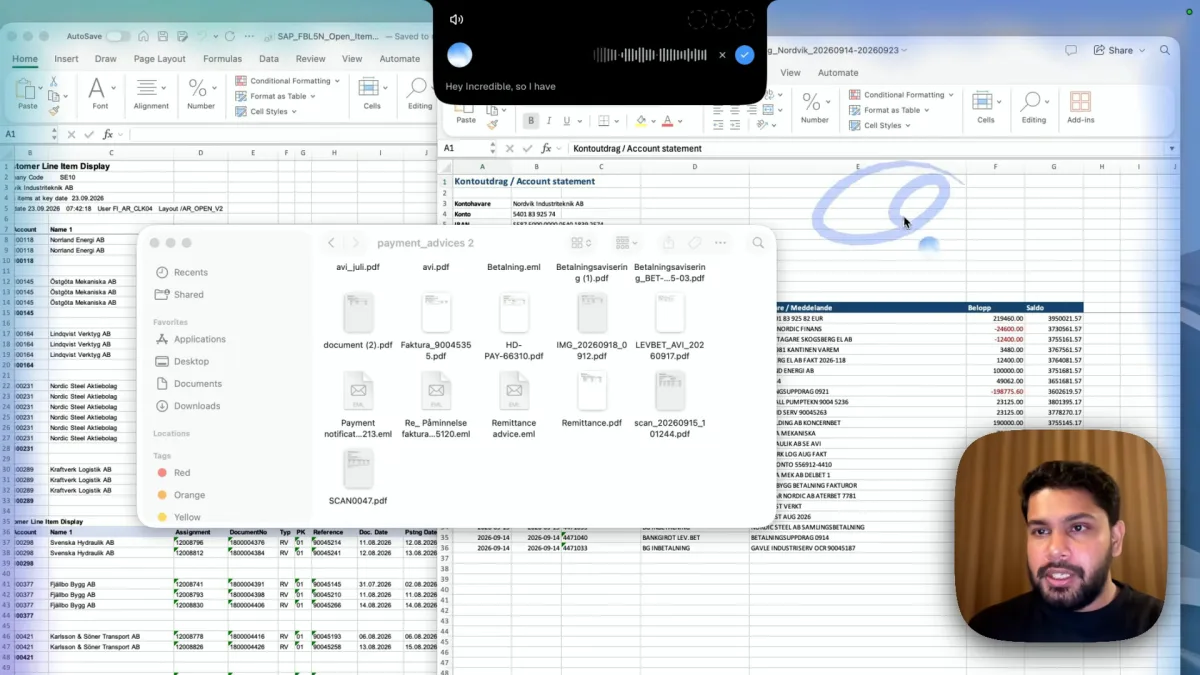
Öffne beide Arbeitsmappen, halte die Sprechtaste gedrückt (fn auf dem Mac, Ctrl und Space unter Windows) und sag, was als Übereinstimmung gilt und wie du sie sehen willst:
„In diesem Kontoauszug gibt es ein Kronenkonto und ein Eurokonto, und das hier ist ein Export unserer offenen Posten aus SAP. Gleich jede Zahlung mit den offenen Posten ab und schau, was bezahlt wurde. Nimm die Zahlungsavise im Ordner, wenn du mehr Details brauchst. Markier jede Zahlung und die Posten, die sie bezahlt hat, in derselben Farbe.“
Es gibt keine Vorlage zum Ausfüllen und keine Formel zum Schreiben. Der Ordner in der Aufnahme enthält, was ein echter Ordner enthält: PDFs, ein gescanntes Zahlungsavis und gespeicherte E-Mails mit Namen wie „Payment notification“ und „Remittance advice“. Incredible liest sie, wenn die Bankzeile allein nicht sagt, welche Rechnungen eine Zahlung abdeckt.
Was du zurückbekommst
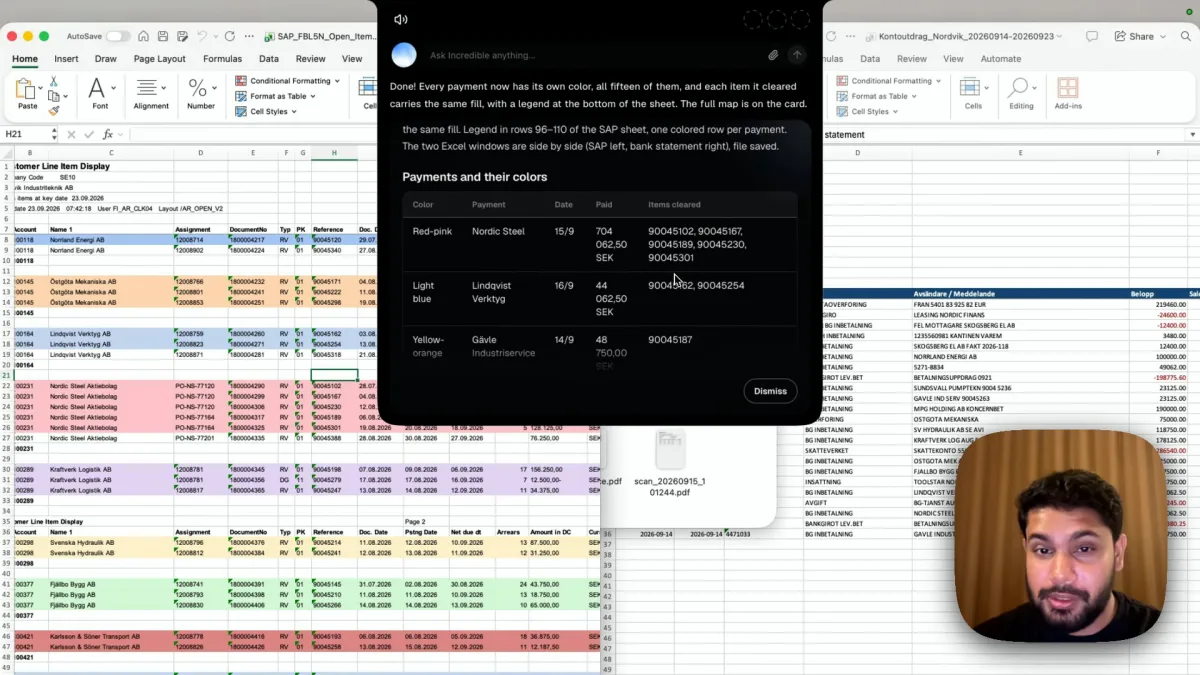
In der Aufnahme lautet die Antwort „Fertig. Jede Zahlung hat jetzt ihre eigene Farbe, alle fünfzehn.“ Jeder offene Posten, den eine Zahlung ausgeglichen hat, trägt dieselbe Füllfarbe, mit einer Legende unten in der SAP-Tabelle, und die Zusammenfassung lautet: 15 Zahlungen farbig markiert, 34 von 47 Posten vollständig ausgeglichen. Die beiden Arbeitsmappen bleiben nebeneinander geöffnet und sind gespeichert.
Die 13 Posten, die nicht vollständig ausgeglichen sind, sind der eigentliche Zweck der Übung: Bei ihnen musst du nachhaken oder genauer hinsehen. Die Karte listet jede Zahlung mit Farbe, Zahler, Datum, Betrag und den Rechnungsnummern, die sie ausgeglichen hat, damit du jedes Paar prüfen oder nach einem fragen kannst: „Warum ist die Zahlung von Nordic Steel fünf Rechnungen zugeordnet?“
Es läuft im Hintergrund, du kannst also eine andere Arbeitsmappe öffnen, während es arbeitet. Wenn du ihm vertraust, kannst du ihm die Aufgabe beibringen und sie bei jedem Monatsabschluss laufen lassen.
Abgleich in Xero und QuickBooks
Wenn deine Buchhaltung in einem Buchhaltungssystem liegt, ist dessen eigener Abgleich der erste Ort, an dem du schauen solltest.
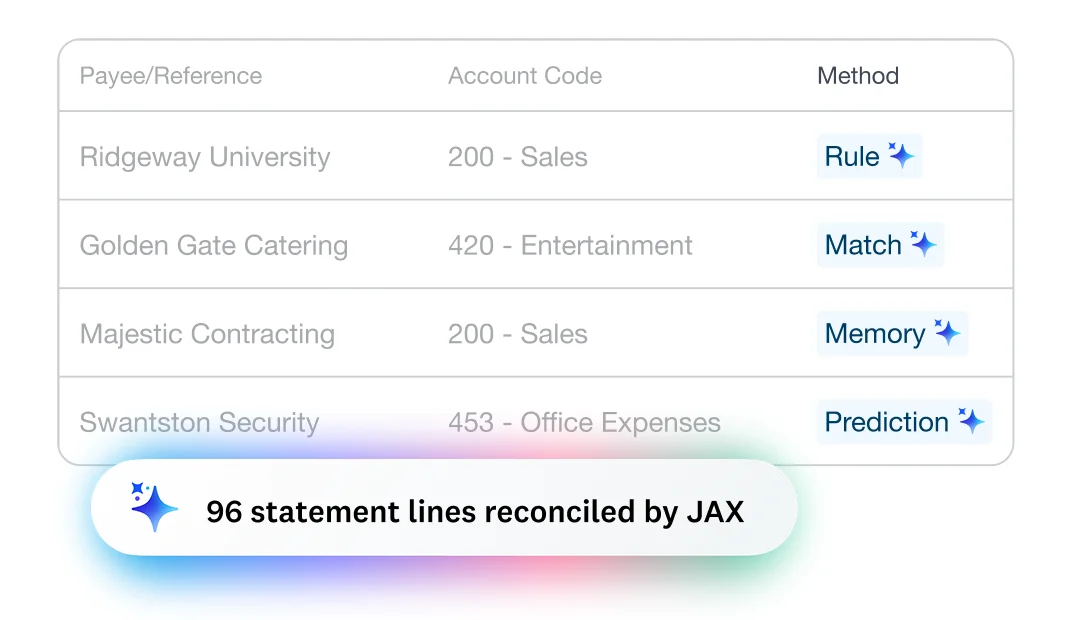
Xero. Die Seite zum Bankabgleich von Xero sagt, dass seine KI, JAX, „sie für dich abgleicht, wenn sie sich sehr sicher ist“, und sonst eine Zuordnung vorschlägt und aus deinen Korrekturen lernt. Sie ordnet auf vier Arten zu: Bankregeln, Zuordnung zu vorhandenen Datensätzen in Xero, Erinnerung an frühere Entscheidungen und Vorhersage. Der automatische Abgleich ist ab dem „Growing plan“ aufgeführt, und ohne Bank-Feed kannst du Transaktionen von Hand importieren.
QuickBooks Online. Der Hilfeartikel von Intuit beschreibt den klassischen Weg: Geh zu All apps, Accounting, Reconcile, gib den Endsaldo und das Datum deines Kontoauszugs ein und hak jede passende Transaktion ab, bis die Differenz $0.00 beträgt. Es gibt auch einen KI-gestützten Abgleich, bei dem du den Kontoauszug hochlädst; der Artikel sagt nicht, welche Tarife ihn enthalten.
Was du nehmen solltest. Wenn Bank und Rechnungen beide in Xero oder QuickBooks liegen, gleich dort ab. Wenn die offenen Posten als Excel-Datei aus SAP oder einem anderen ERP-System kommen, die Zahlungsdetails in PDFs und E-Mails stecken oder die Bank zwei Währungen hat, passiert die Arbeit in Excel und im Ordner, und genau dort erledigt Incredible sie.
Probier es gleich aus. Öffne einen Kontoauszug und eine Liste offener Rechnungen, halte die Taste gedrückt und sag: „Ordne jede Zahlung den Rechnungen zu, die sie bezahlt hat, und färb jedes Paar in derselben Farbe ein.“ Incredible ist 7 Tage lang kostenlos, auf Mac und Windows. Lade es herunter oder lies zuerst den Schnellstart.
Für andere Abgleiche lies So vergleichst du zwei Excel-Dateien mit KI. Zum Erfassen von Eingangsrechnungen im Buchhaltungssystem lies Rechnungserfassung mit KI, und den ganzen Überblick gibt Die beste KI für Excel.
Häufige Fragen
Kann KI eine Bankabstimmung machen?
Ja. In unserer Aufnahme hat Incredible einen Kontoauszug mit einem Kronenkonto und einem Eurokonto mit einem SAP-Export offener Posten abgeglichen, für Details Zahlungsavise als PDF und E-Mails in einem Ordner gelesen und 15 Zahlungen und die Posten, die sie ausgeglichen haben, farbig markiert, wobei 34 von 47 Posten vollständig ausgeglichen waren. JAX von Xero und der KI-gestützte Abgleich von QuickBooks übernehmen die Zuordnung in diesen Buchhaltungssystemen.
Wie gleiche ich einen Kontoauszug in Excel ab?
Leg den Kontoauszug und die Liste der offenen Posten nebeneinander und ordne jede Zahlung den Rechnungen zu, die sie bezahlt hat, nach Betrag, Verwendungszweck und Zahler. Um das einer KI zu überlassen, öffnest du beide Dateien, hältst die Taste von Incredible gedrückt und sagst, was als Übereinstimmung gilt. Es markiert jede Zahlung und die Posten, die sie ausgeglichen hat, in derselben Farbe und fügt eine Legende hinzu.
Kann KI Zahlungsavise und Avis-E-Mails lesen?
Ja. Wenn eine Zahlung mehrere Rechnungen abdeckt, steht im Zahlungsavis, welche. In der Aufnahme lagen im Ordner PDFs, gescannte Dokumente und gespeicherte E-Mails, und Incredible sollte sie nutzen, wenn es mehr Details brauchte, als der Kontoauszug hergab.
Funktioniert das mit Exporten aus SAP, Fortnox oder Visma?
Es arbeitet mit der exportierten Datei in Excel, egal aus welchem System sie kommt. Die Aufnahme nutzt einen SAP-Export offener Posten. Incredible läuft auf Mac und Windows, und die Dateien bleiben auf deinem Computer.
Liegt der KI-Abgleich immer richtig?
Prüf ihn beim ersten Mal. Incredible listet jede Zahlung mit Farbe, Zahler, Datum, Betrag und den Posten auf, die sie ausgeglichen hat, damit du jedes Paar durchgehen und nach denen fragen kannst, bei denen du dir nicht sicher bist.


