Für Mac herunterladen
 Für Windows herunterladen
So importierst du Daten von einer Webseite in Excel mit KI (2026)
Sag, was du von der Seite willst, und bekomm eine formatierte Excel-Datei, auch über neun Ergebnisseiten. Dazu: Excel, Google Sheets und Power Automate.
 Emil WagmanCTO
Die kurze Antwort
Öffne die Seite mit den Ergebnissen, halte die Taste von Incredible gedrückt und sag, was du willst, zum Beispiel „Nimm alle diese 213 Ergebnisse und mach daraus eine schön formatierte Tabelle.“ Es geht in deinem eigenen Browser durch jede Ergebnisseite und speichert eine Excel-Datei. Für eine einzelne einfache Tabelle auf einer öffentlichen Seite reichen der Import „From Web“ in Excel oder die Funktion IMPORTHTML in Google Sheets.
7 Tage kostenlos. Mac und Windows.
Du hast die Liste gefunden, die du brauchst: 213 Lieferanten in einem Unternehmensregister, verteilt auf neun Ergebnisseiten. Sie von Hand in Excel abzutippen würde den Nachmittag kosten, und die Website hat keinen Export-Button.
Du kannst sie stattdessen anfordern. Mit Incredible auf deinem Mac oder Windows-PC öffnest du die Seite, hältst eine Taste gedrückt und sagst, was in die Tabelle soll. Es geht in deinem eigenen Browser durch jede Ergebnisseite und speichert eine Excel-Datei. Die Aufnahme oben zeigt das an einer echten Suche: alle 213 Volvo-Unternehmen auf allabolag.se, einem schwedischen Unternehmensregister.
Alles, was hier unten über Microsoft und Google steht, stammt aus deren eigenen Hilfeseiten, gelesen am 21. November 2026.
Was du Incredible sagst

Öffne die Seite mit den Daten, halte die Sprechtaste gedrückt (fn auf dem Mac, Ctrl und Space unter Windows) und sag es so, wie du es einer Kollegin oder einem Kollegen sagen würdest:
„Kannst du alle diese 213 Ergebnisse für Volvo nehmen und daraus eine schön formatierte Tabelle machen?“
Du nennst keine Spalten, zeigst auf keine Tabelle und schreibst keine Regel. Incredible schaut sich die Seite an, auf der du bist, findet heraus, wo Name, Nummer, Telefon und Adresse jedes Ergebnisses stehen, und legt los.
Es arbeitet in deinem eigenen Chrome oder einem anderen Chromium-Browser wie Edge, Brave oder Arc. Eine Website, bei der du angemeldet bist, sieht für es also genauso aus wie für dich.
Ergebnisse über viele Seiten verteilt

Die meisten Listen, die sich lohnen, sind nicht eine Tabelle auf einer Seite. Hier kamen die Ergebnisse als Karten, neun Seiten davon, mit Telefonnummer, Adresse, Umsatz und Zahl der Mitarbeitenden auf jeder Karte.
Incredible hat notiert, was es auf Seite eins gefunden hat (213 Unternehmen, neun Seiten, die Felder auf jeder Karte), und ist die Seiten eine nach der anderen durchgegangen. Sein Plan bleibt in einem kleinen Fenster offen, während es arbeitet: alle 213 Ergebnisse sammeln, die Tabelle erstellen und dann prüfen, ob die Datei existiert und die Zahlen stimmen. Du kannst währenddessen in einem anderen Fenster weiterarbeiten.
Was dabei herauskommt

Ein paar Minuten später war die Datei in Excel geöffnet: 213 Zeilen, keine Duplikate, 12 Spalten (Unternehmen, Firmenname, Organisationsnummer, Telefon, Adresse, Umsatz, Umsatzjahr, Mitarbeitende, Rolle, Person, Branchen und eine Beschreibung), nach Umsatz sortiert, der größte zuerst. Die Kopfzeile war fixiert, mit Filterknöpfen und abwechselnder Schattierung.
Es hat auch gesagt, was fehlte. Nur 83 der 213 Unternehmen zeigen auf der Website einen Umsatz, deshalb sind die anderen Zellen leer statt geraten. Lies so einen Hinweis, bevor du die Datei weitergibst.
Dieselbe Bitte funktioniert für andere Listen: „Pack jedes Produkt auf dieser Seite mit Preis und Link in eine Tabelle“ oder „Mach eine Tabelle aus diesen Stellenanzeigen mit Firma und Ort“. Eine Liste, die du jede Woche ziehst, kannst du als Aufgabe speichern und nach Zeitplan laufen lassen.
Die anderen Wege, Website-Daten in Excel zu bekommen
Der Import „From Web“ in Excel. Geh in Excel auf Daten, wähl „From Web“ und füg die Adresse der Seite ein. Laut der Hilfeseite von Microsoft listet er die Tabellen, die er auf der Seite erkennt, als „Suggested Tables“ auf, und mit „Add Table Using Examples“ tippst du ein paar Werte ein, damit er auch Daten findet, die nicht in einer Tabelle stehen. Für Websites mit Anmeldung unterstützt der Import anonymen Zugriff, Windows, Standard, Web-API und Organisationskonten (Microsoft). Die Seiten von Microsoft sagen nicht, ob er in Excel für Mac funktioniert.
IMPORTHTML in Google Sheets. Schreib =IMPORTHTML(url, "table", 1) in eine Zelle. Laut der Hilfeseite von Google importiert die Funktion Daten aus einer Tabelle oder Liste in einer HTML-Seite. Danach lädst du das Tabellenblatt über das Menü Datei als Excel-Datei herunter.
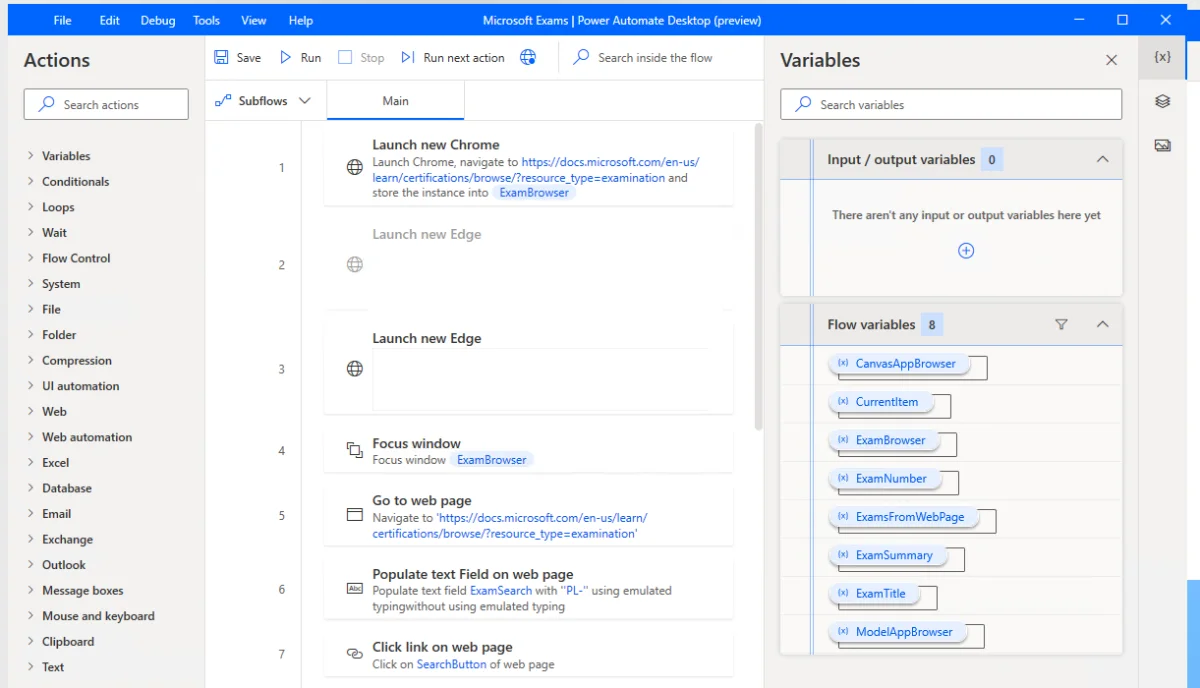
Power Automate for desktop. Seine Aktion „Extract data from web page“ holt einzelne Werte, Listen, Zeilen oder Tabellen von einer Seite und kann sie in einer Excel-Tabelle speichern (Microsoft). Du baust den Flow Schritt für Schritt, und er läuft nur unter Windows; siehe Power Automate Desktop für Mac.
Was du nimmst. Für eine einzelne einfache Tabelle auf einer öffentlichen Seite geht der Import von Excel oder IMPORTHTML schnell, und du hast beides schon. Wenn die Daten in Karten stehen, über viele Seiten verteilt sind oder hinter deinem Login liegen, oder wenn du einfach sagen willst, was du brauchst, und die Datei bekommen willst, frag Incredible.
Probier es gleich aus. Öffne eine Seite mit Suchergebnissen, halte die Taste gedrückt und sag: „Pack alle diese Ergebnisse in eine Tabelle.“ Incredible ist 7 Tage lang kostenlos auf Mac und Windows. Lade es herunter oder lies zuerst den Schnellstart.
Für die umgekehrte Aufgabe, Zeilen aus einer Tabelle in eine Website einzutippen, lies wie du die Dateneingabe aus Excel in ein Webformular automatisierst. Mehr dazu, was eine KI in deinem Browser kann, steht in KI, die für dich im Web surft, und für Excel-Arbeit allgemein in Die beste KI für Excel.
Häufige Fragen
Wie importiere ich Daten von einer Webseite in Excel?
Für eine einzelne Tabelle auf einer öffentlichen Seite nimmst du in Excel Daten > „From Web“ und wählst die Tabelle aus. Wenn die Daten über viele Seiten verteilt sind, in Karten statt in einer Tabelle stehen oder hinter deinem Login liegen, frag Incredible: Öffne die Seite, halte seine Taste gedrückt und sag „Pack alle diese Ergebnisse in eine Tabelle.“ Es sammelt jede Seite in deinem Browser und speichert eine formatierte Excel-Datei.
Kann eine KI Daten von einer Website für mich auslesen?
Ja. In unserer Aufnahme hat Incredible 213 Unternehmen aus neun Seiten mit Suchergebnissen in einem Unternehmensregister gesammelt und als Excel-Tabelle mit 12 Spalten gespeichert, nach Umsatz sortiert und ohne Duplikate. Es arbeitet in deinem eigenen Chrome, Edge, Brave oder Arc, mit deinen Anmeldungen.
Kann ich auf dem Mac Daten von einer Website in Excel übernehmen?
Ja. Incredible läuft auf macOS 13 oder neuer und auf Windows 10 oder neuer und arbeitet in dem Browser, den du schon nutzt. Die Seiten von Microsoft zum Import „From Web“ in Excel sagen nicht, ob er in Excel für Mac funktioniert, und Power Automate for desktop ist eine Windows-Anwendung.
Gibt es einen kostenlosen Weg, Daten von einer Website in Excel zu bekommen?
Der Import „From Web“ gehört zu Excel in Microsoft 365, und Google Sheets hat die Funktion IMPORTHTML, die eine Tabelle oder Liste von einer Webseite in ein Tabellenblatt holt, das du danach als Excel-Datei herunterladen kannst. Beide funktionieren am besten mit einer einfachen Tabelle auf einer öffentlichen Seite. Incredible ist 7 Tage lang kostenlos.
Kann es Daten von einer Website holen, bei der ich mich anmelden muss?
Incredible arbeitet in deinem eigenen Browser und sieht deshalb die Seiten, bei denen du schon angemeldet bist, ohne dass du ihm etwas geben musst. Der Webimport von Excel unterstützt mehrere Anmeldearten, etwa Standard und Organisationskonto, die du im Import selbst einrichtest.