下載 Mac 版
 下載 Windows 版
回答一個問題、寫一封郵件、整理一個資料夾、填一份表單。你描述想要的結果,Incredible 完成工作,你檢查成果。當某個任務做得剛好,而你以後還會需要它時,就把它存起來,它會放在側邊欄的 Saved tasks 底下,隨時都能用同樣的方式再執行。
任務怎麼執行
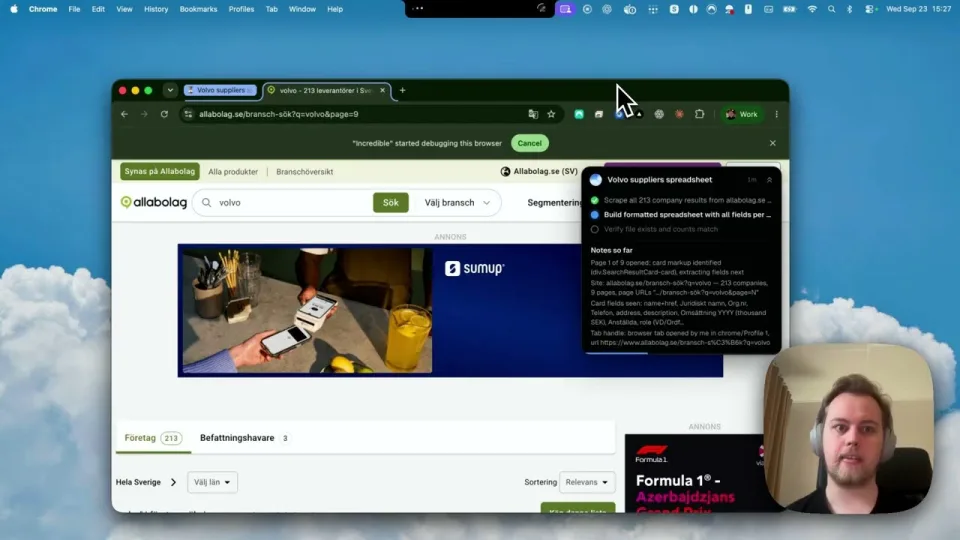
說出你要的結果,而不是步驟,就像交代同事一樣。Incredible 已經知道你螢幕上有什麼,所以說「回覆這封」就行,不用說是哪一封郵件。
「把過去 24 小時最新的郵件整理成摘要。」
 在 Incredible 中試用
「把我桌面上的照片依拍攝日期重新命名。」
工作在哪裡,它就在哪裡做:在你的 App、你的瀏覽器,或你的檔案裡。一個任務可以同時跨過這三個地方。
讀取、搜尋和擬稿會自己進行。任何會傳到別人那裡或無法復原的事,例如寄出郵件或刪除大量檔案,都會先停下來等你核准。
卡片會清楚顯示接下來要發生什麼,在你同意之前,什麼都不會動。
找到任務並接著處理
你執行的每個任務都會出現在 Home,依日期分組,旁邊標著狀態:Working、Needs you、Upcoming 或 Done。打開一個任務,就能看到完整的對話:Incredible 說了什麼、做了什麼、交出了什麼,旁邊還有活動紀錄。
你的下一則訊息會接著這個任務。點 Follow up,然後說出或打出你接下來想要什麼,例如修改、對結果的疑問,或下一步。Incredible 會從剛才停下的地方接著做,它對這份工作已經知道的一切都還在。
「把那份摘要也寄給 X。」
「可以告訴我改了哪些檔案嗎?」
儲存任務
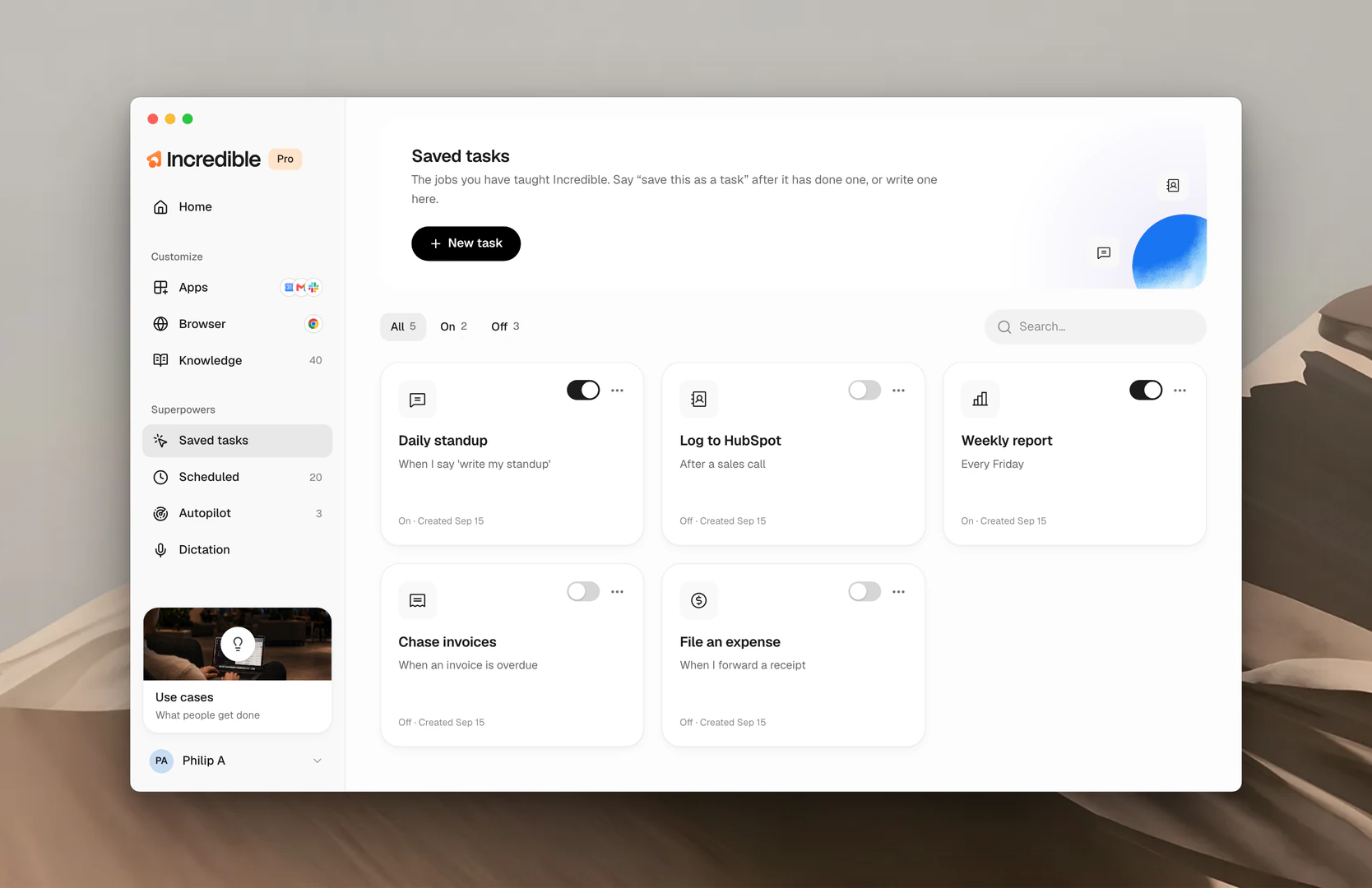
當任務做出你想要的結果時,說「把這個存成任務」,或點 New task 自己寫一個。已儲存的任務就是一份工作的指示,存起來讓它每次都用同樣的方式執行。每個任務都在 Saved tasks 底下有自己的卡片和開關。它的 Activates when 那一行會告訴 Incredible 什麼時候該用它。
要和團隊分享已儲存的任務,打開它,點 Share with your team。請看團隊指南。
讓任務按排程執行或交給 Autopilot
已儲存的任務也可以不用你開口就執行。排程任務會在你選的時間執行它,只執行一次或重複執行。Autopilot 則會在你的 App 裡一發生某件事就執行它,例如收到發票。