 下載 Mac 版
 下載 Windows 版
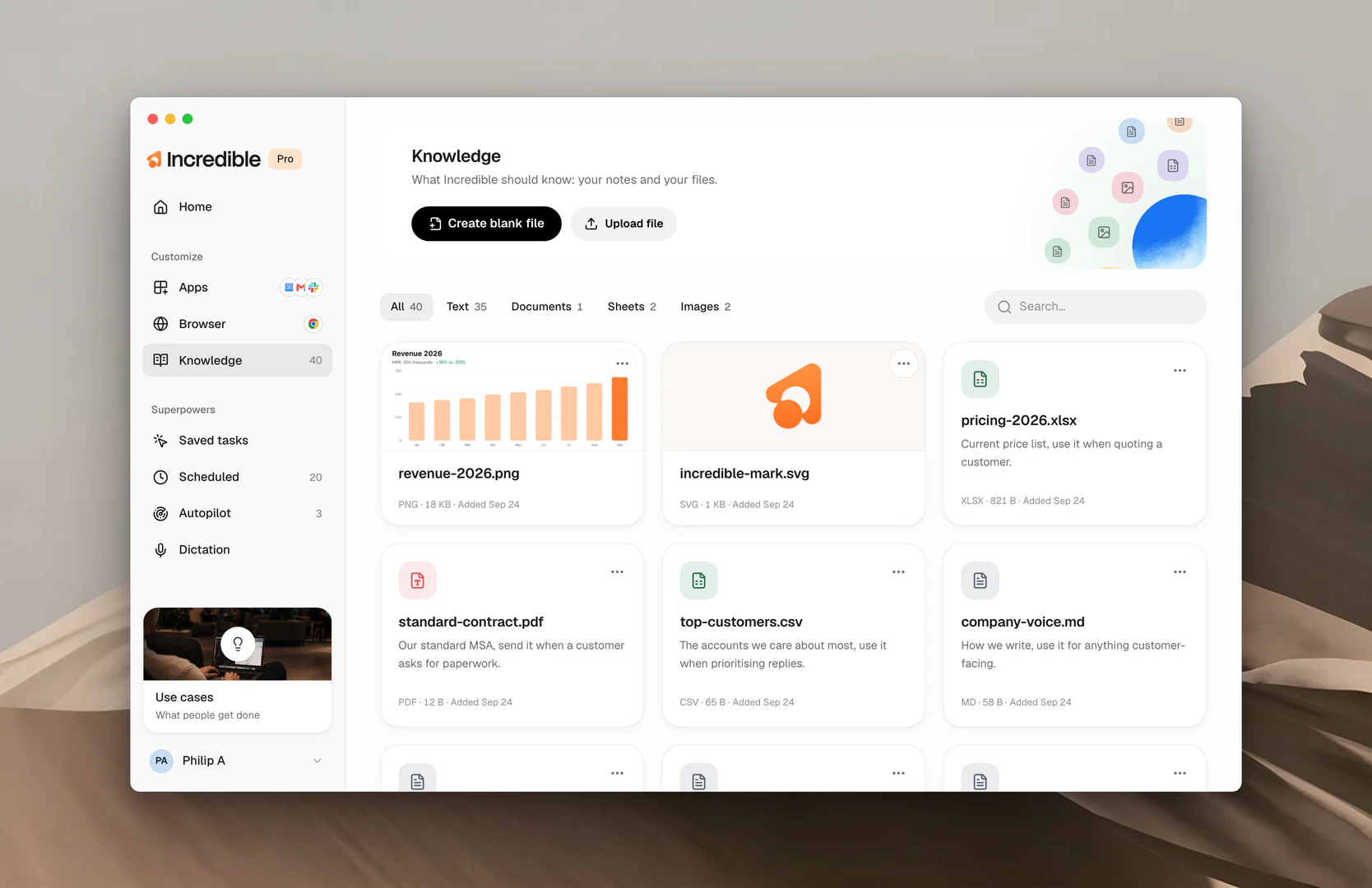
可以放進 Knowledge 的東西
- 和你一起工作的人。 Nikola 是誰、你們正在合作什麼、他喜歡別人怎麼跟他報告進度。他的地址和名字的拼法放在 Settings → 聯絡人。
- 組織和客戶。 你工作上會碰到的公司,以及它們彼此的關係。
- 你喜歡的做事方式。 你寫給客戶的郵件語氣、你的報告格式、你一定要大家照著寫的拼法。
- 筆記和檔案。 任何你會交給同事當背景資料的東西:價目表、公司的寫作規範、開工會議的筆記。
新增 Knowledge 項目
新增 Knowledge 項目有兩種方式:跟 Incredible 說,或在 App 裡新增。
用說的。 按住說話鍵,告訴 Incredible 把它加進你的 Knowledge。它會替你寫好這個項目。
「加進我的 Knowledge:Nikola 是我們在 Northwind 的聯絡窗口,他喜歡簡短的郵件。」
「加進我的 Knowledge:我寄出的每份報告都用 PDF,摘要放在第一頁。」
在 App 裡。 在 Knowledge 頁面,Create blank file 會建立一個空白項目讓你寫內容,Upload file 則加入你手邊已有的文件;寫一行說明它是什麼、什麼時候該用,再點 Save。
要和團隊分享某個項目,打開它卡片上的選單,點 Share…,然後選擇團隊裡的所有人。請看團隊指南。
編輯 Knowledge 項目
編輯也是同樣兩種方式。這裡的東西不會過期,所以請隨時更新既有的項目,而不是再建新的。
用說的。 告訴 Incredible 哪裡變了,它就會修改。
「更新 Nikola 的項目,他的新電子郵件是 nikola@northwind.se。」
在 App 裡。 在 Knowledge 頁面打開這個項目,修改它的 Description,如果是文字檔也可以修改內容,然後點 Save。要找某個項目,可以用最上方的 All、Text、Documents、Sheets 或 Images 篩選,或直接搜尋。
刪除 Knowledge 項目
移除也是同樣兩種方式。
用說的。 請 Incredible 忘掉它。
「把 Northwind 從我的 Knowledge 移除。」
在 App 裡。 打開項目卡片上的選單,選 Delete。
從下一個要求開始,Incredible 就不再知道這個項目寫了什麼。
Knowledge 項目怎麼運作
不管是用說的還是用打的,每個項目最後都有同樣的三個欄位。你在 App 裡建立項目時看到的就是這三個。
Name:一個簡短的標籤,說明這個項目是什麼,例如「客戶郵件規則」或「標準發票範本」。
Description:這是什麼,以及 Incredible 什麼時候該用它。一句話,像寫給同事的便條:「我們的標準發票範本,客戶要求開立帳單時就用它。」
Content:Incredible 該知道的內容。這就是項目本身:範本、規則、事實。以發票範本來說,就是版面、付款條件,以及你每次都會寫上的文字。以客戶郵件規則來說,就是語氣、結尾的署名方式,以及你絕對不會說的話。
Incredible 靠名稱和說明找到對的項目。當要求和它們相符時,它就會打開這個項目,照著內容做。不相符的項目不會被打開。你說「寄一張 8 月的發票給 Northwind」,發票範本就會打開。你說「回覆這位客戶」,打開的則是郵件規則,發票範本不會來礙事。
相關指南
- 聯絡人:Incredible 從你的 App 認識的人,以及它怎麼使用這些資料
- 任務:在執行時受 Knowledge 影響的工作
- Vocabulary:照你的拼法寫的名字和詞
- 團隊:和一起工作的人分享 Knowledge


