 下載 Mac 版
 下載 Windows 版
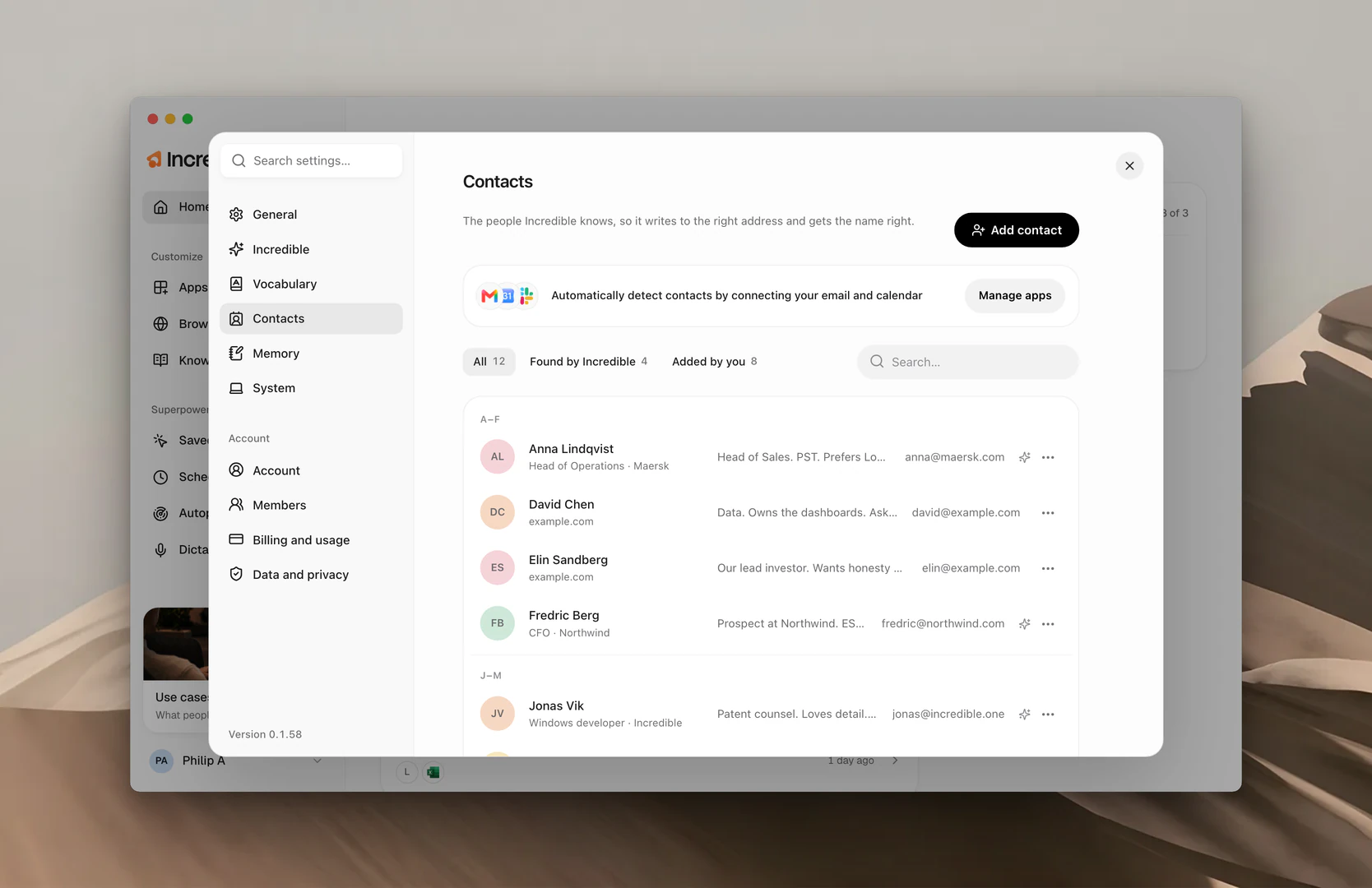
當你說「把這個寄給 Fredric」,Incredible 得照你的拼法聽出這個名字,還要知道是哪一位 Fredric、用哪個地址。聯絡人就是讓它兩件事都做到的地方。點側邊欄最下方你的名字,選 Settings,再選 Contacts。
聯絡人從哪裡來
連結你的電子郵件和行事曆後,Incredible 會自己認識和你一起工作的人。點 Connect apps(已經連結過 App 的話是 Manage apps)來連結它們。Gmail、Outlook、Google 日曆、Outlook 行事曆和 Microsoft Teams 會找到新的人。Slack 則為已經找到的人補上資料。
- 每位聯絡人都會帶有名字、電子郵件地址,以及 Incredible 判斷得出來時的公司。
- 一列最後的小火花代表這個人是 Incredible 找到的。用清單上方的 Found by Incredible 和 Added by you,可以只看其中一種。
- 每週一次,它會再檢查一遍,加入新的資料,例如另一個電子郵件地址。你設定的名字、職務和公司都會保留。
新增聯絡人
新增聯絡人有兩種方式:跟 Incredible 說,或在 App 裡新增。
用說的。 告訴 Incredible 這個人是誰。
「把 Nicholas Berg 加進我的聯絡人。大家都叫他 Nick,他是 Acme 的財務長,電子郵件是 nick@acme.com。」
在 App 裡。 點 Add contact,填好 Name 和 Email,知道的話再填 Goes by、Role 和 Company。其他事情寫在 What Incredible should know,例如「喜歡簡短的郵件。」然後點 Save。
「Goes by」值得填。如果你都叫 Nicholas「Nick」,Incredible 就會聽這個拼法,稱呼他時也會用這個名字。
編輯聯絡人
編輯也是同樣兩種方式。
用說的。 告訴 Incredible 哪裡變了。
「更新 Nick 的聯絡資料,他的新電子郵件是 nick@acme.io。」
在 App 裡。 點這位聯絡人(或從它的 ... 選單選 Edit),修改資料,再點 Save。
刪除聯絡人
移除也是同樣兩種方式。
用說的。 請 Incredible 把這個人拿掉。
「把 Nick Berg 從我的聯絡人移除。」
在 App 裡。 打開這位聯絡人的 ... 選單,選 Delete。
移除會立刻生效,Incredible 也不會再特別去聽這個名字。
Incredible 怎麼使用聯絡人
它照你的拼法聽名字。 語音模型沒辦法知道你的同事叫 Fredric,而不是 Frederick。Incredible 會把聯絡人的名字提供給轉錄,所以名字第一次就能寫對。這些名字也會出現在 Vocabulary 的 Included from your Contacts 底下。
它寄到對的地址。 請它寄郵件給某個人,它會用聯絡人上的地址,不會用猜的。
「把更新後的報價寄給 Fredric,問他星期四還可不可以。」
它會問,不會猜。 如果有兩個人同名,Incredible 會問你指的是哪一位。如果這個人沒有存地址,它會先問你,才寄出任何東西。
相關指南
- Vocabulary:其他你希望照你的寫法拼的名字和詞
- Knowledge:其他所有 Incredible 應該知道的工作相關資訊
- App:連結讓 Incredible 認識聯絡人的 App


