 下載 Mac 版
 下載 Windows 版
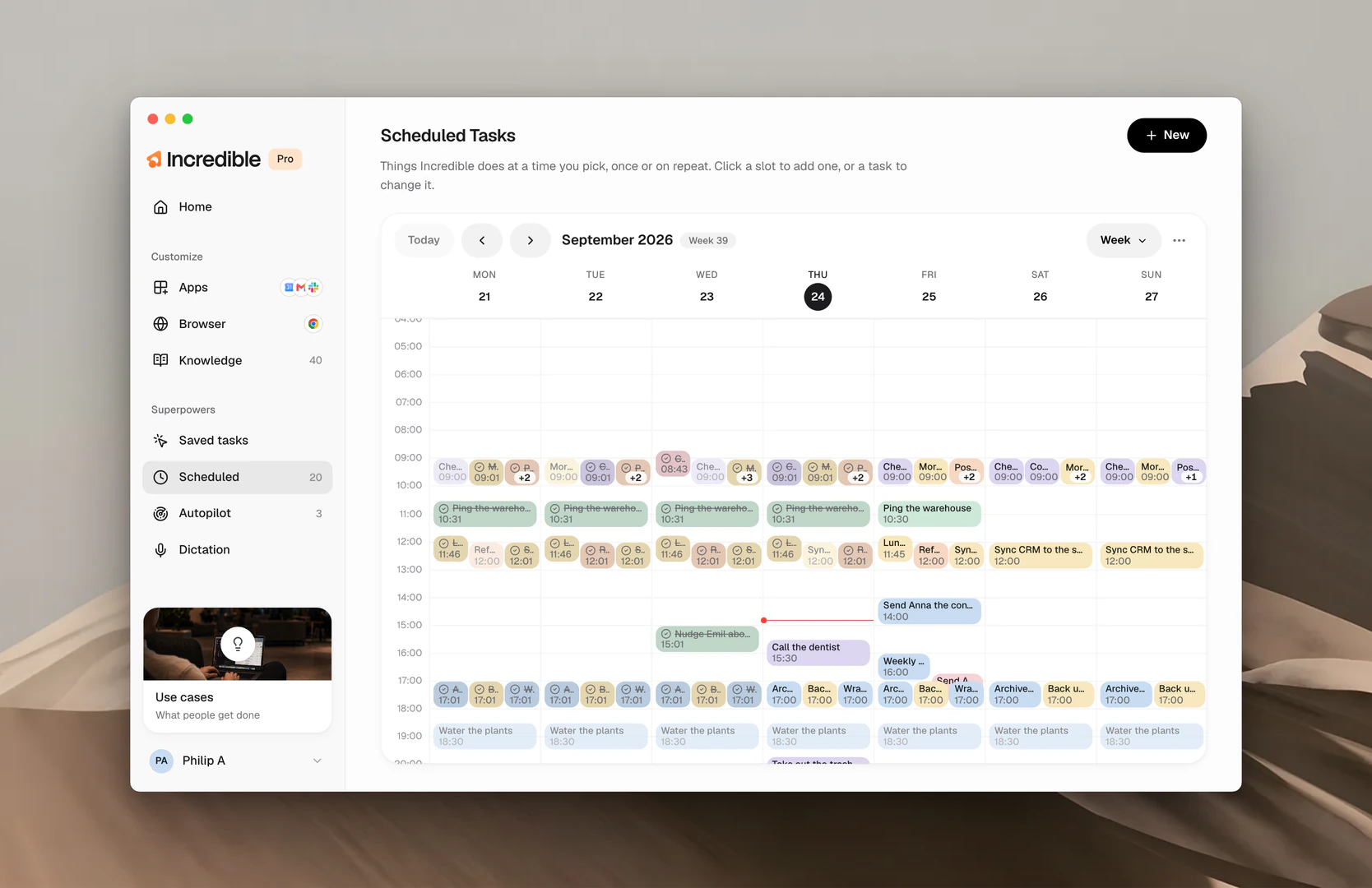
你說什麼時候,Incredible 就在那個時候做。所有排定時間的事都放在側邊欄的 Scheduled 底下,以一週的方式排開,接下來有什麼一眼就看得到。
可以排程的事
- 提醒。 在你說的時間跳出一行小提醒。它會安靜地出現,並放在 Home。
- 定時任務。 任何工作,包括你存在 Saved tasks 裡的,都會在你選的時間替你執行。只執行一次,或重複執行。
如果你想讓 Incredible 在某件事發生時才動作,而不是看時間,那就是 Autopilot。
設定排程
排程任務有兩種方式:跟 Incredible 說,或在 App 裡新增。
用說的。 按住說話鍵,說出時間和要做的事。
「明天 8 點提醒我把合約寄給 Emil。」
「每週五 9 點執行每週報告。」
在 App 裡。 點 New,或點週檢視裡的空白時段。替任務取個名字,像交代同事一樣寫下 Incredible 該做什麼,選 Once 或 Repeatedly(每天、平日、每週或每小時),設定時間,再點 Set it up。右邊的預覽會顯示任務在你這週裡的樣子。
排程任務要寄給別人的任何東西,仍然會停下來等你核准,就跟你手動執行的任務一樣。
看看接下來有什麼、修改或移除
Scheduled 頁面是週檢視。每個任務都在自己的時段裡,有一條線標出你現在在一天中的哪個時間點。用箭頭切換,點 Today 跳回今天,用檢視選單看一天、四天、一週或一個月。點一個任務就能修改它、Run now,或 Remove 它。想用說的修改,直接說就好。
「每週報告改成每週一執行。」
看看發生了什麼
已經執行過的任務會留在行事曆上,並打上勾,所以這一週既是計畫,也是紀錄。每次執行也都會出現在 Home,標示為 Scheduled。在行事曆的選單裡關閉 Show past runs,就只會看到接下來的事。


