 下載 Mac 版
 下載 Windows 版
Autopilot 讓你設定一個在特定事情發生時才執行的任務,而不是在固定時間執行。收到附有發票的郵件時,或某個人回信時,Incredible 會在需要的那一刻就把工作做好,不必你自己留意或去檢查。每個交給 Autopilot 的任務都放在側邊欄的 Autopilot 底下,各占一列,每列都有開關。
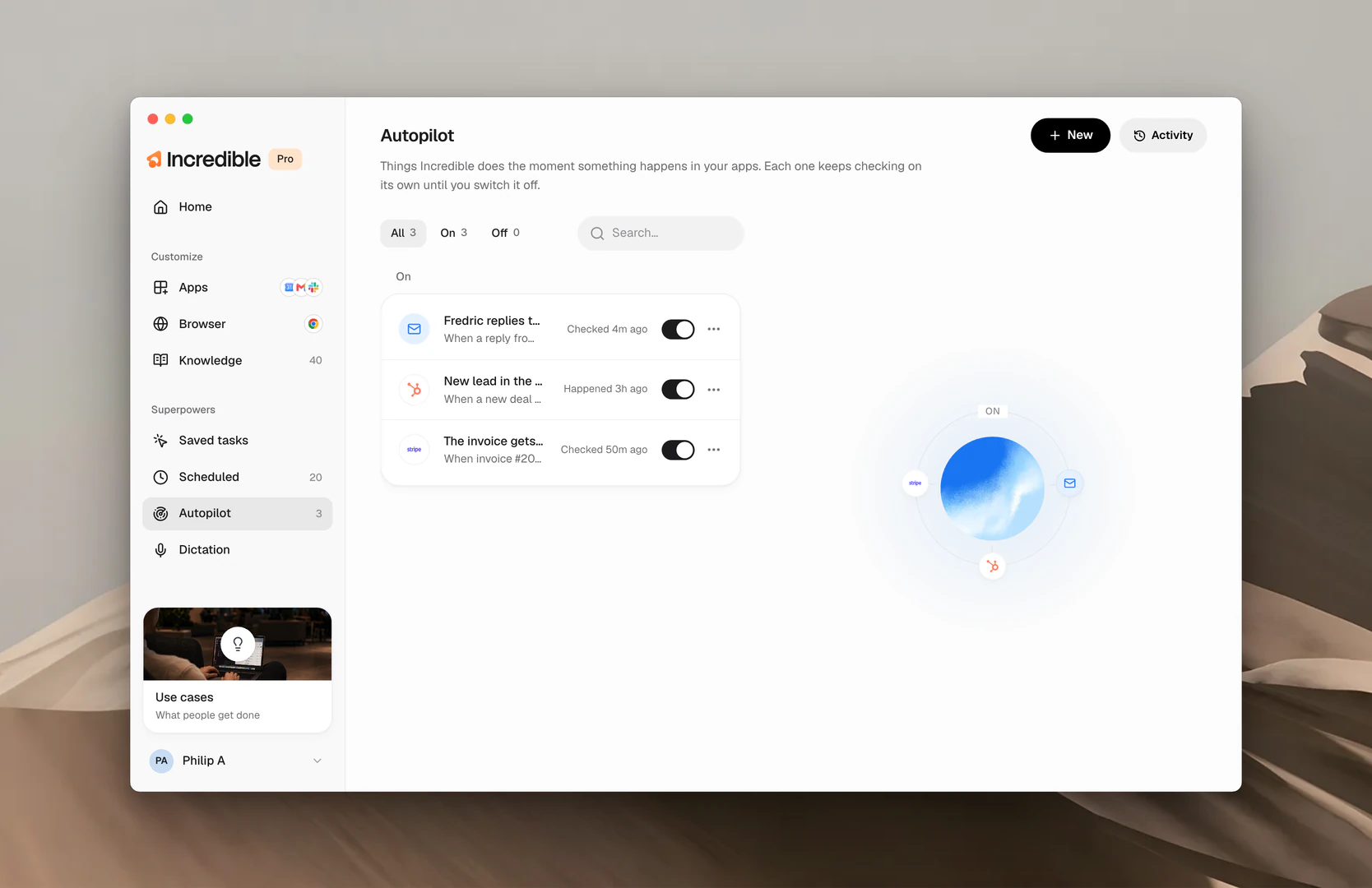
Autopilot 怎麼運作
每個 Autopilot 都分成兩半,App 兩半都會問你。
- Whenever:Incredible 等待的條件。「CRM 裡進來一位新的潛在客戶。」「Sarah 回信了。」
- Then:條件成立時 Incredible 要做的事。「把他加進開發名單試算表。」「通知我。」
Incredible 會自己去檢查相關的 App,除非你另選頻率,否則每 30 分鐘一次,條件一成立就執行任務。每次 Autopilot 做了什麼,它都會告訴你。Incredible 必須看得到條件,所以條件發生的那個 App 一定要先連結。你可以在這裡進一步了解怎麼連結 App。
設定 Autopilot
把任務交給 Autopilot 有兩種方式:跟 Incredible 說,或在 App 裡新增。
用說的。 一句話,分成兩半:先說條件,再說任務。
「收到有發票的郵件時,把 PDF 存到 Finance 資料夾。」
 在 Incredible 中試用
「只要有客戶在提案的郵件串裡回信,就幫我擬好回覆。」
在 App 裡。 點 New。取個名字,在 Whenever 底下寫要發生什麼事,在 Then 底下寫 Incredible 該做什麼,選 Once, then done 或 Every time it happens,選好多久檢查一次,再點 Set it up。
Autopilot 會先問你,還是直接做,取決於你怎麼交代它。如果你說想先核准,它每次都會停下來問你。如果你清楚說明它直接做就好,條件每次成立時它都會自己完成任務,包括寄東西給別人。請具體說明它該做什麼、要不要先問你,想讓它停下來時隨時都能關掉。
關閉、執行或移除
每一列都有開關。關掉之後,Autopilot 會停止檢查,但保留設定,隨時可以再打開。打開某一列或它的 ... 選單,就能修改它、Run now,或 Remove 它。
看看發生了什麼
點 Activity,就能看到它每一次檢查和每一次動作,依日期分組。篩選 Completed 可以看順利完成的執行,篩選 Issues 則可以看需要你看一下的項目。


