 Tải về cho Mac
 Tải về cho Windows
Tìm tệp bằng AI: tìm bất kỳ tệp nào trên Mac chỉ bằng cách mô tả
Quên tên tệp? Mô tả tệp cho AI và AI sẽ tìm ra, trên Mac hoặc trong SharePoint và OneDrive. So sánh Incredible, Spotlight và Copilot.
Câu trả lời ngắn gọn
Mô tả tệp theo cách bạn nhớ, ví dụ “bộ slide hướng dẫn thương hiệu từ tuần trước, dạng PDF hoặc PowerPoint”, và Incredible tìm trong các thư mục của bạn rồi cho bạn biết tệp nằm ở đâu. Khi đã kết nối SharePoint hoặc OneDrive, Incredible tìm cả ở đó và mở tệp. Spotlight tìm tệp nhanh khi bạn biết một phần của tên tệp.
Miễn phí 7 ngày. Mac và Windows.
Bạn làm bộ slide đó tuần trước. Bạn biết nó nói về hướng dẫn thương hiệu, là tệp PDF hoặc có thể là PowerPoint, và nằm đâu đó trong Tải về, Tài liệu hoặc ổ đĩa dùng chung, nhưng bạn không nhớ mình đã đặt tên nó là gì.
Hãy mô tả cho Incredible như cách bạn nói với một đồng nghiệp, và Incredible sẽ tìm ra. Video ở trên cho thấy Incredible tìm một tệp trên Mac, sau đó tìm một tệp thứ hai trong SharePoint và mở nó.
Bạn nói gì với Incredible
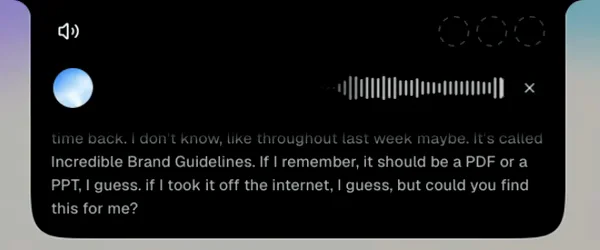
Giữ phím fn và mô tả những gì bạn nhớ, dù mơ hồ đến đâu:
“Tuần trước tôi có làm một bài thuyết trình hướng dẫn thương hiệu. Hình như tên là Incredible brand guidelines. Chắc là tệp PDF hoặc PPT. Tìm giúp tôi trong các thư mục và cho tôi biết nó ở đâu nhé?”
Trong video, Incredible trả lời rằng cả tệp PDF lẫn tệp PowerPoint đều nằm trong thư mục tên Incredible Agent, được tạo ngày 3 tháng 10. Bạn không cần tên chính xác, thư mục hay loại tệp.
Tìm trong SharePoint và OneDrive theo cùng cách
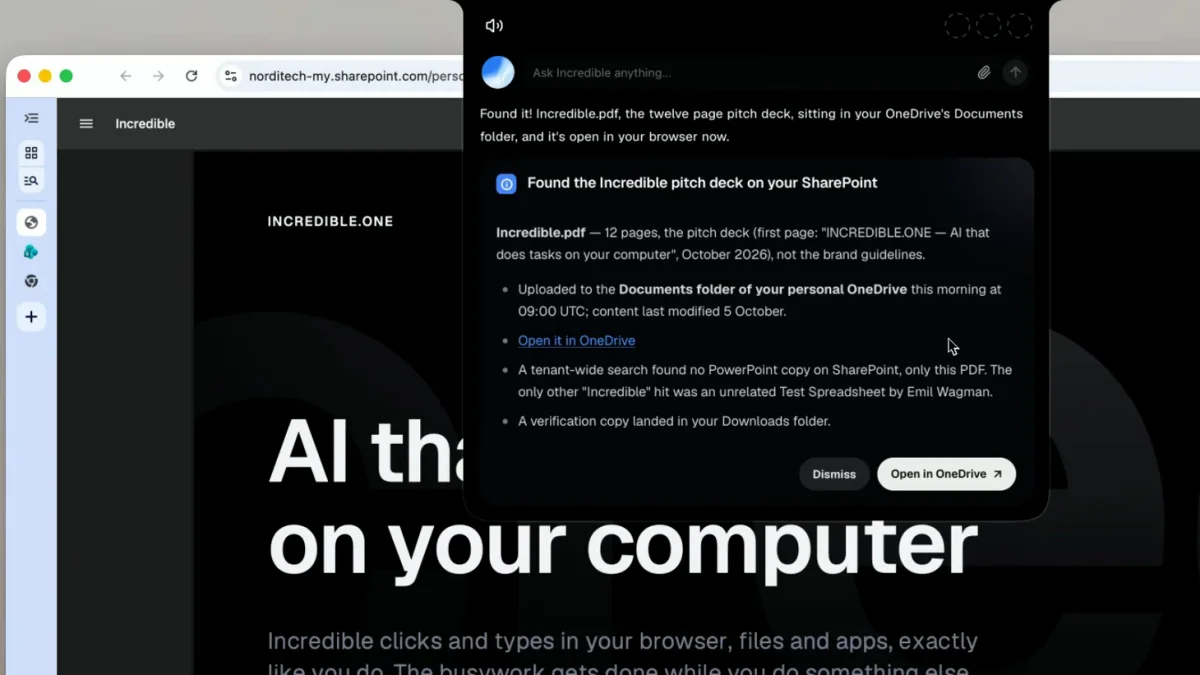
Các tệp bạn lưu trên đám mây cũng tìm được, sau khi ứng dụng đã được kết nối (hướng dẫn về connector chỉ cách làm):
“Tuần này tôi có tải lên SharePoint một bài thuyết trình về Incredible. Tìm giúp tôi nhé?”
Trong video, Incredible tìm trong SharePoint, thấy một bộ slide gọi vốn 12 trang trong thư mục tài liệu OneDrive, và mở nó trong trình duyệt.
Khi đã có tệp, cứ nói tiếp luôn: “đính kèm cái này vào email gửi Anna” hoặc “chuyển nó sang PDF”. Incredible làm việc với tệp ngay tại chỗ, không cần tải lên gì cả.
Còn cách nào khác để tìm một tệp bạn không tìm thấy?
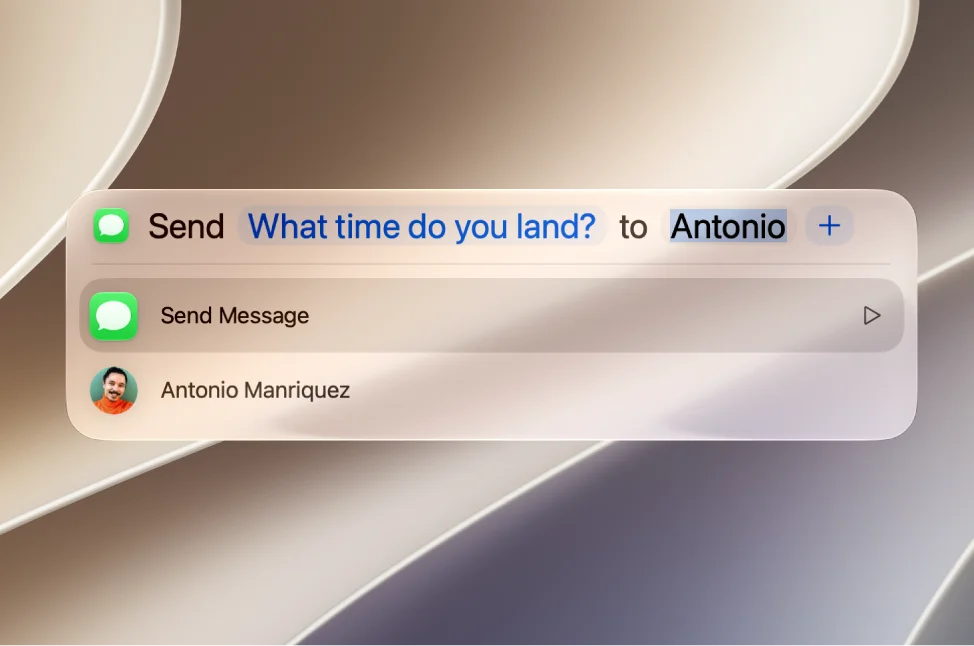
Có hai công cụ khác đáng thử: Spotlight trên Mac, và Copilot in OneDrive cho các tệp bạn lưu ở Microsoft.
Spotlight có sẵn trên mọi máy Mac. Hướng dẫn của Apple gọi đó là cách nhanh nhất để tìm “ứng dụng, tệp, email, tin nhắn và nhiều thứ khác”. Khi bạn nhớ một từ trong tên tệp, Spotlight nhanh hơn bất cứ thứ gì. Hướng dẫn của Apple không nói đến việc tìm trong SharePoint hay OneDrive từ Spotlight.
 Copilot in OneDrive làm việc trên các tệp bạn lưu ở Microsoft. Trang hướng dẫn bắt đầu của Microsoft cho biết Copilot có thể làm việc trên nhiều tệp và tìm thông tin chi tiết mà không cần mở từng tệp, và cần giấy phép Microsoft 365 Copilot; phần Câu hỏi thường gặp bổ sung thêm Microsoft 365 Personal và Family. Copilot chỉ đọc những tệp bạn có quyền mở, và chỉ hoạt động trong OneDrive và SharePoint.
| Incredible | Spotlight | Copilot in OneDrive | |
|---|---|---|---|
| Mô tả theo cách của bạn | Có, bằng giọng nói | Bạn gõ một phần tên tệp | Có |
| Tệp trên Mac | Có | Có | Không |
| SharePoint và OneDrive | Có, sau khi kết nối | Apple không nói đến | Có |
| Làm gì đó tiếp với tệp | Mở, đính kèm, chuyển đổi, chỉnh sửa | Mở | Trả lời câu hỏi về tệp |
Mọi thông tin ở trên về Spotlight và Copilot đều lấy từ các trang của chính Apple và Microsoft, đọc ngày 21 tháng 10 năm 2026.
Giữ cho tệp dễ tìm
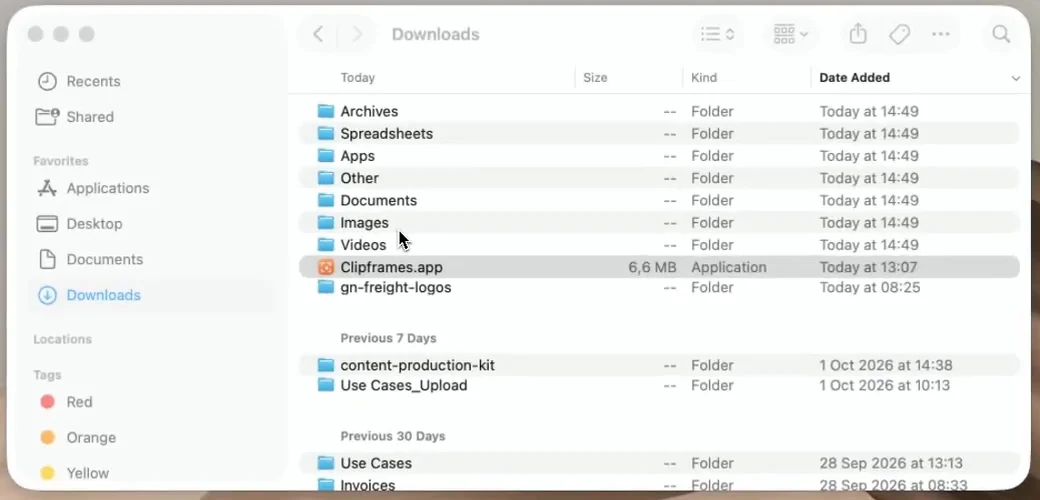
Tìm kiếm sẽ dễ hơn khi thư mục gọn gàng. Hãy nhờ Incredible sắp xếp một thư mục lộn xộn, chẳng hạn thư mục Tải về, thành các thư mục theo loại tệp, và đổi tên tệp theo ngày và chủ đề trong lúc làm.
Thử ngay. Nghĩ đến một tệp bạn làm tháng trước mà không nhớ để ở đâu. Giữ phím và mô tả nó: “Tìm bảng tính tôi làm về ngân sách marketing tháng trước và cho tôi biết nó ở đâu.” Incredible miễn phí 7 ngày. Tải về, hoặc đọc Bắt đầu nhanh trước.
Để biết thêm những gì Incredible làm được trên Mac, xem AI tốt nhất cho Mac năm 2026.
Câu hỏi thường gặp
AI có tìm được tệp trên máy tính của tôi không?
Có. Giữ phím của Incredible và mô tả tệp theo cách bạn nhớ, chẳng hạn “bộ slide hướng dẫn thương hiệu tôi làm tuần trước, dạng PDF hoặc PowerPoint.” Incredible tìm trong các thư mục của bạn và cho bạn biết tệp nằm ở đâu. Trong video ghi hình của chúng tôi, Incredible tìm thấy cả tệp PDF lẫn tệp PowerPoint trong cùng một thư mục.
Làm sao tìm một tệp khi tôi không nhớ tên?
Mô tả những gì bạn còn nhớ: bạn tạo nó vào khoảng lúc nào, nội dung về gì, và có thể là loại tệp gì. Incredible dựa vào lời mô tả đó để tìm thay bạn. Spotlight hiệu quả nhất khi bạn nhớ một từ trong tên tệp.
AI có tìm được tệp trong SharePoint và OneDrive không?
Có. Khi đã kết nối SharePoint hoặc OneDrive, Incredible tìm ở đó khi bạn yêu cầu, và mở tệp tìm được trong trình duyệt của bạn. Copilot in OneDrive của Microsoft cũng có thể tìm và trả lời câu hỏi về các tệp của bạn, nếu bạn có giấy phép Microsoft 365 Copilot hoặc gói Microsoft 365 Personal hay Family.
Có công cụ tìm tệp bằng AI cho Mac không?
Có. Incredible chạy trên macOS 13 trở lên và tìm các tệp trên Mac khi bạn mô tả một tệp. Spotlight, tích hợp sẵn trong macOS, tìm ứng dụng, tệp, email và tin nhắn ngay khi bạn gõ.




