 Tải về cho Mac
 Tải về cho Windows
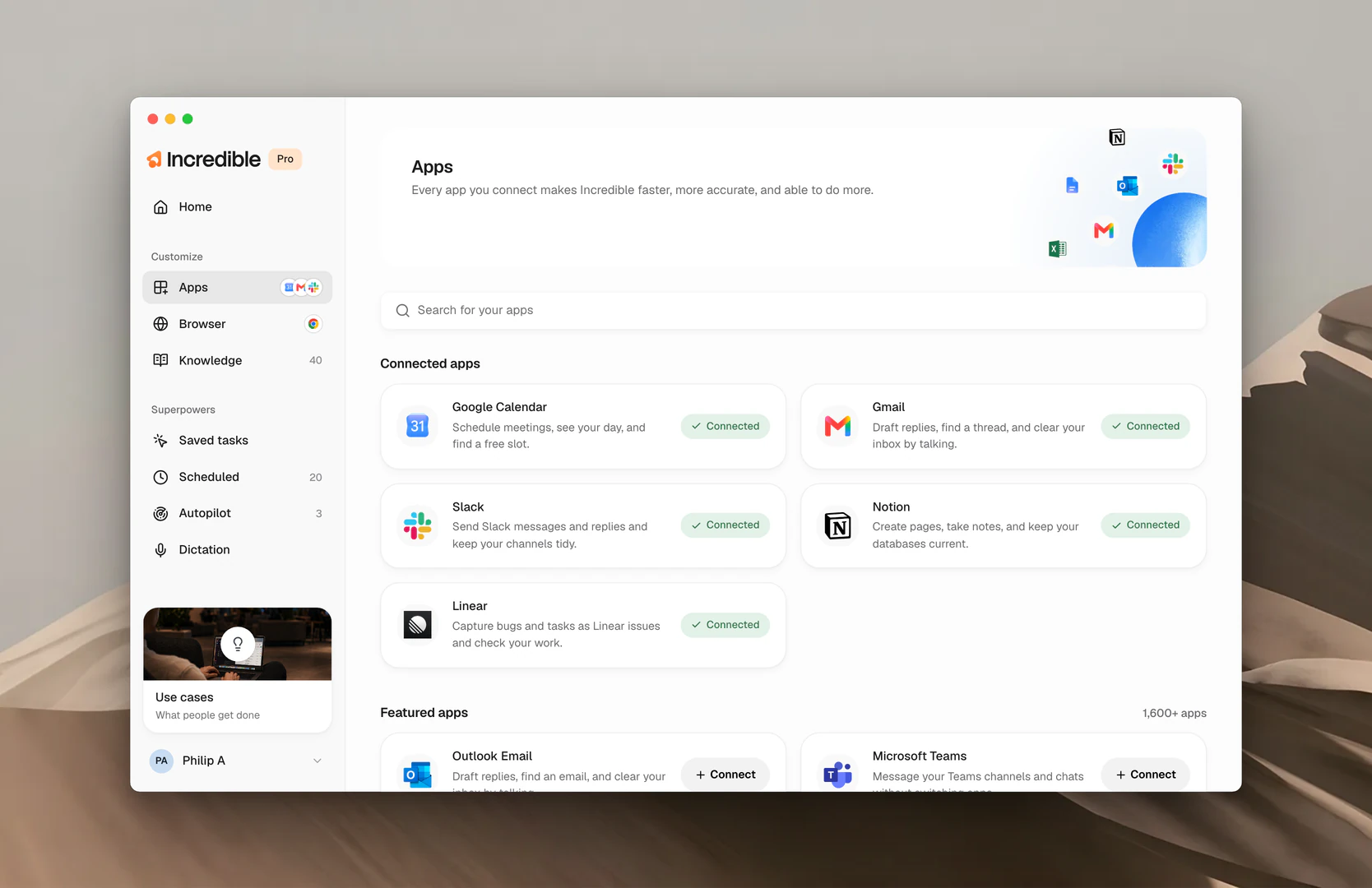
Kết nối một ứng dụng
Đây là hướng dẫn từng bước để kết nối một ứng dụng trong Incredible.
Tìm ứng dụng bạn cần
- Nhấp Apps trên thanh bên, trong mục Customize.
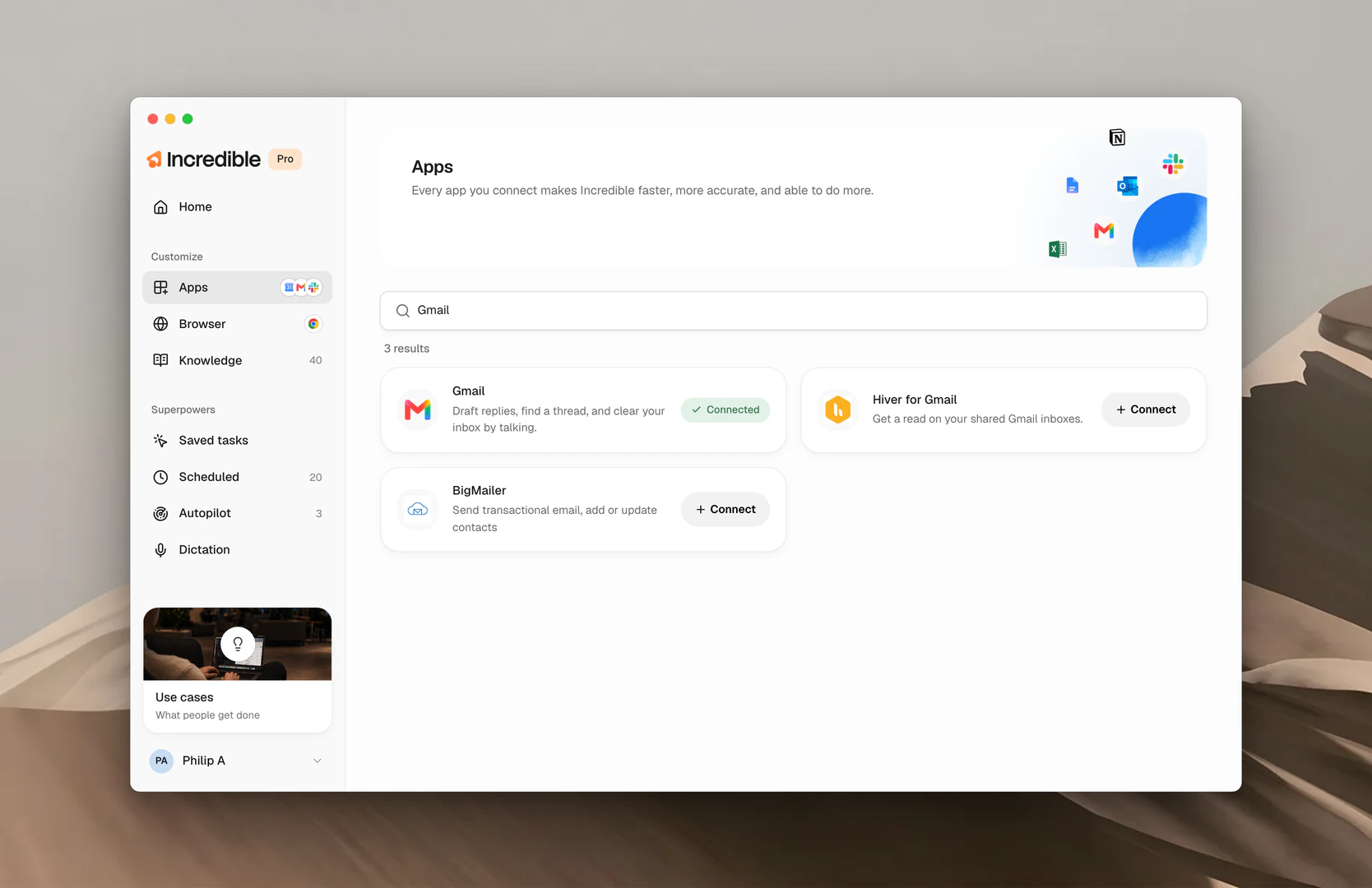
- Gõ tên ứng dụng vào ô Search for your apps, hoặc cuộn qua Featured apps và nhấp Show more.
Xem ứng dụng làm được gì
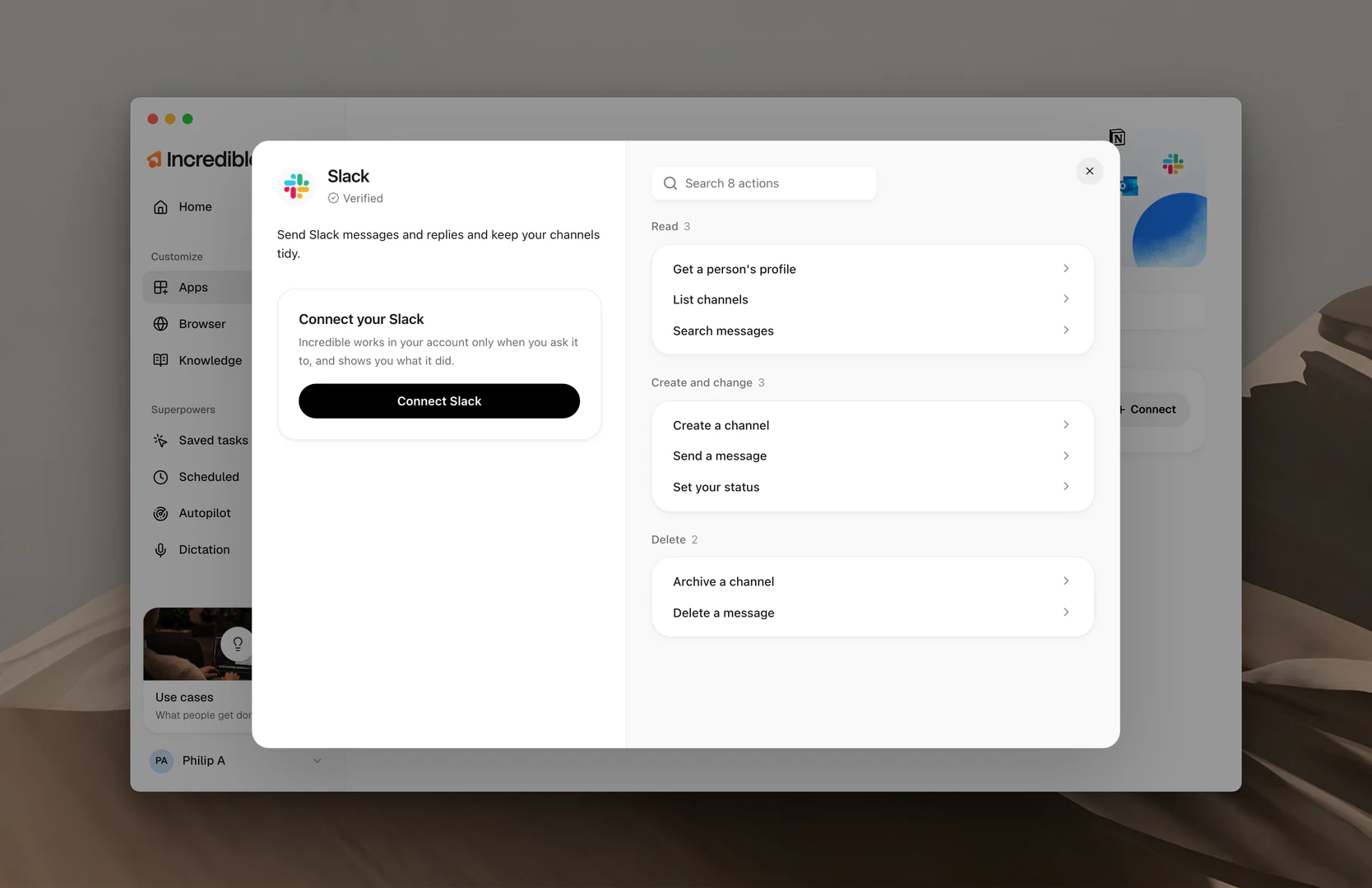
Nhấp vào ứng dụng bất kỳ và một bảng sẽ mở ra. Bên trái là vài dòng về những gì bạn có thể làm trong ứng dụng đó chỉ bằng lời nói. Bên phải là mọi thao tác bạn có thể làm với ứng dụng đó, được nhóm theo loại việc:
- Read. Tìm, liệt kê và tra cứu. Không có gì trong ứng dụng bị thay đổi.
- Create and change. Soạn nháp, gửi, gắn nhãn, di chuyển. Incredible cho bạn xem trước những gì sắp làm.
- Delete. Xóa một thứ gì đó. Incredible luôn hỏi trước.
Bạn cũng có thể thử tìm trong danh sách thao tác để xem ứng dụng có làm được một tác vụ cụ thể bạn cần hay không.
Ứng dụng có nhãn Beta là các kết nối mới hơn: phần lớn mọi thứ đều chạy, nhưng vài thao tác vẫn có thể chưa mượt.
Đăng nhập vào tài khoản của bạn
Nhấp Connect (trong bảng, nút ghi ví dụ như Connect Gmail). Incredible mở trang đăng nhập trong trình duyệt của bạn. Đăng nhập ở đó, quay lại và nhấp Let's go. Mỗi ứng dụng bạn chỉ cần làm việc này một lần.
Lưu ý: Incredible dùng một dịch vụ đối tác tên là Pipedream để vận hành các kết nối ứng dụng. Vì vậy màn hình đăng nhập Google sẽ hỏi bạn có tin tưởng Pipedream không, chứ không phải Incredible.
Nói với Incredible
“Lấy giúp tôi tất cả email chưa đọc mới nhất.”
 Thử trong Incredible
Incredible tự xác định cần ứng dụng nào, làm việc trong đó, và cho bạn xem bất cứ thứ gì sắp được gửi đi trước khi gửi. Nếu ứng dụng bạn cần chưa được kết nối, Incredible hiện một thẻ Connect cho ứng dụng đó. Nhấp Connect, đăng nhập, và Incredible tiếp tục từ chỗ đã dừng.
“Kết nối Trello.”
Thử trong IncredibleKhông chắc một ứng dụng làm được những gì? Bạn luôn có thể hỏi Incredible.
“Giờ Gmail đã kết nối rồi thì tôi làm được gì với nó?”
Thử trong IncredibleQuản lý một ứng dụng đã kết nối
Mở bảng của ứng dụng và nhấp Disconnect để gỡ ứng dụng. Tài khoản của bạn không bị động đến, và bạn có thể kết nối lại bất cứ lúc nào. Với Gmail và Outlook, mục Settings trong bảng cũng là nơi có Email signature của bạn.
Bạn có máy chủ MCP của riêng mình? Nhấp Add it here ở cuối trang Apps, hoặc đọc cách thêm máy chủ MCP.
Hướng dẫn liên quan
- Máy chủ MCP: thêm một công cụ không có trong danh mục
- Trình duyệt: cho các trang và công cụ không có connector
- Danh bạ: những người Incredible biết đến qua các ứng dụng đã kết nối của bạn
- Tệp: cho tài liệu trên chính máy của bạn


