 Tải về cho Mac
 Tải về cho Windows
Cách sắp xếp tệp bằng AI trên Mac (2026)
Nhờ AI sắp xếp thư mục Tải về và AI sẽ chuyển từng tệp vào đúng thư mục. Incredible, Claude, Sparkle và Hazel sắp xếp tệp trên Mac như thế nào.
Câu trả lời ngắn gọn
Mở thư mục, giữ phím của Incredible và nói bạn muốn sắp xếp thế nào, ví dụ “sắp xếp thư mục Tải về, và cho tất cả ảnh vào một thư mục tên Images.” Incredible chuyển từng tệp lẻ vào thư mục của nó và giữ nguyên các thư mục bạn đã có. Claude cũng làm được điều tương tự trong một thư mục bạn kết nối với ứng dụng Claude cho máy tính, còn Sparkle sắp xếp theo lịch.
Miễn phí 7 ngày. Mac và Windows.
Thư mục Tải về của bạn có 112 tệp lẻ: ảnh chụp màn hình, hóa đơn, một video từ tháng trước, ba phiên bản của cùng một logo. Bạn biết mình nên sắp xếp lại, nhưng việc đó chẳng bao giờ lên được đầu danh sách.
Giờ bạn có thể giao việc đó cho AI. Với Incredible trên Mac, bạn mở thư mục, giữ phím fn và nói bạn muốn sắp xếp thế nào. Incredible chuyển từng tệp vào đúng thư mục ngay trước mắt bạn. Video ở trên cho thấy Incredible làm việc này trên một thư mục Tải về thật.
Bạn nói gì với Incredible
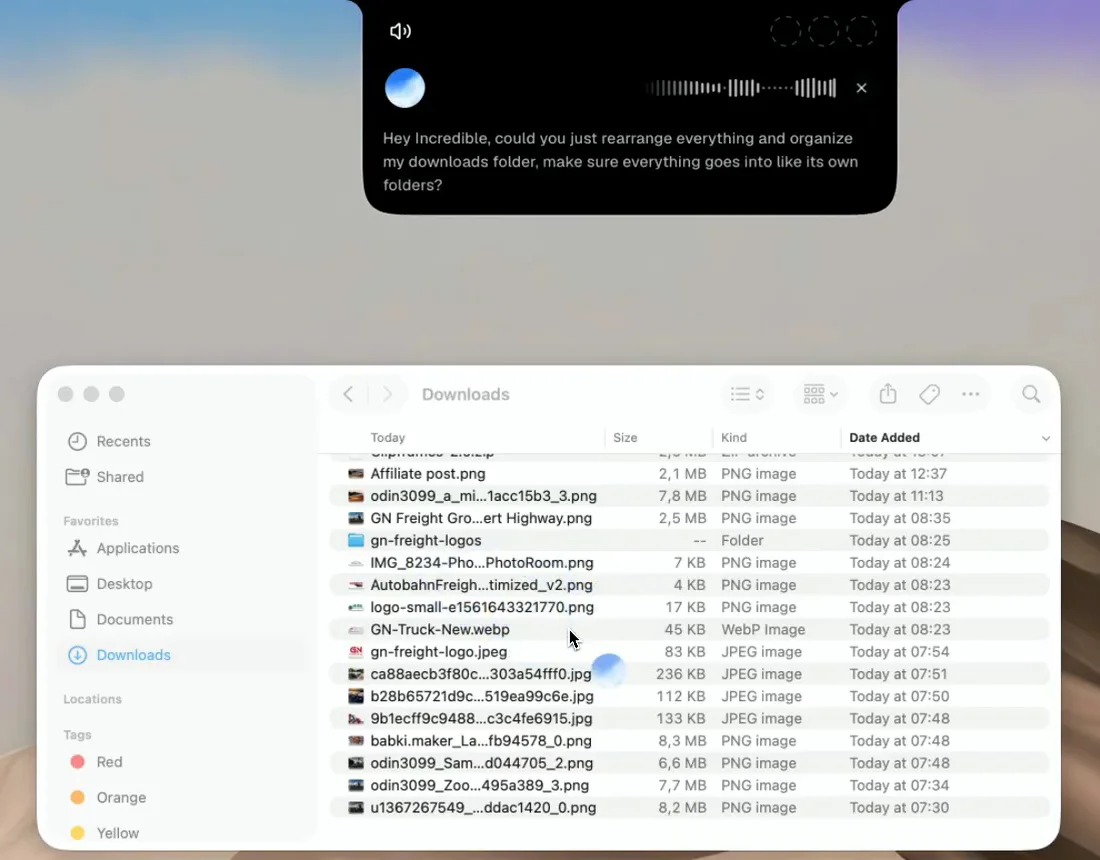
Nói như cách bạn nói với một đồng nghiệp:
“Sắp xếp thư mục Tải về của tôi. Cho mọi thứ vào các thư mục riêng để tôi dễ xem, và nếu có nhiều ảnh thì tạo một thư mục tên Images.”
Trong video, Incredible trả lời “Xong. 112 tệp lẻ đã được sắp xếp vào các thư mục”: 66 ảnh vào Images, 23 video, cùng tài liệu, bảng tính, ứng dụng và tệp nén, còn các thư mục có sẵn thì được giữ nguyên.
Cách này cũng dùng được cho Desktop, một thư mục dự án hoặc một thư mục trên ổ đĩa dùng chung mà bạn đang mở. Để đổi tên trong lúc sắp xếp:
“Tìm mọi tệp lẻ trên Desktop của tôi từ tháng này, đổi tên theo ngày và chủ đề, rồi xếp vào đúng thư mục dự án.”
Chuyển đổi tệp ngay tại chỗ
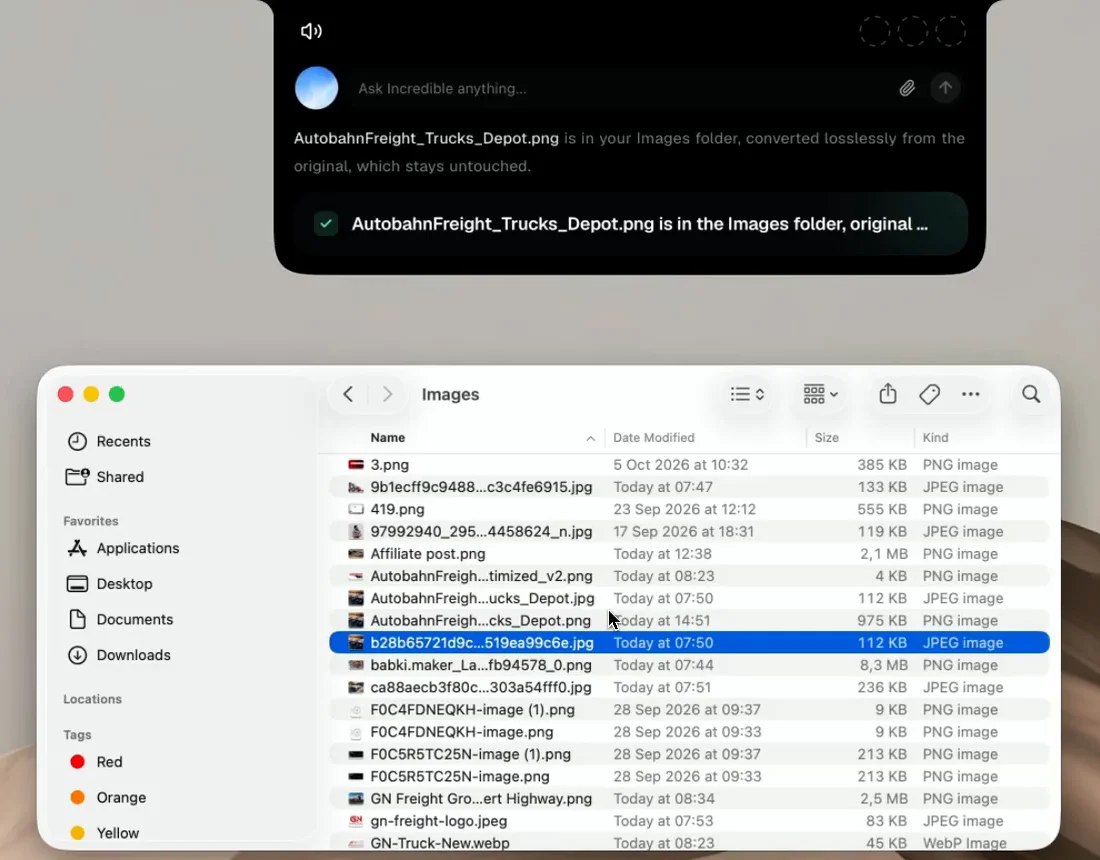
Khi thư mục đang mở, yêu cầu tiếp theo có thể là về một tệp:
“Chuyển tệp JPG này sang PNG và để trong cùng thư mục.”
Incredible tạo tệp PNG ngay cạnh bản gốc và giữ nguyên tệp JPG. Không có gì bị tải lên hay đính kèm ở đâu cả. Cả một thư mục cũng được: “Chuyển mọi tệp PNG trong thư mục này sang WEBP và giữ lại bản gốc.” Hướng dẫn Tệp liệt kê mọi định dạng Incredible làm việc được, từ PDF và Word đến Excel, PowerPoint và CSV.
Những cách khác để sắp xếp tệp trên Mac
 Claude có thể đọc và ghi tệp trong một thư mục bạn kết nối với ứng dụng Claude cho máy tính, trên Mac và Windows, với các gói trả phí. Trang hỗ trợ của Anthropic cho biết Claude hỏi ý bạn trước khi xóa vĩnh viễn bất kỳ tệp nào. Bạn chọn thư mục trước, rồi yêu cầu trong cuộc trò chuyện. Incredible so với Claude như thế nào.
Gemini, ứng dụng Mac của Google, liệt kê việc sắp xếp tệp cục bộ trong số các tác vụ nhiều bước mà Gemini có thể chạy ở chế độ nền, với mỗi hành động được duyệt chỉ bằng một lần nhấn. Gemini cần Apple Silicon và macOS Sequoia, và Google cho biết các tính năng tác vụ đó hiện có trên macOS và sắp có trên Windows.
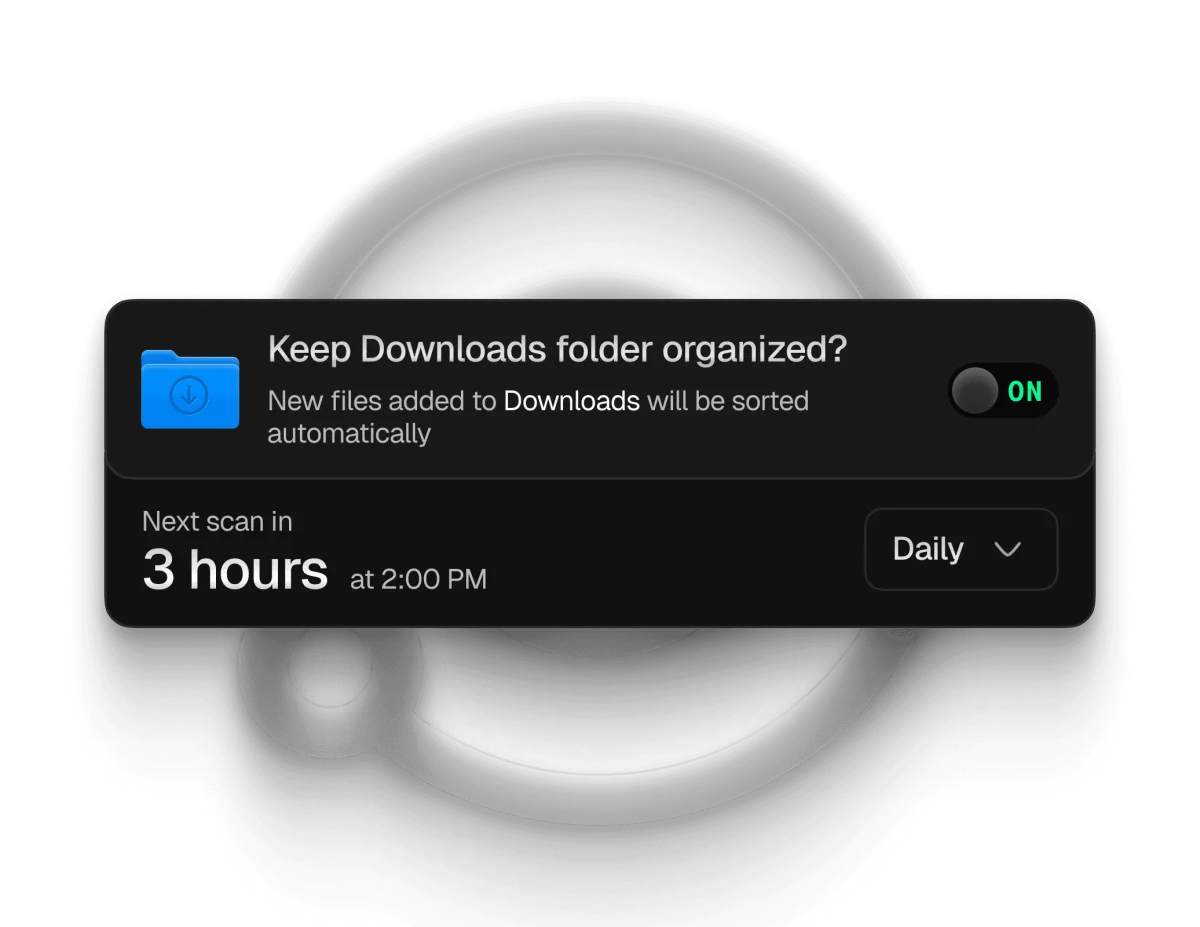
Sparkle là một ứng dụng Mac được làm riêng cho đúng việc này. Trang web của Sparkle cho biết ứng dụng “tạo thư mục từ những khuôn mẫu ẩn trong công việc của bạn”, dọn tệp rác và tệp trùng lặp, và chuyển các mục bị xóa vào Thùng rác trước. Sparkle là ứng dụng trả phí, có 15 ngày dùng thử miễn phí, và chỉ có trên Mac.
Hazel là công cụ quy tắc lâu năm dành cho Mac. Bạn tự viết quy tắc, theo tên, ngày, loại tệp hoặc trang web mà tệp được tải về, và Hazel áp dụng chúng cho các thư mục mà nó theo dõi. Hazel không có AI, nên lần nào cũng làm đúng y những gì từng quy tắc quy định.
| Incredible | Claude | Sparkle | Hazel | |
|---|---|---|---|---|
| Cách bạn yêu cầu | Nói ra, theo cách của bạn | Gõ vào cuộc trò chuyện | Sparkle tự chọn thư mục; bạn có thể thêm quy tắc | Quy tắc do bạn viết |
| Khi nào chạy | Khi bạn yêu cầu | Khi bạn yêu cầu | Tự chạy, khi có tệp mới | Tự chạy, khi có tệp mới |
| Làm được thêm | Đổi tên, chuyển đổi, và làm việc trong ứng dụng và trình duyệt của bạn | Viết, phân tích, lập trình | Dọn tệp rác và tệp trùng lặp | Đổi tên, gắn thẻ, lưu trữ |
| Mac và Windows | Cả hai | Cả hai, gói trả phí | Mac | Mac |
Mọi thông tin ở trên về Claude, Gemini, Sparkle và Hazel đều lấy từ trang của chính họ, đọc ngày 21 tháng 10 năm 2026.
Bạn nên dùng công cụ nào?
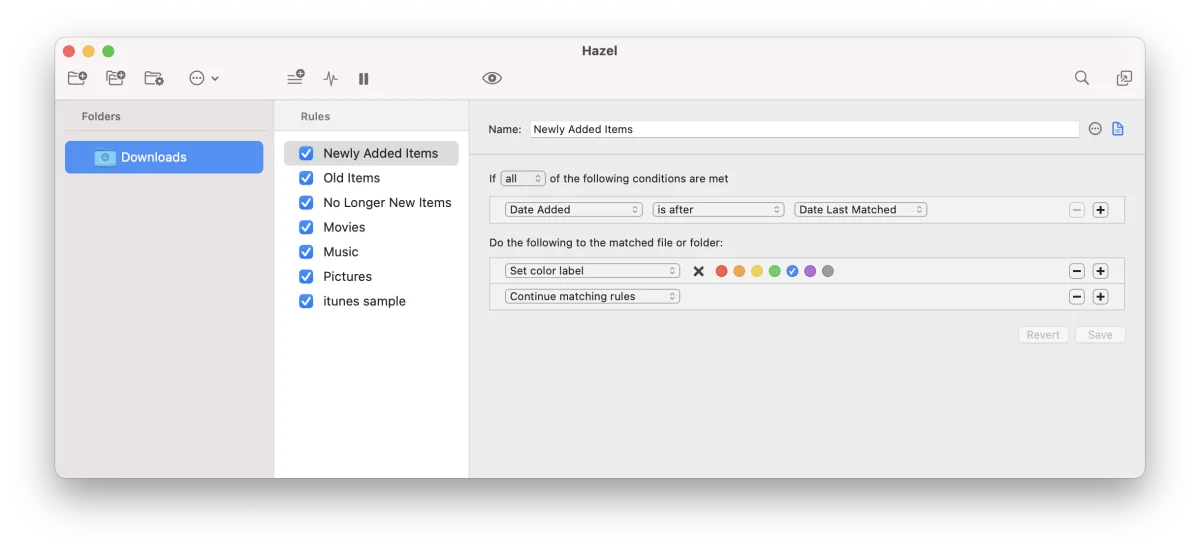
Nếu mớ lộn xộn chỉ là chuyện một lần, hoặc bạn muốn tự nói lần này nên sắp xếp thế nào, hãy nhờ Incredible. Nếu bạn muốn một thư mục luôn gọn gàng mà không phải nghĩ đến, Sparkle hoặc Hazel sẽ theo dõi thư mục đó cho bạn, và cả hai đều dùng tốt song song với Incredible.
Dù chọn công cụ nào, hãy xem lại kết quả trong lần đầu. Di chuyển và đổi tên tệp sẽ thay đổi những thứ bạn có thể đang dựa vào, chẳng hạn một tệp mà một lối tắt hoặc một ứng dụng khác trỏ tới.
Khi đã sắp xếp xong, tìm gì cũng thấy
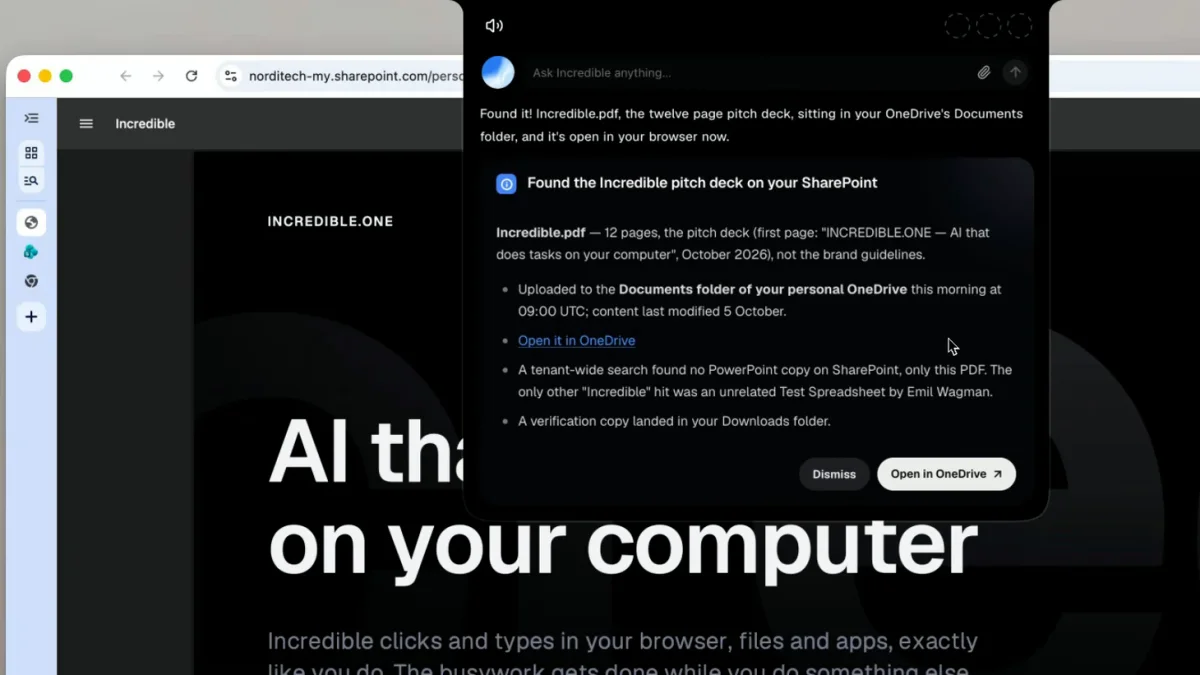
Một thư mục gọn gàng vẫn cần được tìm kiếm. Bạn có thể nhờ Incredible tìm một tệp mà bạn chỉ nhớ mang máng, “bộ slide hướng dẫn thương hiệu từ tuần trước, dạng PDF hoặc PowerPoint”, và Incredible tìm thấy nó trên Mac hoặc trong SharePoint hay OneDrive đã kết nối rồi mở ra. Trang tình huống sử dụng cho thấy điều đó.
Thử ngay. Mở thư mục Tải về, giữ phím và nói: “Sắp xếp thư mục này thành các thư mục theo loại tệp, và cho ảnh vào một thư mục tên Images.” Incredible miễn phí 7 ngày. Tải về, hoặc đọc hướng dẫn Tệp trước.
Để biết thêm những gì Incredible làm được trên Mac, xem AI tốt nhất cho Mac năm 2026.
Câu hỏi thường gặp
AI có sắp xếp được tệp của tôi không?
Có. Incredible sắp xếp một thư mục trên Mac khi bạn yêu cầu, ví dụ “sắp xếp thư mục Tải về thành các thư mục, cho ảnh vào một thư mục riêng.” Claude có thể sắp xếp tệp trong một thư mục bạn kết nối với ứng dụng Claude cho máy tính nếu bạn dùng gói trả phí, còn Sparkle là một ứng dụng Mac tự tạo thư mục cho bạn dựa trên các khuôn mẫu trong tệp của bạn.
Công cụ sắp xếp tệp bằng AI nào tốt nhất cho Mac?
Để sắp xếp một thư mục khi bạn yêu cầu, theo cách của bạn: Incredible. Giữ một phím, nói bạn muốn sắp xếp thế nào, và Incredible chuyển tệp. Để một thư mục tự luôn gọn gàng: Sparkle. Để dùng các quy tắc chính xác do bạn tự viết, không có AI: Hazel.
Có công cụ sắp xếp tệp bằng AI cho Windows không?
Có. Incredible làm việc với các tệp trên máy tính Windows theo cùng cách, trong các thư mục như Desktop, Documents và Downloads. Ứng dụng Claude cho Windows có thể làm việc trong một thư mục bạn kết nối, với các gói trả phí. Sparkle và Hazel chỉ có trên Mac.
AI có đổi tên và chuyển đổi tệp được không?
Có. Hãy nhờ Incredible đổi tên tệp theo ngày và chủ đề, hoặc chuyển đổi chúng, chẳng hạn “chuyển tệp JPG này sang PNG trong cùng thư mục” hoặc “chuyển mọi tệp PNG trong thư mục này sang WEBP và giữ lại bản gốc.” Incredible làm việc với tệp ngay tại chỗ, không cần tải lên gì cả.
Công cụ sắp xếp tệp bằng AI có xóa tệp của tôi không?
Hãy kiểm tra cách mỗi công cụ xử lý việc này. Trong video ghi hình của chúng tôi, Incredible chuyển 112 tệp lẻ vào các thư mục và không đụng đến các thư mục có sẵn. Claude hỏi ý bạn trước khi xóa vĩnh viễn bất cứ thứ gì, còn Sparkle chuyển các mục bị xóa vào Thùng rác trước. Hãy xem lại kết quả trong lần đầu bạn dùng bất kỳ công cụ nào.




