 Mac için indir
 Windows için indir
Excel’de yapay zeka ile banka mutabakatı: ödemeleri açık kalemlerle eşleştirin (2026)
Banka ekstresini, açık kalemler dökümünü ve ödeme bildirimlerini yapay zekaya verin, Excel’de her ödeme eşleşsin ve renklensin. Xero ve QuickBooks da var.
 Emil WagmanCTO
Kısa yanıt
Banka ekstresini ve açık kalemler dökümünü Excel’de açın, Incredible’ın tuşunu basılı tutun ve şunu söyleyin: “Her ödemenin açık kalemlerle mutabakatını yap, daha fazla ayrıntı gerekirse klasördeki ödeme bildirimlerini kullan ve her ödemeyi ve ödediği kalemleri aynı renge boya.” Eşleştirmeyi kendi çalışma kitaplarınızda yapar ve kontrol etmeniz için her çifti listeler. Defterleriniz Xero ya da QuickBooks’taysa, eşleştirmeyi muhasebe sisteminin içinde onların kendi mutabakat özelliği yapar.
7 gün ücretsiz. Mac ve Windows.
Ay sonu. Banka ekstresi 15 ödeme geldiğini söylüyor. ERP’den alınan açık kalemler dökümünde hâlâ açık 47 kalem var. Bir klasörde de hangi ödemenin hangi faturaları kapattığını söyleyen ödeme bildirimleri duruyor. Bunları elle eşleştirmek, bir öğleden sonrayı tutar aramakla geçirmek demek.
Artık bunu bir yapay zekaya devredebilirsiniz. Incredible ile banka ekstresini ve açık kalemleri Excel’de açar, tek bir tuşu basılı tutar ve nasıl mutabakat yapılacağını söylersiniz. Yukarıdaki kayıt gerçek bir örneği gösteriyor: bir kron hesabı ve bir euro hesabı olan bir banka ekstresi ile bir SAP açık kalemler dökümü.
Aşağıda Xero ve QuickBooks hakkında yazılanların hepsi, 21 Kasım 2026’da okunan kendi sayfalarından geliyor.
Incredible’a ne söylersiniz?
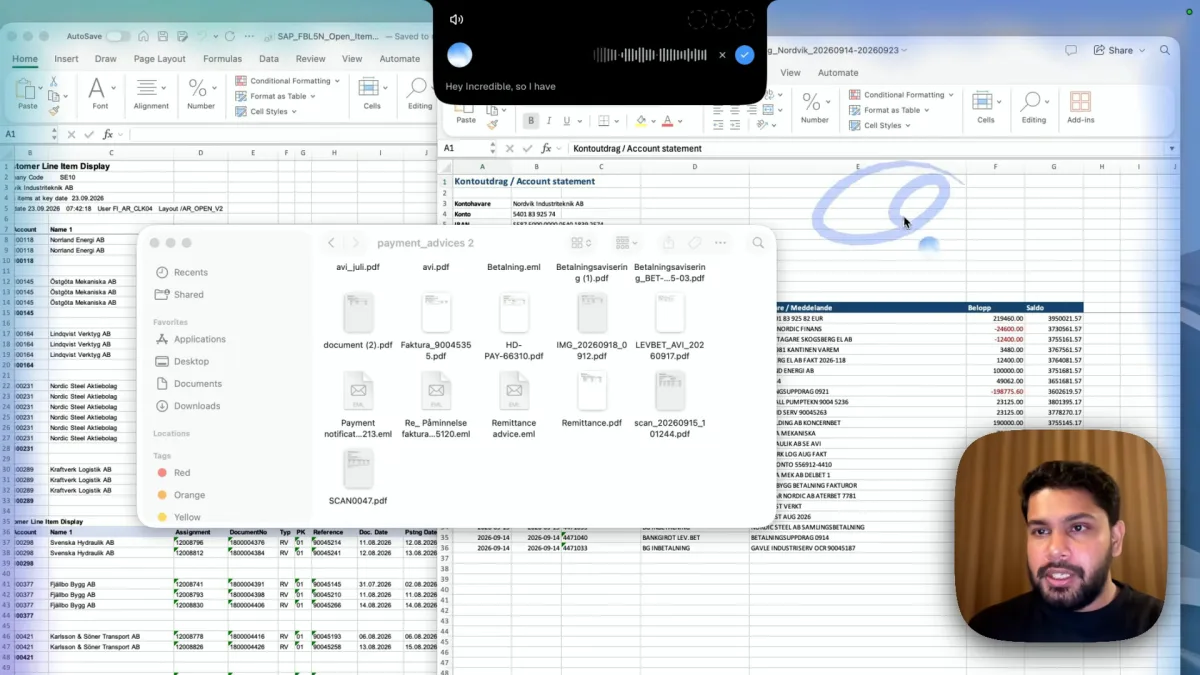
İki çalışma kitabını da açın, konuşma tuşunu basılı tutun (Mac’te fn, Windows’ta Ctrl ve Space) ve eşleşmenin ne olduğunu ve onu nasıl görmek istediğinizi söyleyin:
“Bu banka ekstresinde bir kron hesabı ve bir euro hesabı var, bu da SAP açık kalemlerimizin dökümü. Her ödemenin açık kalemlerle mutabakatını yap ve neyin ödendiğine bak. Daha fazla ayrıntı gerekirse klasördeki ödeme bildirimlerini kullan. Her ödemeyi ve ödediği kalemleri aynı renkle işaretle.”
Doldurulacak bir şablon ya da yazılacak bir formül yok. Kayıttaki klasörde gerçek bir klasörde ne varsa o var: PDF’ler, taranmış bir ödeme bildirimi, “Payment notification” ve “Remittance advice” gibi adlarla kaydedilmiş e-postalar. Incredible, banka satırı tek başına bir ödemenin hangi faturaları kapattığını söylemediğinde bunları okur.
Karşılığında ne alırsınız?
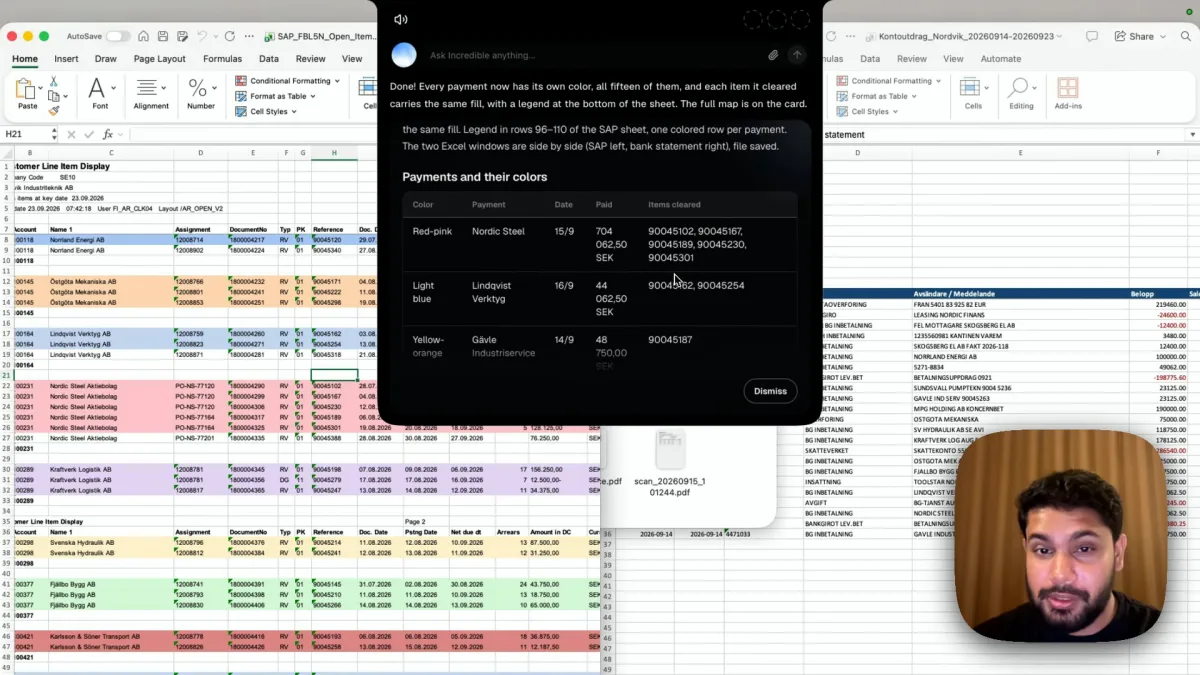
Kayıtta yanıt şu: “Tamamlandı. Artık her ödemenin kendi rengi var, on beşinin de.” Bir ödemenin kapattığı her açık kalem aynı dolguyu taşır, SAP sayfasının altında bir açıklama vardır ve özet şöyledir: 15 ödeme renk kodlandı, 47 kalemin 34’ü tamamen kapandı. İki çalışma kitabı yan yana bırakılır ve kaydedilir.
Tamamen kapanmayan 13 kalem, işin asıl amacıdır: takip edilmesi ya da incelenmesi gerekenler onlardır. Kart her ödemeyi rengi, ödeyeni, tarihi, tutarı ve kapattığı fatura numaralarıyla listeler; böylece herhangi bir çifti kontrol edebilir ya da birini sorabilirsiniz: “Nordic Steel ödemesi neden beş faturayla eşleşti?”
Arka planda çalışır, bu yüzden o çalışırken başka bir çalışma kitabı açabilirsiniz. Ona güvendiğinizde ona bu işi öğretin ve her ay sonunda çalıştırın.
Xero ve QuickBooks’ta mutabakat
Defterleriniz bir muhasebe sistemindeyse, ilk bakılacak yer onun kendi mutabakat özelliğidir.
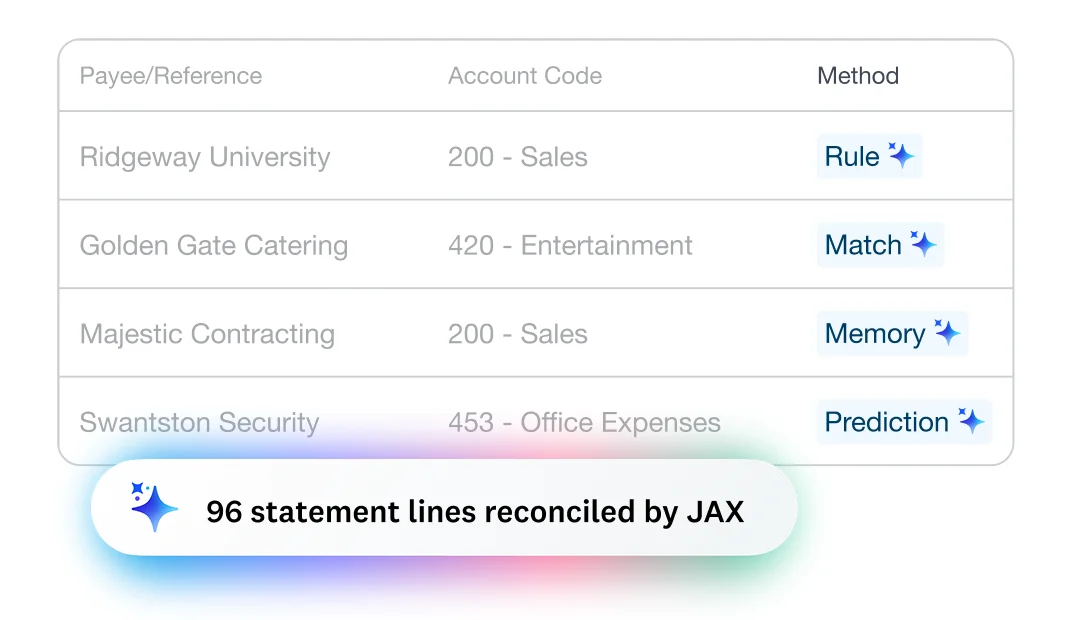
Xero. Xero’nun banka mutabakatı sayfası, yapay zekası JAX’in “çok emin olduğunda mutabakatı sizin için yaptığını” söylüyor; aksi hâlde bir eşleşme önerip düzeltmelerinizden öğreniyor. Dört şekilde eşleştiriyor: “Rule” (banka kuralları), “Match” (Xero’daki mevcut kayıtlarla eşleştirme), “Memory” (geçmiş seçimlerin hafızası) ve “Prediction” (tahmin). Otomatik mutabakat “Growing plan” ve üzeri planlarda listeleniyor; banka bağlantınız yoksa işlemleri elle içe aktarabilirsiniz.
QuickBooks Online. Intuit’in yardım makalesi klasik yolu anlatıyor: “All apps > Accounting > Reconcile” bölümüne gidin, ekstrenizdeki kapanış bakiyesini ve tarihi girin ve fark $0.00 olana kadar eşleşen her işlemi işaretleyin. Ekstreyi yüklediğiniz yapay zeka destekli bir mutabakat da sunuyor; makale bunun hangi planlarda olduğunu söylemiyor.
Hangisini kullanmalı? Banka da faturalar da Xero ya da QuickBooks’taysa mutabakatı orada yapın. Açık kalemler SAP’den ya da başka bir ERP’den Excel dosyası olarak geliyorsa, ödeme ayrıntıları PDF’lerde ve e-postalardaysa ya da bankada iki para birimi varsa, iş Excel’de ve klasörde yapılır; Incredible da işi tam orada yapar.
Hemen deneyin. Bir banka ekstresi ve açık faturalar listesi açın, tuşu basılı tutun ve şunu söyleyin: “Her ödemeyi ödediği faturalarla eşleştir ve her çifti aynı renge boya.” Incredible Mac ve Windows’ta 7 gün ücretsiz. İndirin ya da önce Hızlı başlangıç rehberini okuyun.
Başka eşleştirme işleri için iki Excel dosyasını yapay zekayla karşılaştırma yazısına bakın. Tedarikçi faturalarını muhasebe sistemine girmek için yapay zeka ile fatura girişi, alanın tamamı için de Excel için en iyi yapay zeka yazısına bakın.
Sık sorulan sorular
Yapay zeka banka mutabakatı yapabilir mi?
Evet. Kaydımızda Incredible, bir kron hesabı ve bir euro hesabı olan bir banka ekstresinin bir SAP açık kalemler dökümüyle mutabakatını yaptı, ayrıntı için bir klasördeki ödeme bildirimi PDF’lerini ve e-postaları okudu ve 15 ödemeyi ve kapattıkları kalemleri renk kodlarıyla işaretledi; 47 kalemin 34’ü tamamen kapandı. Xero’nun JAX’i ve QuickBooks’un yapay zeka destekli mutabakatı eşleştirmeyi bu muhasebe sistemlerinin içinde yapar.
Excel’de banka ekstresi mutabakatı nasıl yapılır?
Banka ekstresini ve açık kalemler listesini yan yana koyun ve her ödemeyi, ödediği faturalarla tutar, açıklama ve ödeyen kişiye göre eşleştirin. Bunu yapay zekaya devretmek için iki dosyayı da açın, Incredible’ın tuşunu basılı tutun ve eşleşmenin ne olduğunu söyleyin. Her ödemeyi ve kapattığı kalemleri aynı renge boyar ve bir açıklama ekler.
Yapay zeka ödeme bildirimlerini ve ödeme e-postalarını okuyabilir mi?
Evet. Bir ödeme birden fazla faturayı kapattığında, ödeme bildirimi hangileri olduğunu söyler. Kayıtta klasörde PDF’ler, taranmış belgeler ve kaydedilmiş e-postalar vardı ve Incredible’a, banka ekstresinin verdiğinden fazla ayrıntıya ihtiyaç duyduğunda bunları kullanması söylendi.
SAP, Fortnox ya da Visma dökümleriyle çalışır mı?
Hangi sistemden gelirse gelsin, Excel’deki döküm dosyası üzerinde çalışır. Kayıtta bir SAP açık kalemler dökümü kullanılıyor. Incredible Mac ve Windows’ta çalışır ve dosyalar bilgisayarınızda kalır.
Yapay zekanın mutabakatı her zaman doğru mu?
İlk seferde kontrol edin. Incredible her ödemeyi rengi, ödeyeni, tarihi, tutarı ve kapattığı kalemlerle listeler; böylece her çifte göz atabilir ve emin olmadığınız herhangi birini sorabilirsiniz.


