Mac için indir
 Windows için indir
Yapay zekayla web sitesinden Excel’e veri çekme (2026)
Sayfadan ne istediğinizi söyleyin, dokuz sayfalık sonuçtan bile biçimlendirilmiş bir Excel dosyası alın. Ayrıca Excel, Google Sheets ve Power Automate.
 Emil WagmanCTO
Kısa yanıt
Sonuçların olduğu sayfayı açın, Incredible’ın tuşunu basılı tutun ve ne istediğinizi söyleyin; örneğin “bu 213 sonucun hepsini al ve düzgün biçimlendirilmiş bir tabloya dönüştür.” Kendi tarayıcınızda sonuçların her sayfasını gezer ve bir Excel dosyası kaydeder. Herkese açık bir sayfadaki tek ve sade bir tablo için Excel’in kendi “From Web” içe aktarması ya da Google Sheets’in IMPORTHTML işlevi işinizi görebilir.
7 gün ücretsiz. Mac ve Windows.
İhtiyacınız olan listeyi buldunuz: bir şirket sicilinde dokuz sayfalık sonuca yayılmış 213 tedarikçi. Bunu Excel’e elle kopyalamak bütün öğleden sonranızı alır, sitede de dışa aktarma düğmesi yok.
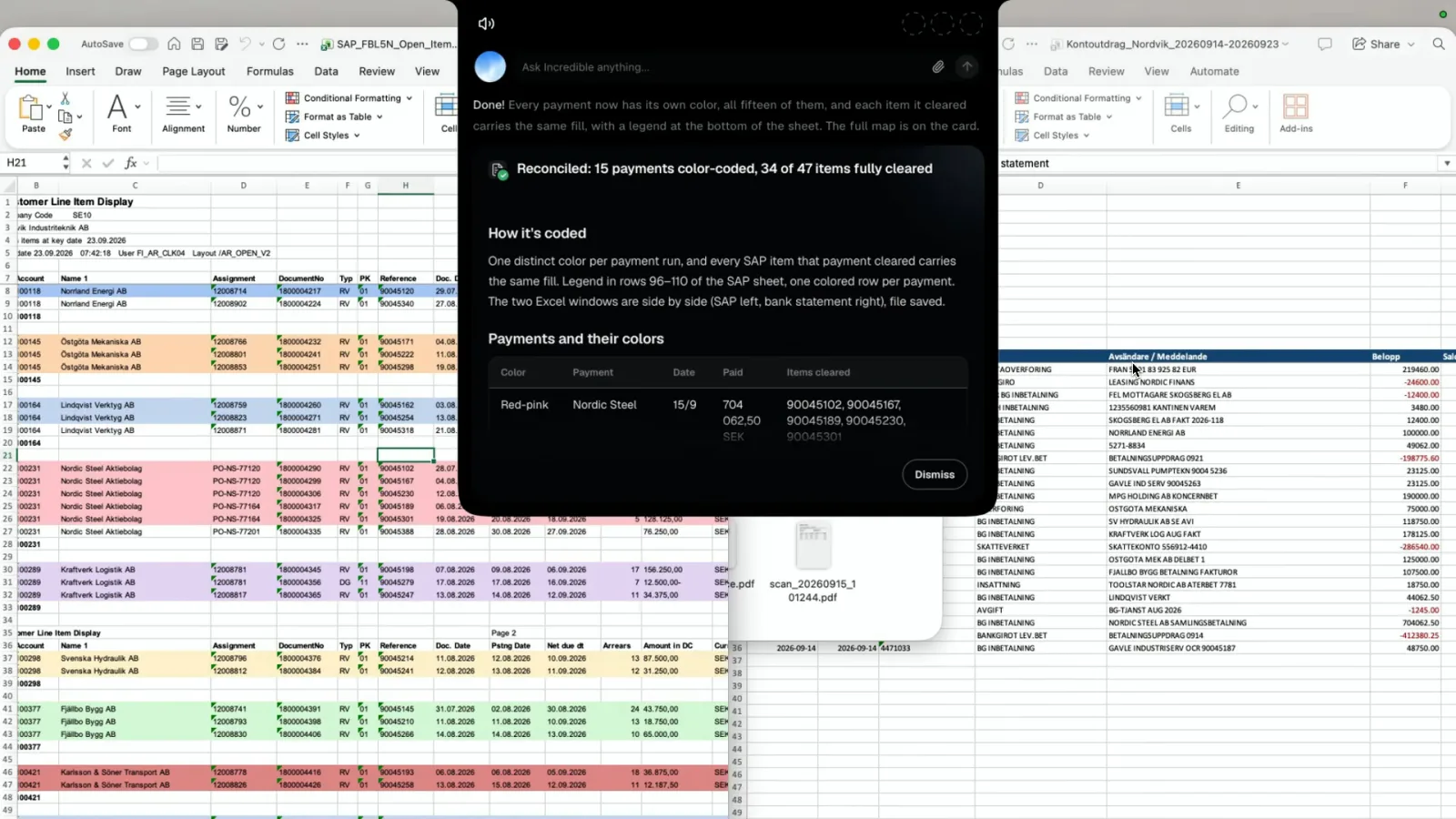
Bunun yerine isteyebilirsiniz. Mac’inizde veya Windows bilgisayarınızda Incredible ile sayfayı açar, tek bir tuşu basılı tutar ve tabloda ne olmasını istediğinizi söylersiniz. Kendi tarayıcınızda sonuçların her sayfasını gezer ve bir Excel dosyası kaydeder. Yukarıdaki kayıt bunu gerçek bir aramada gösteriyor: İsveçli bir şirket sicili olan allabolag.se’deki 213 Volvo şirketinin hepsi.
Aşağıda Microsoft ve Google hakkında yazılanların hepsi, 21 Kasım 2026’da okunan kendi yardım sayfalarından alındı.
Incredible’a ne söylersiniz

Verilerin olduğu sayfayı açın, konuşma tuşunu basılı tutun (Mac’te fn, Windows’ta Ctrl ve Space) ve bir iş arkadaşınıza söyler gibi söyleyin:
“Volvo için bu 213 sonucun hepsini alıp düzgün biçimlendirilmiş bir tabloya dönüştürebilir misin?”
Sütunları adlandırmazsınız, tabloyu göstermezsiniz, kural yazmazsınız. Incredible bulunduğunuz sayfaya bakar, her sonucun adının, numarasının, telefonunun ve adresinin nerede olduğunu çıkarır ve başlar.
Kendi Chrome’unuzda ya da Edge, Brave veya Arc gibi başka bir Chromium tarayıcıda çalışır; bu yüzden oturum açtığınız bir site ona da size göründüğü gibi görünür.
Birçok sayfaya yayılmış sonuçlar

Elde etmeye değer listelerin çoğu tek sayfada tek bir tablo değildir. Burada sonuçlar kartlar halinde geldi, dokuz sayfa boyunca; her kartta telefon numarası, adres, ciro ve çalışan sayısı vardı.
Incredible ilk sayfada bulduklarını not etti (213 şirket, dokuz sayfa, her karttaki alanlar) ve sayfaları tek tek gezdi. Çalışırken planı küçük bir panelde açık kalır: 213 sonucun hepsini topla, tabloyu oluştur, sonra dosyanın var olduğunu ve sayıların tuttuğunu kontrol et. Bu sırada başka bir pencerede çalışmaya devam edebilirsiniz.
Ortaya ne çıkıyor
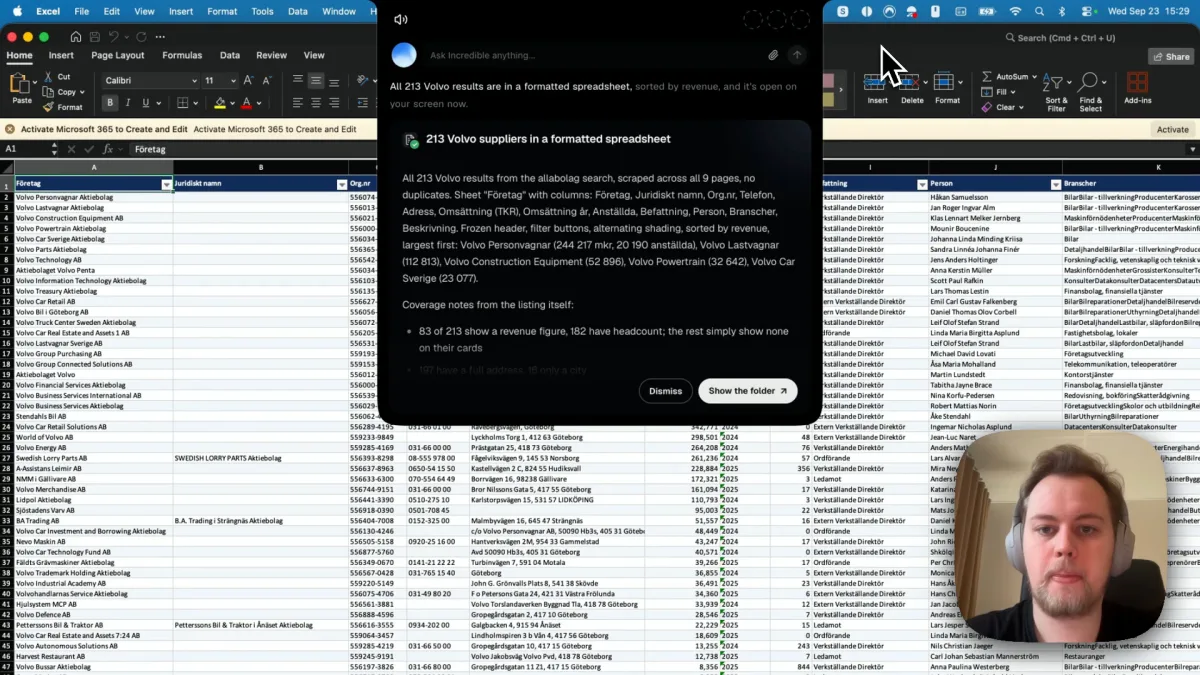
Birkaç dakika sonra dosya Excel’de açıktı: 213 satır, yinelenen yok, 12 sütun (şirket, ticari unvan, sicil numarası, telefon, adres, ciro, ciro yılı, çalışanlar, görev, kişi, sektörler ve bir açıklama), ciroya göre büyükten küçüğe sıralı. Başlık satırı dondurulmuştu, filtre düğmeleri ve dönüşümlü gölgelendirme vardı.
Neyin eksik olduğunu da söyledi. 213 şirketin yalnızca 83’ü sitede bir ciro rakamı gösteriyor, bu yüzden diğer hücreler tahminle doldurulmak yerine boş bırakıldı. Dosyayı başkasına göndermeden önce bu tür notları okuyun.
Aynı istek başka listeler için de işe yarar: “bu sayfadaki her ürünü fiyatı ve bağlantısıyla bir tabloya koy” ya da “bu iş ilanlarını şirket ve konumla bir tabloya dök.” Her hafta çektiğiniz bir liste görev olarak kaydedilip bir zamanlamayla çalıştırılabilir.
Web sitesi verilerini Excel’e almanın diğer yolları
Excel’in “From Web” içe aktarması. Excel’de Veri’ye gidin, “From Web”i seçin ve sayfa adresini yapıştırın. Microsoft’un yardım sayfası, sayfada algıladığı tabloları “Suggested Tables” olarak listelediğini, “Add Table Using Examples” ile de birkaç değer yazarak tabloda olmayan verileri bulmasını sağlayabileceğinizi söylüyor. Oturum açmayı gerektiren siteler için içe aktarma anonim, Windows, temel, Web API ve kuruluş hesaplarını destekliyor (Microsoft). Microsoft’un sayfaları bunun Mac için Excel’de çalışıp çalışmadığını söylemiyor.
Google Sheets’in IMPORTHTML işlevi. Bir hücreye =IMPORTHTML(url, "table", 1) yazın. Google’ın yardım sayfası, bunun bir HTML sayfasındaki tablodan veya listeden veri içe aktardığını söylüyor. Ardından sayfayı Dosya menüsünden Excel dosyası olarak indirin.
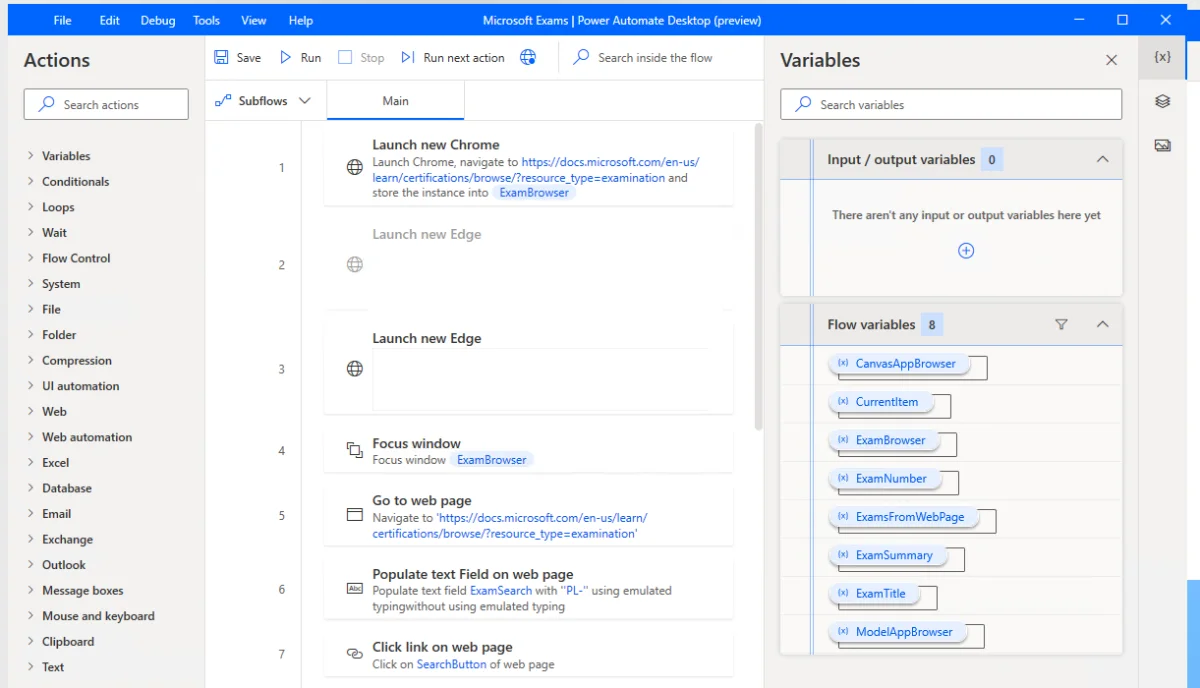
Power Automate for desktop. “Extract data from web page” eylemi bir sayfadan tek değerleri, listeleri, satırları veya tabloları alır ve bunları bir Excel tablosunda saklayabilir (Microsoft). Akışı adım adım kurarsınız ve yalnızca Windows’ta çalışır; bkz. Mac’te Power Automate.
Hangisini kullanmalı. Herkese açık bir sayfadaki tek ve sade bir tablo için Excel’in içe aktarması veya IMPORTHTML hızlıdır ve zaten elinizdedir. Veriler kartlardaysa, birçok sayfaya yayılmışsa ya da oturum açmanızı gerektiriyorsa veya yalnızca ne istediğinizi söyleyip dosyayı almak istiyorsanız Incredible’dan isteyin.
Hemen deneyin. Bir arama sonuçları sayfası açın, tuşu basılı tutun ve şunu söyleyin: “Bu sonuçların hepsini bir tabloya koy.” Incredible Mac ve Windows’ta 7 gün ücretsiz. İndirin ya da önce Hızlı başlangıç rehberini okuyun.
Tersi iş için, yani bir tablodaki satırları bir web sitesine yazmak için Excel’den bir web formuna veri girişini otomatikleştirme yazısına bakın. Yapay zekanın tarayıcınızda neler yapabileceği için sizin için internette gezinebilen yapay zeka, genel olarak Excel işleri için de Excel için en iyi yapay zeka yazısına göz atın.
Sık sorulan sorular
Bir web sitesinden Excel’e nasıl veri çekerim?
Herkese açık bir sayfadaki tek bir tablo için Excel’de Veri > “From Web” yolunu kullanın ve tabloyu seçin. Veriler birçok sayfaya yayılmışsa, tablo yerine kartlarda duruyorsa ya da oturum açmanızı gerektiriyorsa Incredible’dan isteyin: sayfayı açın, tuşunu basılı tutun ve “bu sonuçların hepsini bir tabloya koy” deyin. Tarayıcınızda her sayfayı toplar ve biçimlendirilmiş bir Excel dosyası kaydeder.
Yapay zeka benim için bir web sitesinden veri çekebilir mi?
Evet. Kaydımızda Incredible, bir şirket sicilindeki dokuz sayfalık arama sonucundan 213 şirketi topladı ve bunları ciroya göre sıralanmış, yinelenen kayıt içermeyen, 12 sütunlu bir Excel sayfasına kaydetti. Kendi Chrome, Edge, Brave veya Arc tarayıcınızda, sizin oturumlarınızla çalışır.
Mac’te bir web sitesinden Excel’e veri çekebilir miyim?
Evet. Incredible macOS 13 ve sonrasında, Windows 10 ve sonrasında çalışır ve zaten kullandığınız tarayıcıda iş görür. Microsoft’un Excel’in “From Web” içe aktarmasıyla ilgili sayfaları bunun Mac için Excel’de çalışıp çalışmadığını söylemiyor; Power Automate for desktop ise bir Windows uygulaması.
Bir web sitesinden Excel’e veri almanın ücretsiz bir yolu var mı?
Excel’in “From Web” içe aktarması Microsoft 365’teki Excel’le birlikte gelir; Google Sheets’te de bir web sayfasındaki tabloyu veya listeyi bir sayfaya aktaran IMPORTHTML işlevi var, bu sayfayı sonra Excel dosyası olarak indirebilirsiniz. İkisi de en iyi, herkese açık bir sayfadaki sade bir tabloda çalışır. Incredible 7 gün ücretsiz.
Oturum açmam gereken bir web sitesinden veri alabilir mi?
Incredible kendi tarayıcınızda çalıştığı için zaten oturum açtığınız sayfaları görür, ona hiçbir şey vermeniz gerekmez. Excel’in web içe aktarması temel kimlik doğrulama ve kuruluş hesapları gibi birkaç oturum açma türünü destekler; bunları içe aktarmanın içinde ayarlarsınız.