 Mac için indir
 Windows için indir
İki Excel dosyasını yapay zekayla karşılaştırma (2026)
Bir yapay zekadan iki Excel dosyasını karşılaştırmasını ve eşleşenleri renklendirmesini isteyin, PDF’ler dahil. Incredible, Excel’in Spreadsheet Compare aracı ve ChatGPT bunu nasıl yapıyor?
Kısa yanıt
İki dosyayı da açın, Incredible’ın tuşunu basılı tutun ve neyi karşılaştıracağını söyleyin; örneğin “banka ekstresindeki her ödemenin açık kalemlerle mutabakatını yap ve her ödemeyi ve kapattığı kalemleri aynı renge boya.” Açık çalışma kitaplarında çalışır, gerekirse bir klasördeki PDF’leri okur ve neyi eşleştirdiğini bildirir. Aynı çalışma kitabının iki sürümü için Excel’in Spreadsheet Compare aracı her değişikliği vurgular.
7 gün ücretsiz. Mac ve Windows.
İki tablo, tek bir soru: bu dosyadaki ne, o dosyadakiyle eşleşiyor? Faturalara karşı ödemeler, bu ayın fiyat listesine karşı geçen ayınki, etkinlik kayıtlarına karşı CRM dökümü. Satır satır yapmak bir öğleden sonrayı alır ve yine de bir tanesi gözden kaçar.
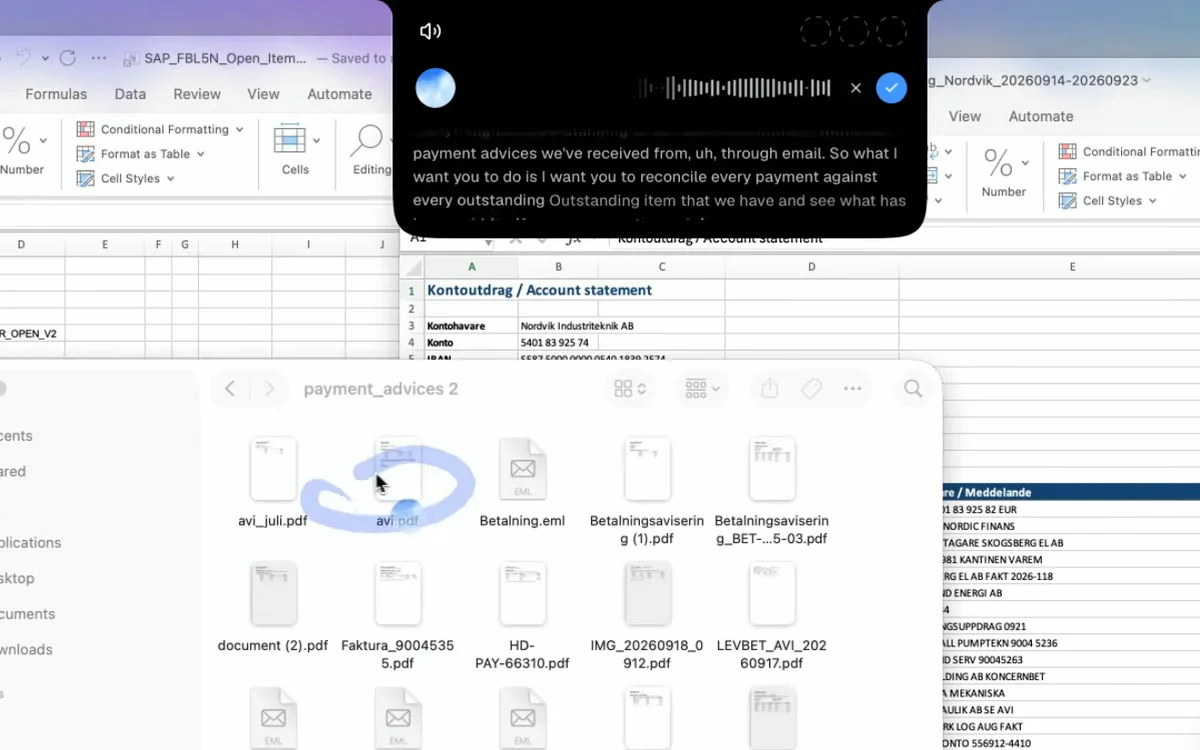
Eşleştirmeyi bir yapay zekaya devredebilirsiniz. Incredible ile iki dosyayı açar, tuşu basılı tutar ve neyi karşılaştıracağını söylersiniz. Yukarıdaki kayıt, yanında bir klasör dolusu ödeme bildirimi PDF’i varken bir banka ekstresinin bir SAP dökümüyle mutabakatını yapışını gösteriyor.
Incredible’a ne söylersiniz?

Eşleşmenin ne anlama geldiğini ve onu nasıl görmek istediğinizi söyleyin:
“Bu banka ekstresinde bir kron hesabı ve bir euro hesabı var, bu da SAP açık kalemlerimizin dökümü. Her ödemenin açık kalemlerle mutabakatını yap ve neyin ödendiğine bak. Daha fazla ayrıntı gerekirse klasördeki ödeme bildirimlerini kullan. Her ödemeyi ve kapattığı kalemleri aynı renkle işaretle.”
Incredible işi planlar, planı ekranın üstündeki çubuğunda gösterir ve başlar. Kayıtta şöyle yanıt veriyor: “Tamamlandı. Artık her ödemenin kendi rengi var, 15’inin de. Kapattığı her kalem de aynı dolguyu taşıyor ve sayfanın altında bir açıklama var.” Bir kart tüm eşleşmeyi listeler; böylece herhangi bir çifti kontrol edebilir ya da emin olmadığınız birini sorabilirsiniz.
Arka planda da çalışır. O çalışırken başka bir çalışma kitabını açıp başka bir işe geçebilirsiniz.
İsteyebileceğiniz diğer karşılaştırmalar
- Bir listenin iki sürümü. “Bu fiyat listesini geçen ayınkiyle karşılaştır ve fiyatı değişen her ürünü vurgula.”
- İki kişi listesi. “Kayıt tablosundaki, CRM dökümünde zaten bulunan herkesi işaretle.”
- Açık değil, diskteki dosyalar. “İndirilenler klasörümdeki iki teklifi karşılaştır ve hangi kalemlerin farklı olduğunu söyle.” Incredible dosyalarla bulundukları yerde çalışır.
“Steroid almış bir Copilot.”
Kyle Rademacher, Office Manager, ProGuard Security Services
İki Excel dosyasını başka nasıl karşılaştırabilirsiniz?
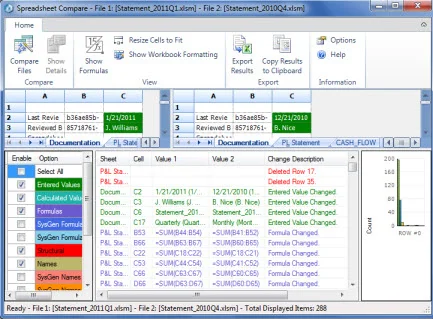
Bunu yapan iki araç daha var: aynı çalışma kitabının iki sürümü için Spreadsheet Compare, kendisine yüklediğiniz dosyalar için ChatGPT.
Spreadsheet Compare, Microsoft’un aynı çalışma kitabının iki sürümü için kendi aracı. Microsoft’un destek sayfasına göre değişiklikleri bulup yan yana vurguluyor, yalnızca Windows için Excel’de bulunuyor ve Microsoft 365 Apps for enterprise ile eşdeğer sürümlerle geliyor. Onu Inquire ve ardından Compare Files ile açıyorsunuz. Neyin değiştiğini gösteriyor; iki farklı dosya arasında satır eşleştirmiyor.
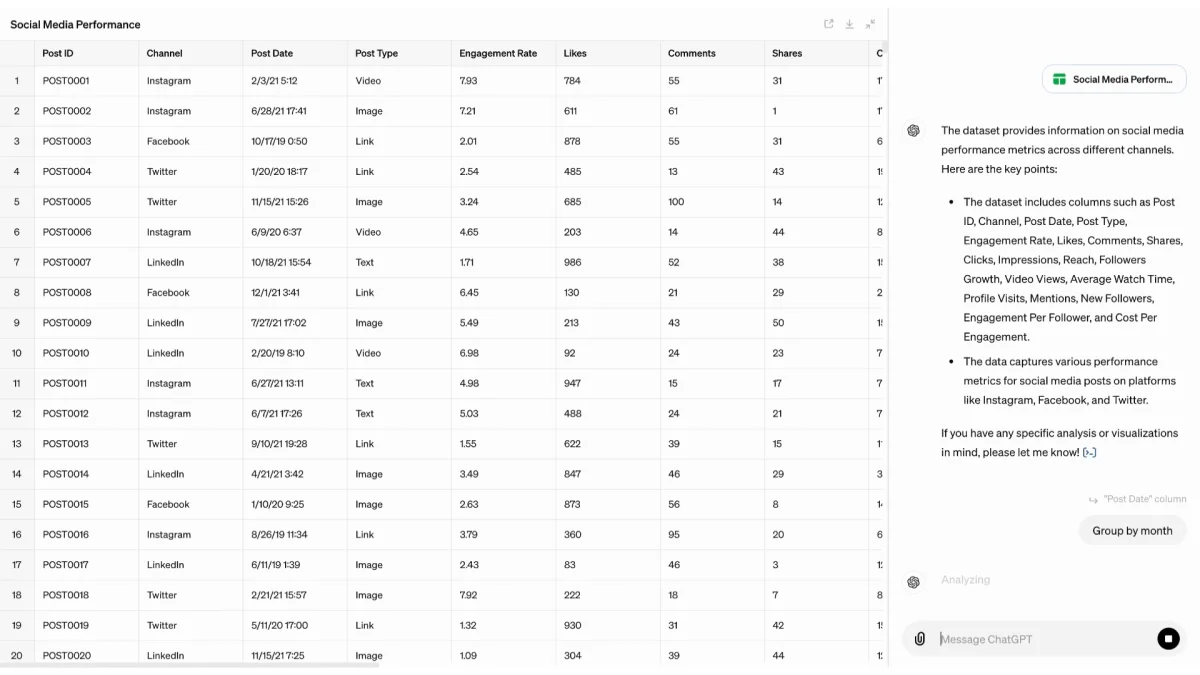
 ChatGPT ona verdiğiniz dosyaları karşılaştırabiliyor. OpenAI’ın veri analizi rehberine göre bir CSV ya da Excel dosyası yükleyip sade bir dille sorular sorabiliyorsunuz. Bilgisayarınızda açık olan çalışma kitabında değil, sohbette, yüklediğiniz kopya üzerinde çalışıyorsunuz. Incredible ile ChatGPT’nin karşılaştırması.
XLOOKUP gibi bir arama formülü, iki dosya fatura numarası gibi birebir aynı bir anahtarı paylaştığında hâlâ en hızlı yol. Eşleşme muhakeme gerektirdiğinde ise zorlanıyor: iki faturayı kapsayan bir ödeme ya da iki farklı şekilde yazılmış bir ad.
| Incredible | Spreadsheet Compare | ChatGPT | |
|---|---|---|---|
| İki farklı dosyadaki satırları eşleştirir | Evet, sizin sözlerinizle | Hayır, iki sürümü karşılaştırır | Evet, yüklenen kopyalarda |
| Kendi çalışma kitabınızda çalışır | Evet, renkler ve notlar dosyada kalır | Değişiklikleri kendi penceresinde gösterir | Yüklenen kopya üzerinde çalışır |
| Yanında PDF’leri de okur | Evet, bir klasörden | Hayır | Yüklerseniz |
| Mac ve Windows | İkisi de | Windows, kurumsal sürümler | İkisi de, ayrıca web |
Yukarıda Spreadsheet Compare ve ChatGPT hakkında yazılan her şey, Microsoft’un ve OpenAI’ın kendi sayfalarından alındı ve 21 Ekim 2026’da okundu.
İlk seferde eşleşmeleri kontrol edin
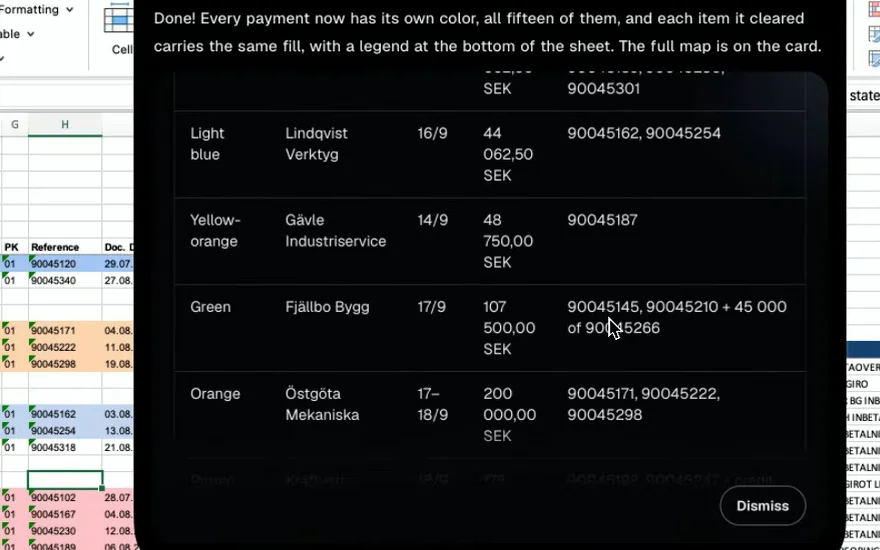
Bir mutabakat ancak doğruysa işe yarar. İlk çalıştırmada renkli çiftlere ve rapora göz atın ve tuhaf görünen her şeyi sorun: “4.200’lük ödeme neden iki faturayla eşleştirildi?” Nasıl çalıştığına güvendiğinizde işi ona öğretebilir ve her ay çalıştırabilirsiniz.
Hemen deneyin. Birbiriyle tutması gereken iki tabloyu açın, tuşu basılı tutun ve şunu söyleyin: “Bu iki dosyayı karşılaştır ve ikisinde de bulunan her satırı renklendir.” Incredible 7 gün ücretsiz. İndirin ya da önce Hızlı başlangıç rehberini okuyun.
Özellikle Mac için Mac’te Excel için yapay zeka yazısına bakın. Alandaki tüm seçenekler için 2026’da Excel için en iyi yapay zeka yazısına bakın.
Sık sorulan sorular
Yapay zeka iki Excel dosyasını karşılaştırabilir mi?
Evet. İki dosya açıkken Incredible’a neyi karşılaştıracağını kendi sözlerinizle söyleyin; örneğin “banka ekstresindeki ödemeleri açık faturalarla eşleştir.” Doğrudan çalışma kitaplarında çalışır, eşleştirdiklerini işaretler ve size ne yaptığına dair bir rapor verir. ChatGPT kendisine yüklediğiniz dosyaları karşılaştırabilir; Excel’in Spreadsheet Compare aracı ise bir çalışma kitabının iki sürümü arasındaki farkları gösterir.
İki Excel tablosunu eşleşmeler için nasıl karşılaştırırım?
Eşleşmenin ne olduğunu söyleyin. Bir mutabakatta bu “aynı tutar ve fatura numarası” olabilir; iki kişi listesinde “aynı e-posta adresi.” Incredible iki dosyadaki satırları eşleştirir ve kontrol edebilmeniz için her çifti renklendirir. Eşleşme birebir olduğunda XLOOKUP gibi bir arama formülü de işe yarar.
Yapay zeka bir Excel dosyasını PDF’lerle karşılaştırabilir mi?
Evet. Kaydımızda Incredible bir banka ekstresi ile bir SAP açık kalemler dökümünün mutabakatını yaptı; daha fazla ayrıntı için bir klasördeki ödeme bildirimi PDF’lerini okuyabileceği de söylenmişti. Dosyalarla bilgisayarınızda bulundukları yerde çalışır, hiçbir şey yüklemeniz gerekmez.
Excel’de iki dosyayı karşılaştırmak için yerleşik bir araç var mı?
Evet, bazı sürümlerde. Microsoft’un Spreadsheet Compare aracı bir çalışma kitabının iki sürümü arasındaki farkları vurgular. Microsoft’a göre yalnızca Windows için Excel’de, Microsoft 365 Apps for enterprise ve eşdeğer sürümlerde, Inquire ve ardından Compare Files altında bulunuyor.




