 Ladda ned för Mac
 Ladda ned för Windows
Du behöver inte planera varje agent själv. Incredible har två ställen med agenter som är redo att köra: Use cases, ett bibliotek som Incredible-teamet har gjort, och Suggestions, agenter och uppgifter som Incredible väljer ut efter hur du arbetar.
Båda fungerar på samma sätt. Du öppnar en agent för att se vad den gör, klickar på en knapp, och så skapar Incredible den åt dig.
I slutet av välkomstturen öppnar Explore ready-made ones Use cases och Find agents for me öppnar Suggestions.
Use cases
Use cases är samma bibliotek för alla: färdiga agenter och uppgifter från Incredible-teamet.
För att öppna det klickar du på profilmenyn längst ned i sidomenyn och sedan på Use cases.
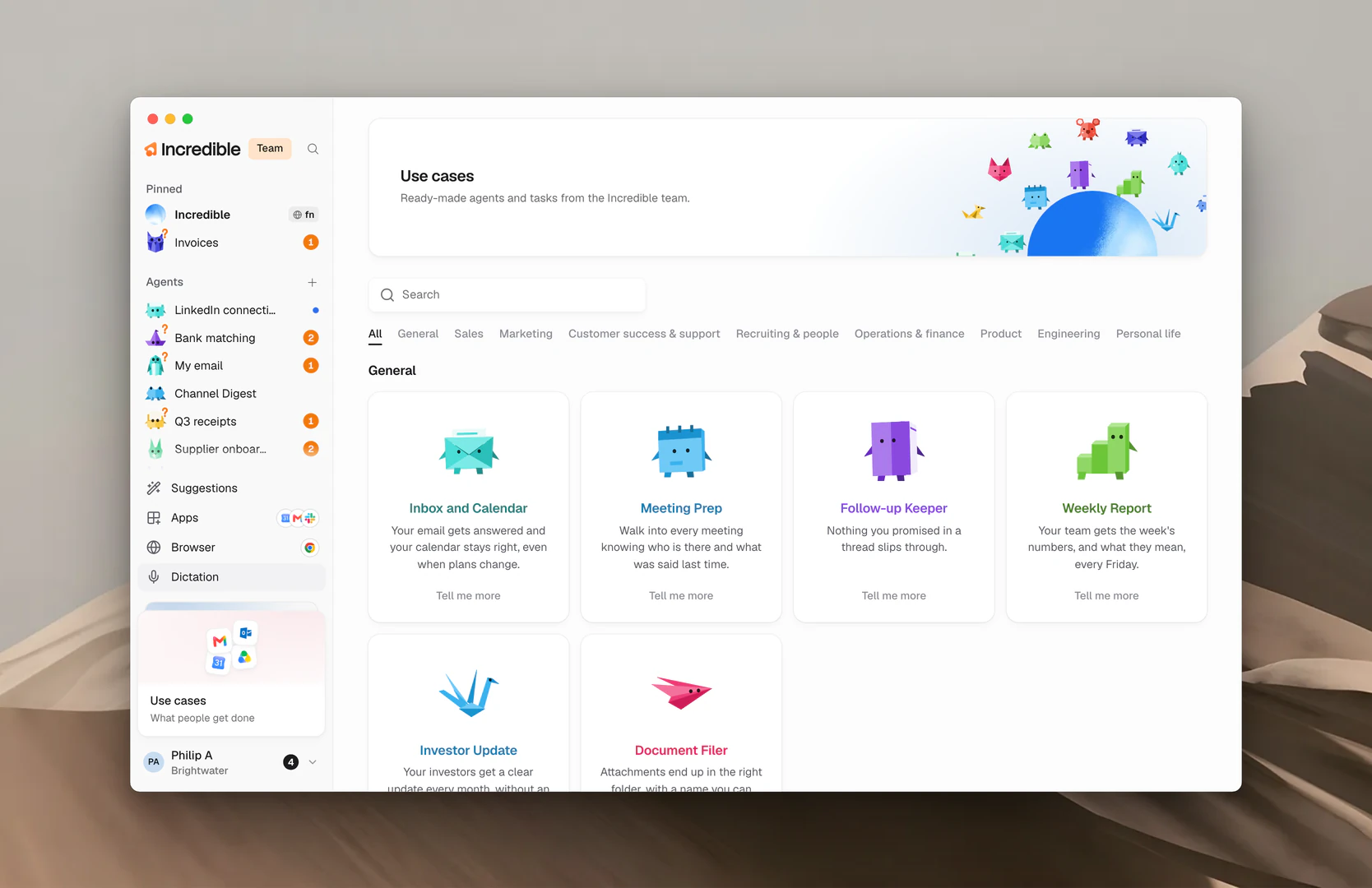
Biblioteket är sorterat i kategorier: General, Sales, Marketing, Customer success & support, Recruiting & people, Operations & finance, Product, Engineering och Personal life. Klicka på en kategori för att bara se dess agenter, eller använd Search för att hitta en efter vad den gör.
Biblioteket har två sorters användningsområden:
- Agents: hjälpare som fortsätter att arbeta med ett jobb, enligt sitt eget schema.
- Tasks you can try: enstaka jobb som du kan lämna över med en mening.
Lägg till en färdig agent
- Klicka på en agents kort, eller på Tell me more på kortet.
- Läs vad den gör. Bladet visar vad du får, vad den gör, när den körs, vad den frågar dig först och när den håller tyst.
- Klicka på Add.
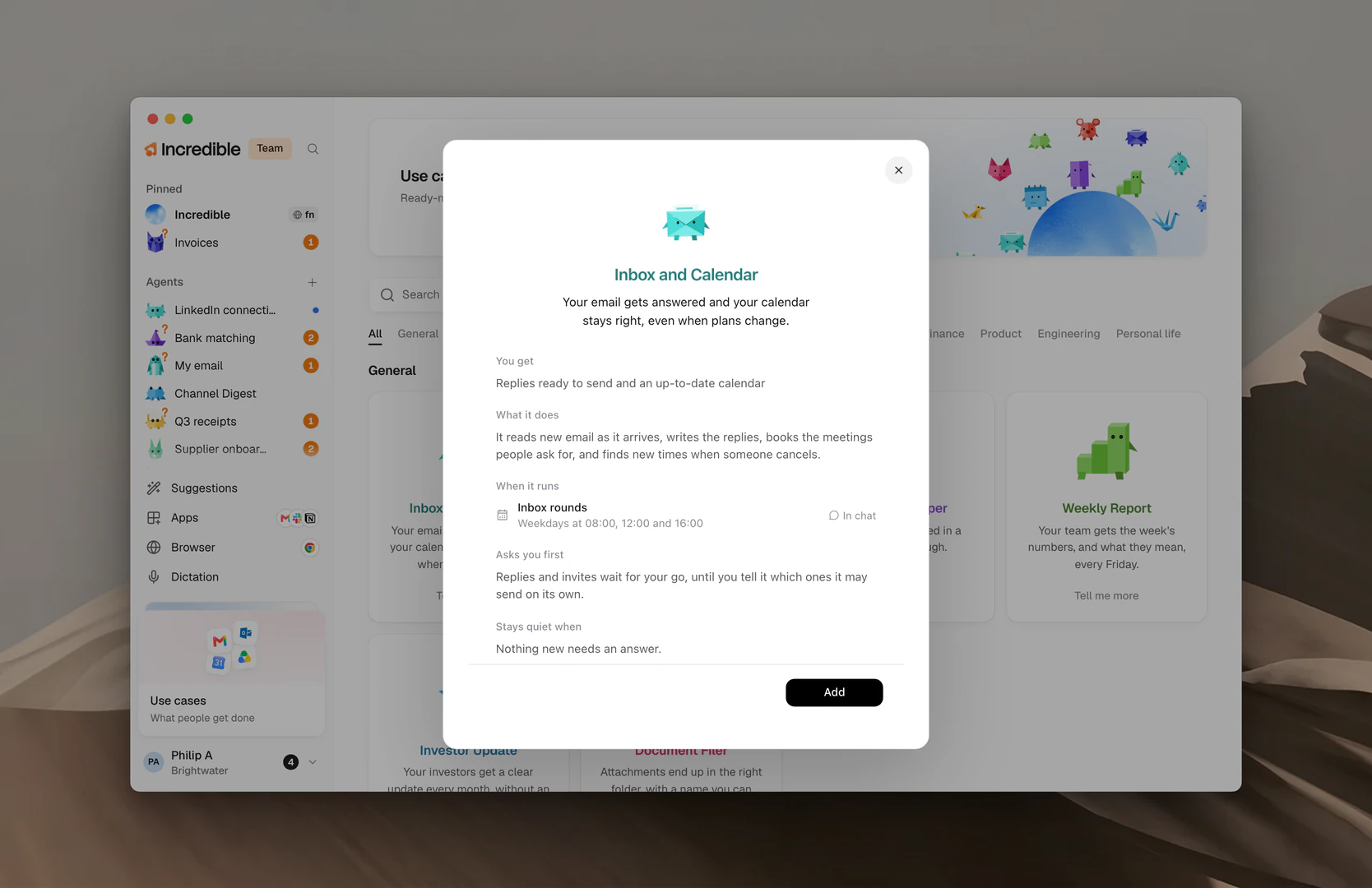
Incredible tar med förfrågan till sin chatt och skapar agenten, med samma namn och utseende som du såg. Knappen visar Setting up medan den arbetar, och Open it när agenten är klar.
Den nya agenten syns i sidomenyn under Agents. Därifrån fungerar den som vilken annan agent som helst, och du kan ändra den på samma sätt. Se Agenter.
Vill du köra en uppgift från listan i stället klickar du på Try it bredvid den. Incredible får orden som om du hade skrivit dem.
Suggestions
Suggestions är agenter och uppgifter som valts ut åt dig, utifrån apparna du har installerade och vad du gör i din webbläsare. De är avstängda tills du slår på dem.
För att öppna dem klickar du på Suggestions längst ned i sidomenyn.
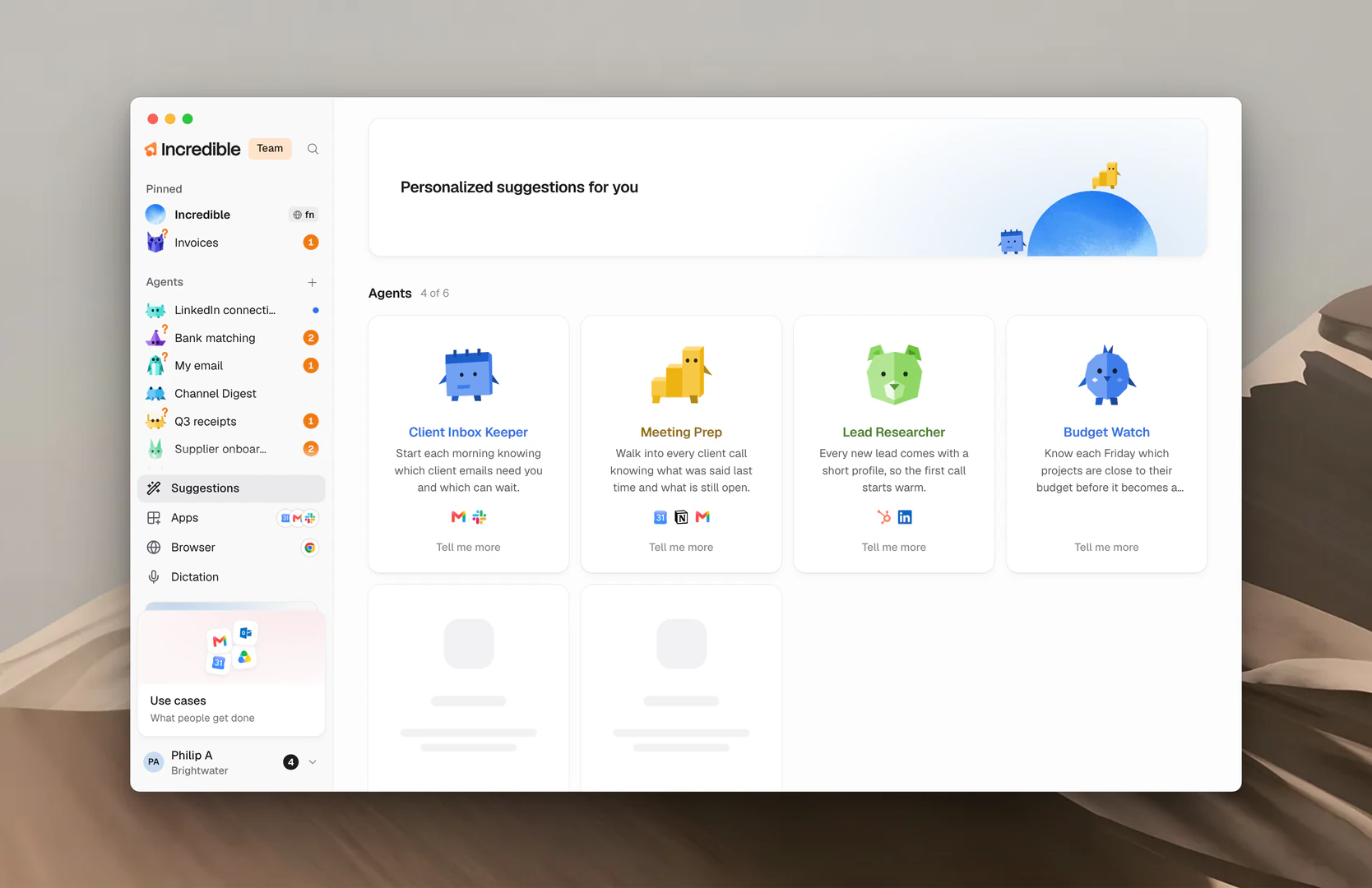
Slå på förslag
- Klicka på Suggestions längst ned i sidomenyn.
- Klicka på Turn on.
- Läs hur dina rekommendationer hanteras och klicka sedan på Turn on igen. Klicka på Not now för att låta dem vara avstängda.
Incredible börjar direkt välja ut agenter och uppgifter åt dig. Det tar ungefär en halv minut.
För att konfigurera en föreslagen agent öppnar du den och klickar på Set it up. Det fungerar på samma sätt som Add i Use cases. För att köra en föreslagen uppgift klickar du på Try it.
När du vill ha nya förslag klickar du på Refresh högst upp på sidan.
Vad Suggestions tittar på
För att gissa vilka uppgifter som skulle hjälpa dig mest tittar Incredible på allmän information på din dator, till exempel vilka appar som är installerade och din aktivitet i webbläsaren (webbplatser och sidtitlar).
Bara du kan se dina rekommendationer, och de delas inte med någon.
Stäng av förslag
Det finns två sätt:
- På sidan Suggestions öppnar du menyn ⋯ högst upp och klickar på Turn off personalized recommendations.
- Öppna Settings → Data and privacy och stäng av Personalized recommendations.
När du stänger av det raderas dina rekommendationer.
Läs mer om färdiga agenter
De här guiderna går steg för steg igenom hur du konfigurerar en färdig agent:
- En agent som sköter din inkorg och kalender
- En agent som förbereder dig inför varje möte
- En agent som undersöker varje ny lead
- En agent som sköter dina sociala medier
- En agent som hanterar supportärenden
- En agent som ser till att dina fakturor blir betalda
- En agent som hanterar dina kvitton
- En agent som skriver din veckorapport
Relaterade guider
- Agenter: vad en agent är, och hur du skapar en själv
- Ge en agent jobb: prata med en agent när den är konfigurerad
- Rutiner: ändra när en agent körs
- Appar: anslut apparna som en färdig agent arbetar i