 Ladda ned för Mac
 Ladda ned för Windows
Incredible bor i en liten orb i nedre vänstra hörnet av skärmen. Med orben pratar Incredible med dig medan du arbetar i andra appar: den lyssnar när du håller ned taltangenten, visar sina svar bredvid sig och säger till när en agent behöver dig.
När inget händer syns ingenting på skärmen. Orben visar sig när musen kommer nära den, när du pratar, när Incredible pratar och när något kommer in. En stund senare tonar den bort igen.
Vad orben visar
När du pratar. Håll ned taltangenten (fn på en Mac, Ctrl+Space på Windows), så syns dina ord bredvid orben medan du säger dem. Incredibles svar syns där också, och Incredible läser upp det.
När jobbet går till en agent. Under Incredibles meddelande visar orben Started eller Sent to och agentens namn. Klicka på det för att öppna agenten.
När något behöver dig. Orben visar en siffra för allt som väntar på dig: en fråga, en plan eller ett utkast att godkänna, eller en app att ansluta. Siffran finns kvar tills du har tagit hand om ärendena. Att titta på dem tar inte bort den.
För muspekaren över orben
För muspekaren till orben för att se vad som väntar på dig och det senaste Incredible sa. Om en agent behöver ett svar kan du svara direkt där. Klicka på ett ärende för att öppna det i appen.
Under meddelandena finns två knappar:
- Write a message öppnar en meddelanderuta mitt på skärmen. Skriv och skicka, så kommer svaret bredvid orben.
- Open Incredible öppnar appen. När fler än tre agenter har något åt dig står det See all och antalet i stället.
Om inget väntar säger orben ”Nothing new. Hold your key and talk, or write a message.”
Klicka, dra eller högerklicka på orben
Klicka på orben för att öppna Incredible. Medan Incredible pratar stoppar ett klick rösten och tar bort det som visas på skärmen.
Dra orben för att lägga den var som helst på skärmen. Den stannar där du släpper den.
Högerklicka på orben för att öppna dess meny:
- Open Incredible öppnar appen.
- Hide for 30 minutes döljer orben i en halvtimme. Den kommer tillbaka tidigare om du pratar med Incredible.
- Keep on this screen håller orben kvar på skärmen den är på, även när musen flyttas till en annan skärm. En bock visas när det är påslaget.
Ändra när och var orben visas
Öppna Settings → Incredible. Inställningarna finns under On your screen.
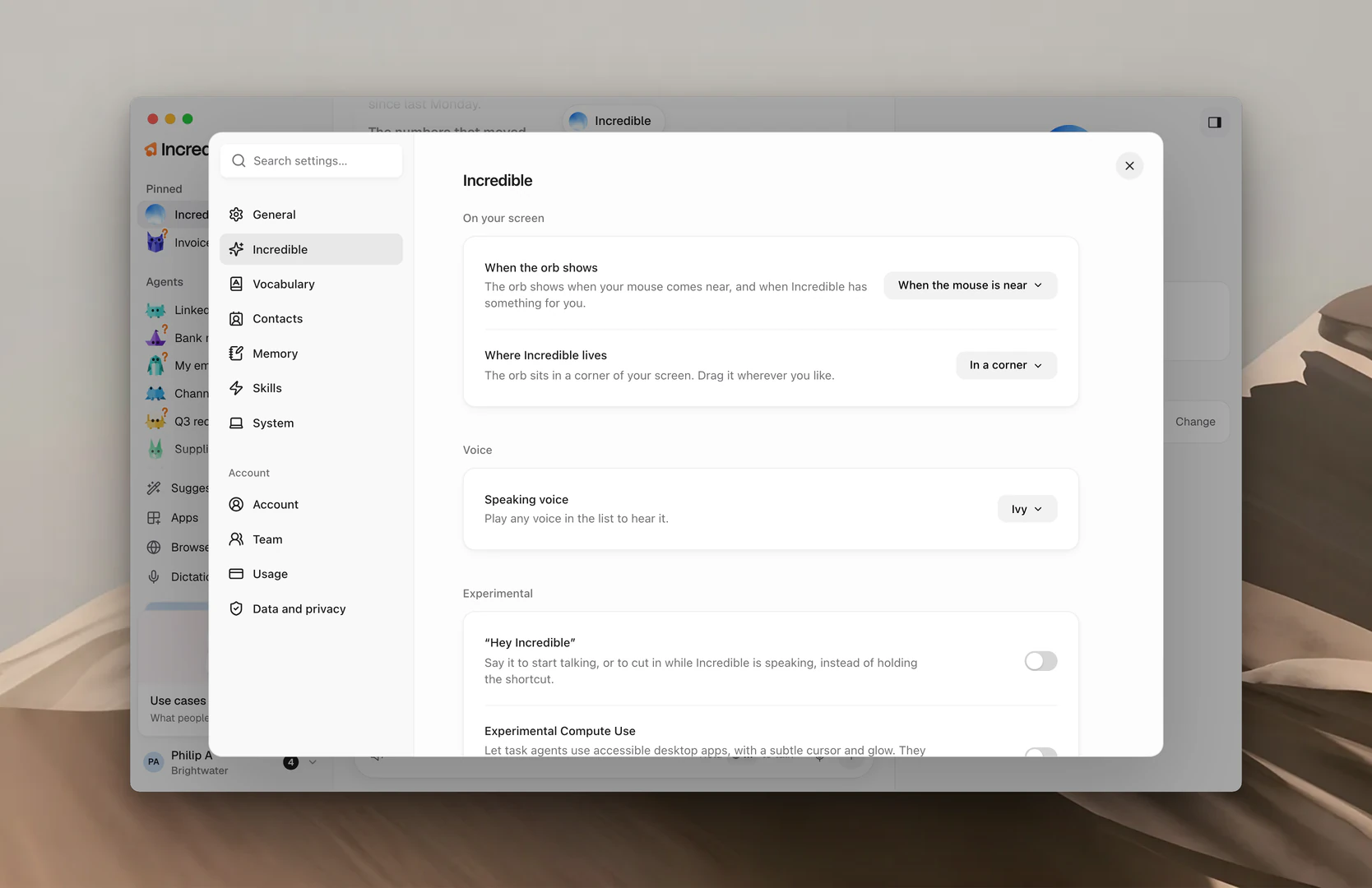
When the orb shows har tre val:
- Always: orben stannar i sitt hörn av skärmen.
- When the mouse is near: orben visas när musen kommer nära, och när Incredible har något åt dig. Det här är standardvalet.
- Never: ingenting visas på skärmen. Du kan fortfarande prata med din tangent, och svaren finns i Incredibles chatt.
Where Incredible lives har fem:
- In a corner: orben ligger i ett hörn av skärmen. Dra den dit du vill.
- Top eller Bottom: för musen till skärmens över- eller nederkant, i mitten, för att öppna Incredible.
- Left side eller Right side: för musen till den kanten av skärmen, halvvägs ned, för att öppna Incredible.
Reset, bredvid When the orb shows, flyttar tillbaka orben till sin startplats och återställer båda valen till standard.
Byt Incredibles röst
Öppna Settings → Incredible och leta upp Speaking voice under Voice. Det finns 13 röster att välja mellan, och standardrösten är Ivy.
Öppna listan och spela upp vilken röst som helst för att höra den innan du väljer.
Stäng av Incredibles röst
När Incredibles ljud är avstängt slutar den att prata högt. Svaren syns fortfarande på skärmen och i chatten.
I Incredibles meddelanderuta. Klicka på högtalarknappen bredvid knappen för bilagor. Knappens hjälptext säger Mute Incredible's voice. Medan ljudet är avstängt står det Voice off på knappen, och klickar du på den igen slås rösten på igen.
I Settings. Öppna Settings → General och leta upp Volume. Klicka på högtalarknappen bredvid reglaget för att stänga av eller slå på ljudet. Dra i reglaget för att ändra hur högt Incredible pratar, och klicka på Hear it för att testa.
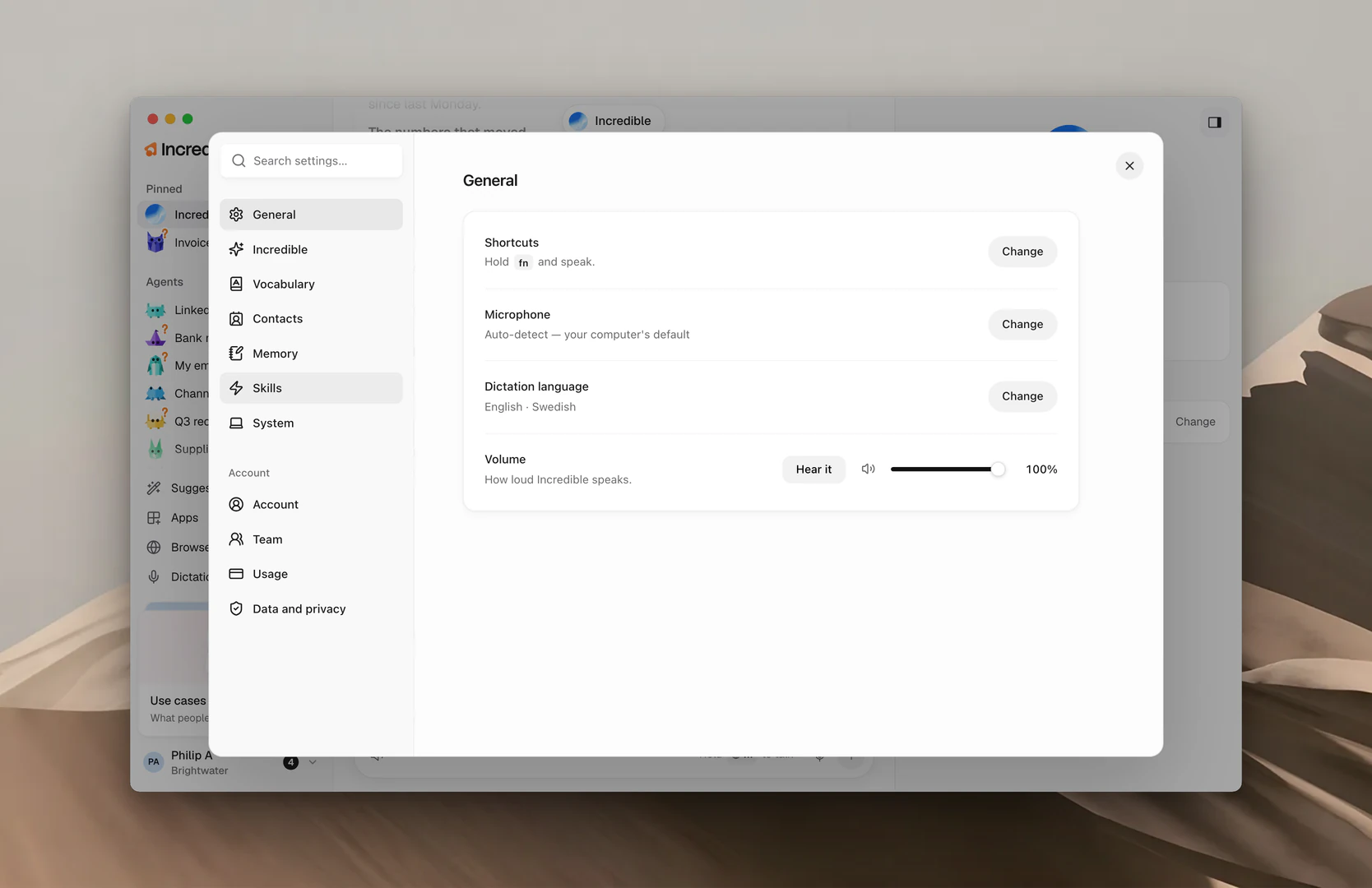
Obs: Settings → System har två ljudinställningar till. Mute sound while you talk tystar musik och video medan Incredible lyssnar på dig. Mute sound effects stänger av de små ljuden när du börjar prata, slutar eller får ett svar.
Relaterade guider
- Snabbstart: konfigurera Incredible och testa den för första gången
- Needs you och godkännanden: svara på det en agent ber om
- Kortkommandon: taltangenten och alla andra kortkommandon
- Inställningar: allt du kan ändra i Incredible