 Ladda ned för Mac
 Ladda ned för Windows
Incredible är assistenten du pratar med. En agent är en hjälpare för ett område av ditt arbete, som fakturor, rekrytering eller din inkorg. Varje agent har ett eget namn, ett eget ansikte och en egen chatt som fortsätter, så den kommer ihåg vad ni har arbetat med tillsammans.
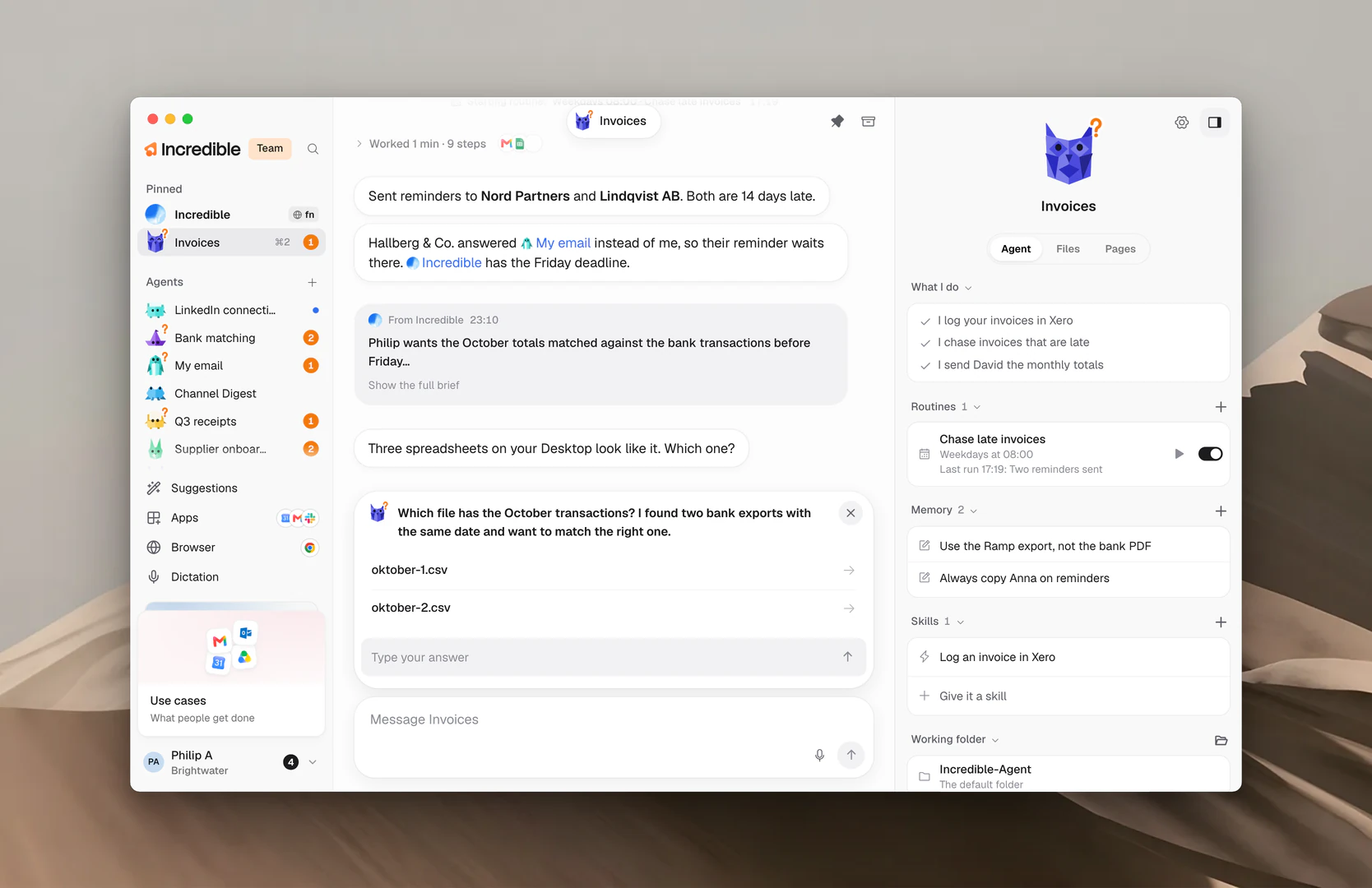
Incredible och dina agenter
Incredible står alltid först i sidomenyn. Det är en chatt som aldrig tar slut, och panelen sammanfattar dess jobb: ”I handle what you ask for right away”, ”I hand ongoing work to an agent” och ”I know what every agent is doing”.
Be Incredible om något snabbt så gör den det. Ge den jobb som pågår, som att hålla koll på fakturor, så startar den en agent för det jobbet eller lämnar det till agenten som redan gör det.
Under sitt svar visar Incredible vart jobbet gick: Started eller Sent to, och sedan agentens namn. Klicka på det för att öppna agenten.
Varje agent har:
- ett namn, en karaktär och en färg
- What I do: några rader om dess arbete, som Incredible och agenten skriver efter hand
- en egen chatt, där du ger den jobb och ser vad den har gjort
- egna rutiner, regler, färdigheter och en egen arbetsmapp, i sin panel
Panelen till höger på en agents sida har tre flikar: Agent, Files och Pages. Klicka på Hide panel uppe till höger för att fälla in den, och på Show panel för att ta fram den igen.
Skapa en agent
Du kan skapa en agent själv, be Incredible om en eller utgå från en färdig.
Klicka på + bredvid Agents. I sidomenyn klickar du på + bredvid rubriken Agents. Fönstret New agent öppnas med en karaktär och en färg redan valda. Skriv ett namn, ändra utseendet om du vill och sedan:
- Create skapar agenten direkt och öppnar dess chatt. Den presenterar sig och frågar efter det enda den behöver för att komma i gång.
- Create with Incredible ber Incredible, i sin chatt, att hjälpa dig konfigurera agenten. Den använder namnet du skrev, om du skrev något.
Fråga Incredible. Håll ned taltangenten (fn på en Mac, Ctrl+Space på Windows) och säg vad du vill att agenten ska göra, eller skriv det i Incredibles chatt.
”Sätt upp en agent som hjälper mig att skriva blogginlägg.”
 Testa i Incredible
Utgå från ett förslag. Klicka på Suggestions längst ned i sidomenyn. Incredible föreslår agenter för det arbete du gör. Klicka på Set it up på en du gillar.
Lägg till en färdig agent. Öppna profilmenyn och klicka på Use cases. Det här är agenter som Incredible-teamet har gjort. Öppna en och klicka på Add. Färdiga agenter förklarar mer.
Lägg till en agent som någon har delat med dig. I fönstret New agent klickar du på Add from a link och klistrar in länken. Dela en agent förklarar hur.
Ändra namn och utseende
Högst upp i en agents panel klickar du på dess karaktär för att ändra utseendet, eller på dess namn för att byta namn. Båda öppnar agentens Settings på Name and look.
Välj en Character och en Colour, ändra Name och klicka på Save. Back to its own look ger agenten tillbaka utseendet den började med.
Du kan också högerklicka på agenten i sidomenyn och klicka på Rename. Agentinställningar och modeller går igenom resten av dess Settings.
Hitta rätt i sidomenyn
Sidomenyn har tre avsnitt:
- Pinned: Incredible, och sedan de agenter du har fäst.
- Agents: alla andra, med den som senast var aktiv högst upp.
- Archived: agenter du har lagt undan. Klicka på avsnittet för att fälla ut det.
Varje rad visar högst ett märke längst till höger:
- En orange siffra: hur många saker agenten behöver från dig. Se Needs you och godkännanden.
- En prick: agenten har skrivit något som du inte har läst än.
- En ring som snurrar: agenten arbetar just nu.
Låt musen vila på en rad för att se ett kort om agenten. Det berättar vad agenten gör just nu, vad den väntar på, eller vad den gör och när dess nästa rutin körs.
Du kan också ta dig runt med tangentbordet:
- ⌘1 (Ctrl+1 på Windows) öppnar Incredible.
- ⌘2 till ⌘9 (Ctrl+2 till Ctrl+9) öppnar dina agenter i den ordning de står i sidomenyn.
- Esc på en agents sida tar dig tillbaka till Incredible.
- Shift+F10 på en rad öppnar dess meny.
Högerklicka på en agent
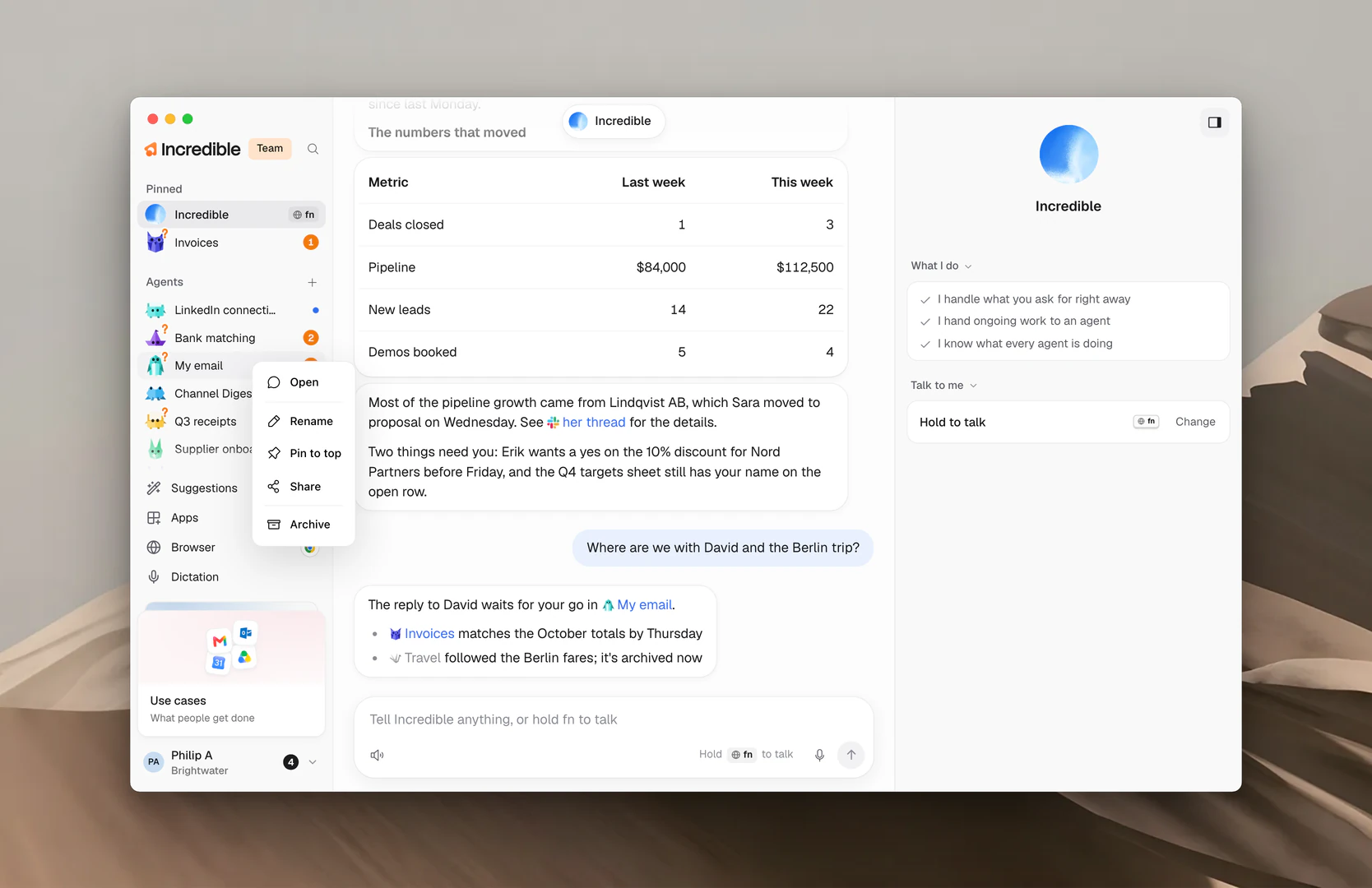
Högerklicka på en agent i sidomenyn för att se vad du kan göra med den:
- Open öppnar dess chatt.
- Mark as read eller Mark as unread.
- Rename öppnar namn och utseende.
- Pin to top eller Unpin.
- Share skapar en länk som andra kan använda för att lägga till en kopia.
- Stop stoppar det jobb den gör nu. Det visas bara medan agenten arbetar.
- Archive, eller Bring back för en arkiverad agent.
Fäst och ändra ordning
Dra en rad dit du vill ha den. Med tangentbordet går du till raden och trycker på Alt+↑ eller Alt+↓. Dra en rad ovanför rubriken Agents för att fästa den, och nedanför rubriken för att lossa den.
Du kan också fästa en agent från dess egen sida: klicka på Pin to the top of the sidebar, nålen högst upp på sidan.
Nämn en agent med @
I Incredibles meddelanderuta skriver du @ och väljer en agent i listan. Ditt meddelande går direkt till den agenten, och Incredibles chatt visar To med agentens namn.
”@Fakturor vilka fakturor är fortfarande obetalda?”
I en agents egen meddelanderuta kan du skriva @ och en annan agent för att tala om vilken kollega den ska prata med. Ge en agent jobb förklarar hur agenter skickar meddelanden till varandra.
Arkivera en agent och ta tillbaka den
Arkivera en agent som du inte behöver just nu. Högerklicka på den och klicka på Archive, klicka på Archive högst upp på dess sida eller dra den till Archived. Incredible frågar först och berättar vad som kommer att hända: dess rutiner pausas och dess lista i Needs you töms.
Agenter arkiveras också av sig själva efter fem veckor utan att något har hänt, om de inte är fästa eller har rutiner.
För att ta tillbaka en högerklickar du på den under Archived och klickar på Bring back, eller öppnar den och klickar på Bring back högst upp. Att skicka ett meddelande till den tar också tillbaka den. Dess rutiner slås på igen.
Obs: Det går inte att radera en agent. Arkivera den i stället, så håller den sig ur vägen tills du behöver den igen.
Relaterade guider
- Ge en agent jobb: be om något, följ med och stoppa
- Needs you och godkännanden: svara på en agents frågor och utkast
- Rutiner: jobb som en agent gör på egen hand, enligt schema
- Agentinställningar och modeller: namn, utseende, modell och användning
- Dela en agent: ge någon en kopia med en länk
- Färdiga agenter: agenter som Incredible-teamet har gjort åt dig