 Ladda ned för Mac
 Ladda ned för Windows
Du ger en agent jobb genom att berätta vad du vill, på samma sätt som när du sätter en kollega in i en uppgift. Agenten gör jobbet i sin egen chatt, ett steg i taget, och skriver tillbaka när den är klar eller när den behöver dig.
Be om jobb
Det finns tre sätt att lämna över jobb.
Prata med Incredible. Håll ned taltangenten (fn på en Mac, Ctrl+Space på Windows) och säg vad du vill. Din röst går alltid till Incredible. Den gör snabba saker själv och lämnar över löpande arbete till en agent: en ny, eller den som redan gör det jobbet.
Under Incredibles svar ser du vart jobbet gick, som Started eller Sent to med agentens namn. Medan agenten är upptagen visar samma rad Working eller Needs you. Klicka på den för att öppna agenten.
”Uppdatera mig om mejlen jag har fått i dag.”
 Testa i Incredible
Skriv på agentens sida. Öppna agenten från sidomenyn och skriv i dess meddelanderuta, där det står ”Message” och agentens namn. Det du skriver där går direkt till den agenten.
”Hitta tre hotell nära konferenslokalen och jämför deras priser.”
Använd @ i Incredibles chatt. Skriv @ i Incredibles meddelanderuta och välj en agent. Meddelandet går direkt till den agenten, och Incredibles chatt visar To med dess namn.
För att ge en agent en fil drar du den till chatten eller klickar på Attach a file i meddelanderutan. Filer och arbetsmappar förklarar var en agent sparar det den skapar.
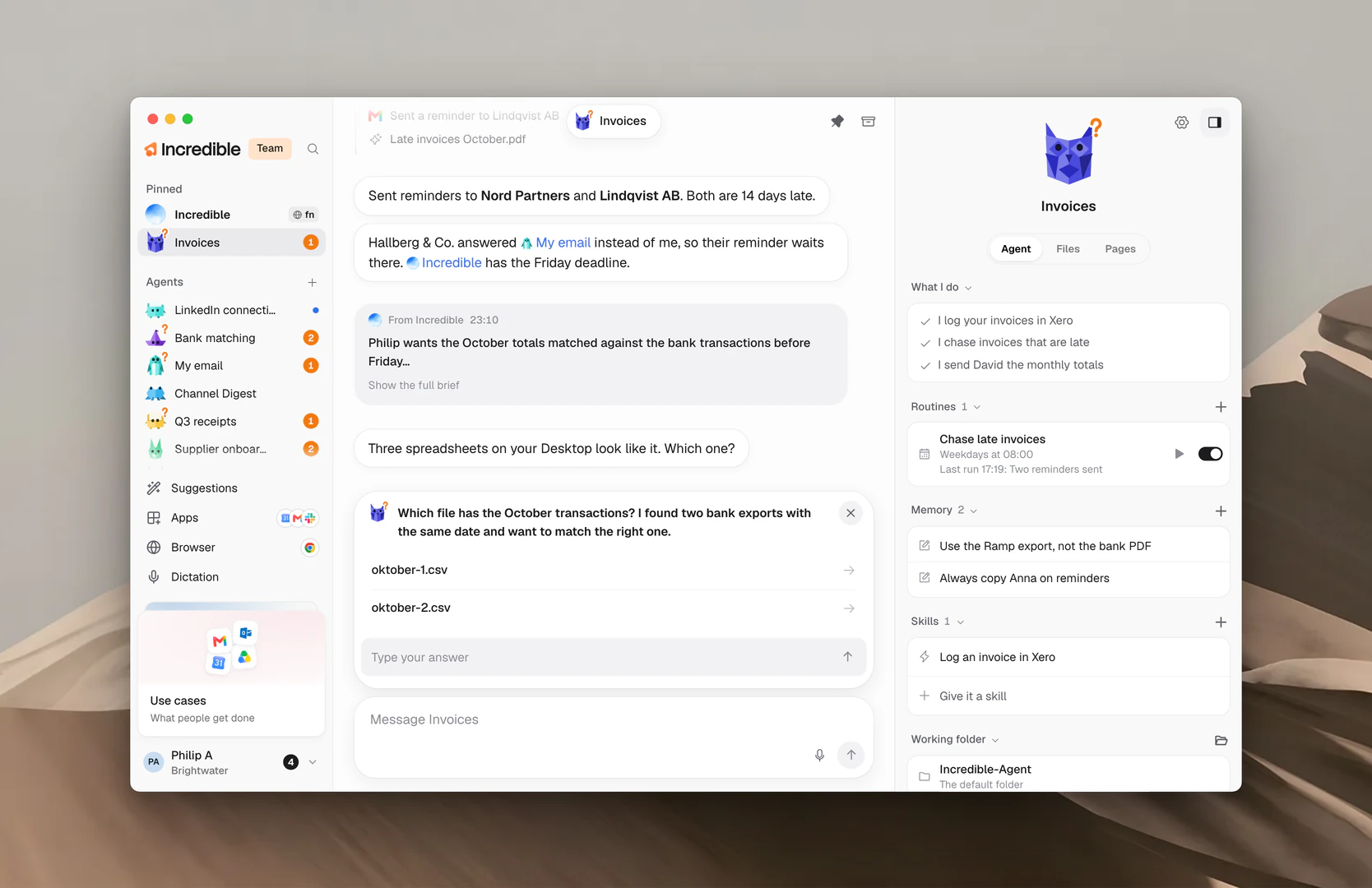
När Incredible lämnar över jobb till en agent visar agentens chatt det som From Incredible med en sammanfattning på en rad. Klicka på Show the full brief för att läsa allt som Incredible skickade vidare.
Så ser en körning ut
Varje jobb visas i agentens chatt som ett block. Medan agenten arbetar är blocket öppet och växer efter hand, med det senaste steget längst ned. Varje rad är något den har gjort, som en app den använt eller en sida den öppnat, eller en kort anteckning om vad den ska göra härnäst.
När jobbet är klart fälls blocket ihop till en rad, som ”Worked 8 min · 58 steps”. Klicka på raden för att öppna den och se varje steg.
En körning som tog slut i förtid säger hur, på samma rad:
- ”Stopped after…”: du stoppade den.
- ”Didn't finish…”: något gick fel innan den var klar.
- ”Cut off when Incredible closed…”: appen stängdes medan den arbetade.
- ”Paused partway…”: den nådde det högsta antalet steg som en körning får ta.
Efter körningen skriver agenten i sin chatt vad den har gjort.
Följ med medan den arbetar
Du behöver inte stanna på agentens sida. En ring som snurrar på dess rad i sidomenyn betyder att den arbetar. Låt musen vila på raden för att se vilket steg den är på.
När den skriver något nytt får raden en prick. När den behöver ett svar från dig visar raden en orange siffra. Se Needs you och godkännanden.
Se webbläsaren medan den arbetar
När en agent arbetar på en webbplats ligger en liten bild av sidan, som uppdateras direkt, i ett hörn av chatten. Den försvinner när agenten är klar med webbläsaren.
- Klicka på bilden (See it larger) för att se den i stort format. Den fortsätter att uppdateras. Tryck på Esc för att stänga den.
- Klicka på Open in browser, när det visas, för att ta fram agentens flik i din webbläsare.
- Dra bilden till ett annat hörn om den skymmer något. Den stannar i det hörnet för alla agenter.
Webbläsare förklarar hur agenter använder din webbläsare.
Stoppa den
Medan en agent arbetar visar dess meddelanderuta en Stop-knapp så länge rutan är tom. Klicka på den för att stoppa jobbet direkt. Du kan också högerklicka på agenten i sidomenyn och klicka på Stop.
Agenten behåller sin chatt. Körningen visar ”Stopped after…”, och du kan berätta för agenten vad den ska göra i stället.
Följ upp
Ditt nästa meddelande fortsätter där agenten är. Den vet redan vad den har gjort, så be om en ändring, ställ en fråga om resultatet eller be om nästa steg.
”Gör sammanfattningen kortare och skicka den till mig som en lista.”
Om du skriver medan agenten fortfarande arbetar visar ditt meddelande Queued. Agenten läser det när jobbet den håller på med är klart.
När agenter skickar meddelanden till varandra
Agenter kan be varandra om hjälp. Om din fakturaagent behöver ett datum från din kalenderagent skickar den ett meddelande till kalenderagenten och väntar på svaret.
Varje sådant meddelande visas i chatten som en diskret rad: Sent to, From eller Reply from, med den andra agentens namn. Klicka på namnet för att öppna den agentens chatt. Meddelanden mellan en agent och Incredible visas på samma sätt.
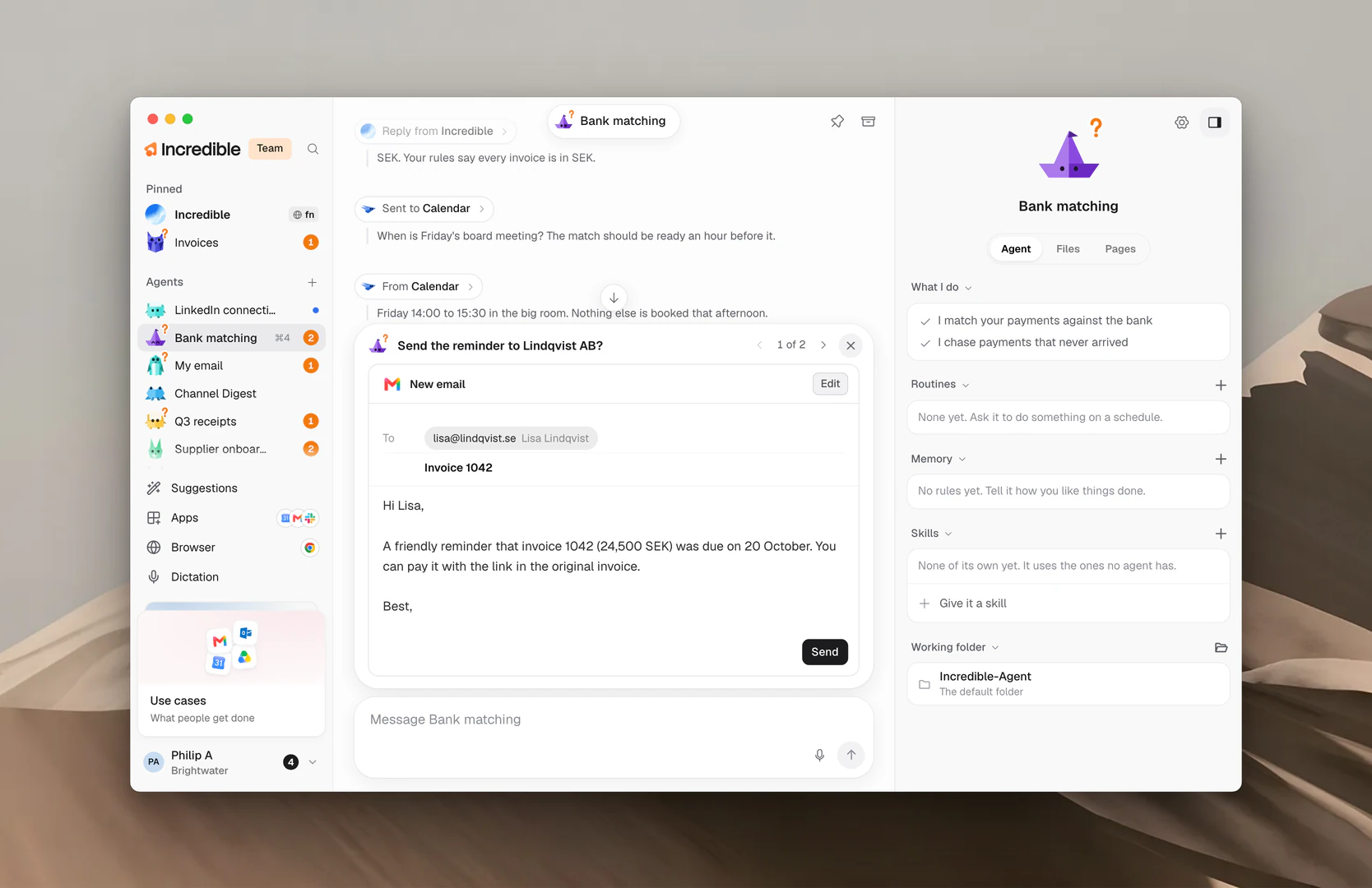
För att själv hänvisa en agent till en kollega skriver du @ i dess meddelanderuta och väljer den andra agenten.
Relaterade guider
- Agenter: skapa agenter och hitta dem i sidomenyn
- Needs you och godkännanden: svara på det en agent frågar dig
- Rutiner: jobb som en agent gör på egen hand, enligt schema
- Webbläsare: hur agenter arbetar på webbplatser
- Filer och arbetsmappar: vad en agent skapar och var den sparar det