 Ladda ned för Mac
 Ladda ned för Windows
Incredible och dina agenter arbetar direkt med filerna på din dator: dokument, kalkylark, presentationer, vanlig text, kod och bilder. De kan skapa nya filer, ändra dem du har, sortera mappar och konvertera mellan format.
Varje agent håller reda på alla filer den har skapat, ändrat eller fått av dig, på sin flik Files. Varje agent kan också ha en arbetsmapp: mappen där du vill att den sparar sina filer.
Ge en agent en fil
Öppna agenten och gör sedan något av det här:
- Klicka på gemet i dess meddelanderuta (Add files) och välj filerna.
- Dra filer från skrivbordet eller en mapp till dess chatt. Det står Drop to add to och agentens namn.
Säg sedan vad den ska göra med dem, och skicka.
Be om en fil
Det snabbaste sättet att se hur det fungerar är att be om en fil som inte finns än. Säg vad som ska stå i den och var den ska hamna.
”Skapa en Excel-fil som håller koll på kvartalets marknadsföringskostnader, med kolumner för datum, kanal, belopp och anteckningar, och spara den på mitt skrivbord.”
 Testa i Incredible
Du får en riktig Excel-fil på stället du angav, redo att öppna. Samma sak fungerar för ett Word-dokument, en presentation eller vad som helst annat i listan över format nedan.
Att redigera fungerar på samma sätt. Peka på en fil du redan har och beskriv ändringen.
”Lägg till en rad med summor längst ned i kalkylarket och gör rubrikraden fet.”
Få ordning på en mapp
Att sortera filer är lätt att beskriva och långsamt att göra för hand.
”Hitta alla lösa filer på mitt skrivbord från den här månaden, byt namn på dem efter datum och ämne och sortera in dem i rätt projektmappar.”
Att byta namn på och flytta filer ändrar saker som du kanske bryr dig om, så titta igenom resultatet innan du litar på det.
Konvertera mellan format
Konverteringen sker där filerna redan ligger, i en hel mapp om du vill.
”Konvertera alla PNG-filer i den här mappen till WEBP och behåll originalen.”
Samma sak fungerar för ett dokument till PDF, ett kalkylark till CSV eller en bild till en annan storlek.
Fliken Files
Öppna en agent och klicka på Files högst upp i dess panel. Där listas alla filer som agenten har arbetat med, den senaste först, grupperade per dag. Fästa filer kommer först.
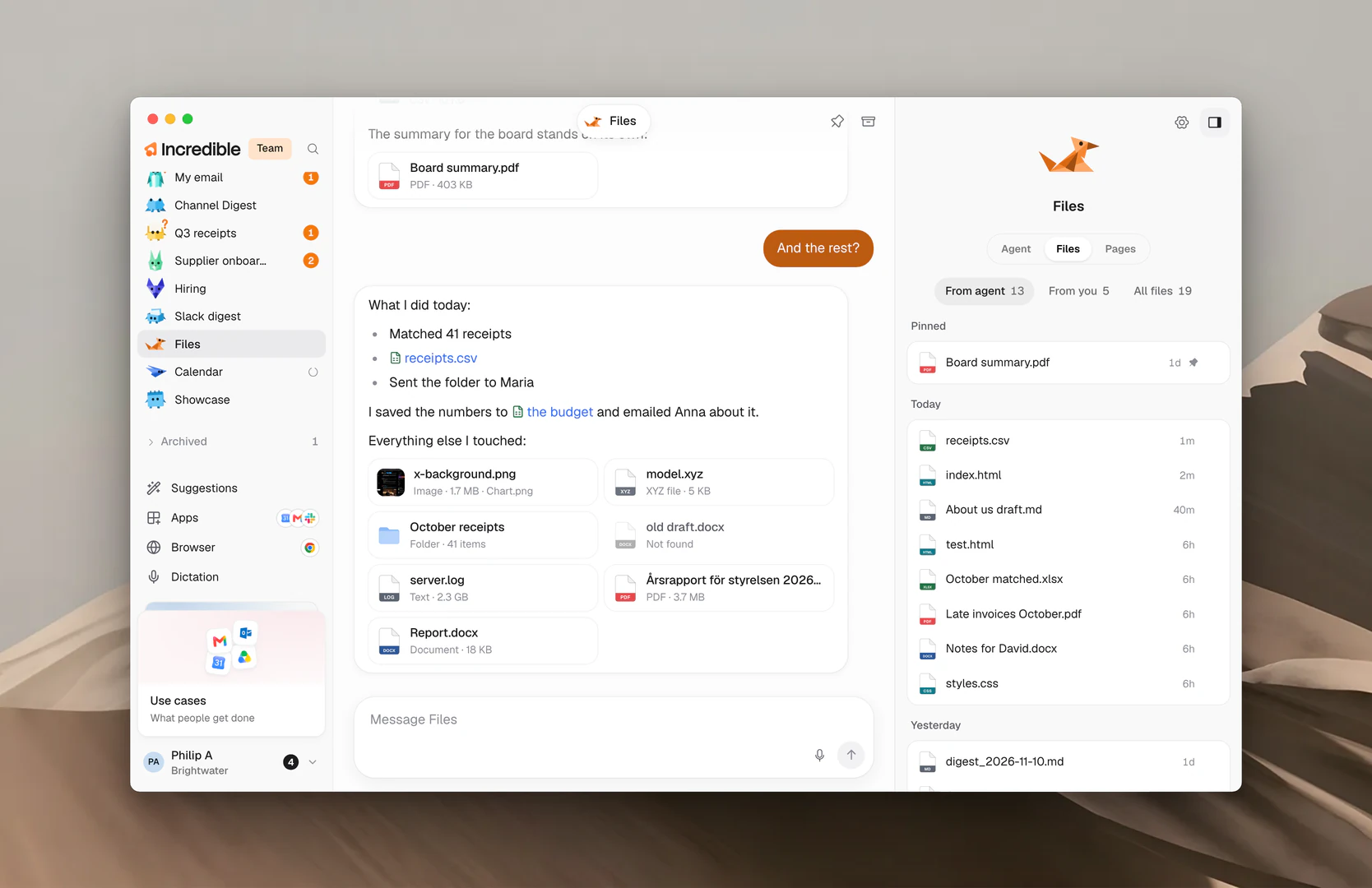
Högst upp finns tre filter:
- From agent: filer som agenten har visat dig i sin chatt. Det är här fliken öppnas.
- From you: filer som du har skickat till den med ett meddelande.
- All files: allt den har arbetat med, även filer den har öppnat eller använt.
Låt musen vila på en fil för att se en förhandsvisning. Klicka på ⋯ på en fil för fler val:
- Open öppnar filen.
- Show in Finder (Show in File Explorer på Windows) öppnar mappen den ligger i.
- Copy path kopierar var filen ligger.
- Pin håller filen högst upp i listan. Unpin lägger tillbaka den.
En fil som har flyttats eller raderats sedan dess visas som Gone.
Välj en arbetsmapp
En arbetsmapp är där du vill att en agent ska spara filerna den skapar, eller projektet du menar när du pratar om dina filer. Det är ett önskemål: agenten kan fortfarande arbeta med filer på andra ställen när jobbet kräver det.
- Öppna agenten och leta upp Working folder på fliken Agent i dess panel.
- Klicka på mappknappen bredvid rubriken (Choose a folder), eller klicka på mappen som visas.
- Välj en mapp och bekräfta.
Raden visar sedan mappens namn, med en rad under som ”Where Invoices keeps its files” för en agent som heter Invoices. Låt musen vila på den för att se hela sökvägen.
För att gå tillbaka till standardmappen klickar du på X bredvid mappen (Use the default folder).
Om mappen flyttas eller raderas står det ”This folder can't be found right now” på raden. Välj den igen, eller välj en annan.
Format den kan arbeta med
Dokument
- DOCX (Microsoft Word)
Kalkylark och data
- XLSX (Microsoft Excel)
- CSV
- JSON
- XML
- YAML
- TOML
Presentationer
- PPTX (Microsoft PowerPoint)
Text och anteckningar
- TXT
- MD (Markdown)
Kod
- PY (Python)
- JS (JavaScript)
- TS (TypeScript)
- HTML
- CSS
- SQL
- Andra filer med vanlig text och kod
Bilder
- PNG
- JPG och JPEG
- WEBP
- GIF
- BMP
- TIFF
- SVG
Relaterade guider
- Sidor: när en agent lägger ut sitt arbete på webben i stället
- Ge en agent jobb: prata med en agent och följ dess arbete
- Minne: filer du vill att alla agenter ska känna till
- Webbläsare: för sidor och verktyg utan koppling