 Ladda ned för Mac
 Ladda ned för Windows
Incredible kommer ihåg saker på två ställen. Incredibles minne innehåller det som gäller om dig och ditt arbete överallt: vilka personer är, hur du vill att saker ska skrivas, filer du vill att den ska känna till. Alla agenter kan använda det. En agents regler är det som bara gäller för just den agenten, som ”boka alltid möten en vecka fram i tiden”.
Ett enkelt sätt att välja: om det gäller utanför en enskild agent lägger du det i Incredibles minne. Om det bara handlar om hur en agent gör sitt jobb gör du det till en regel för den agenten.
Incredibles minne
Incredibles minne innehåller anteckningar och filer. Incredible och dina agenter läser det när de arbetar, så du behöver inte förklara samma sak två gånger.
För att öppna det går du till Settings → Memory. När du öppnar en anteckning från Search (⌘K på en Mac, Ctrl+K på Windows) öppnas den i stället i en flik bredvid Incredibles chatt.
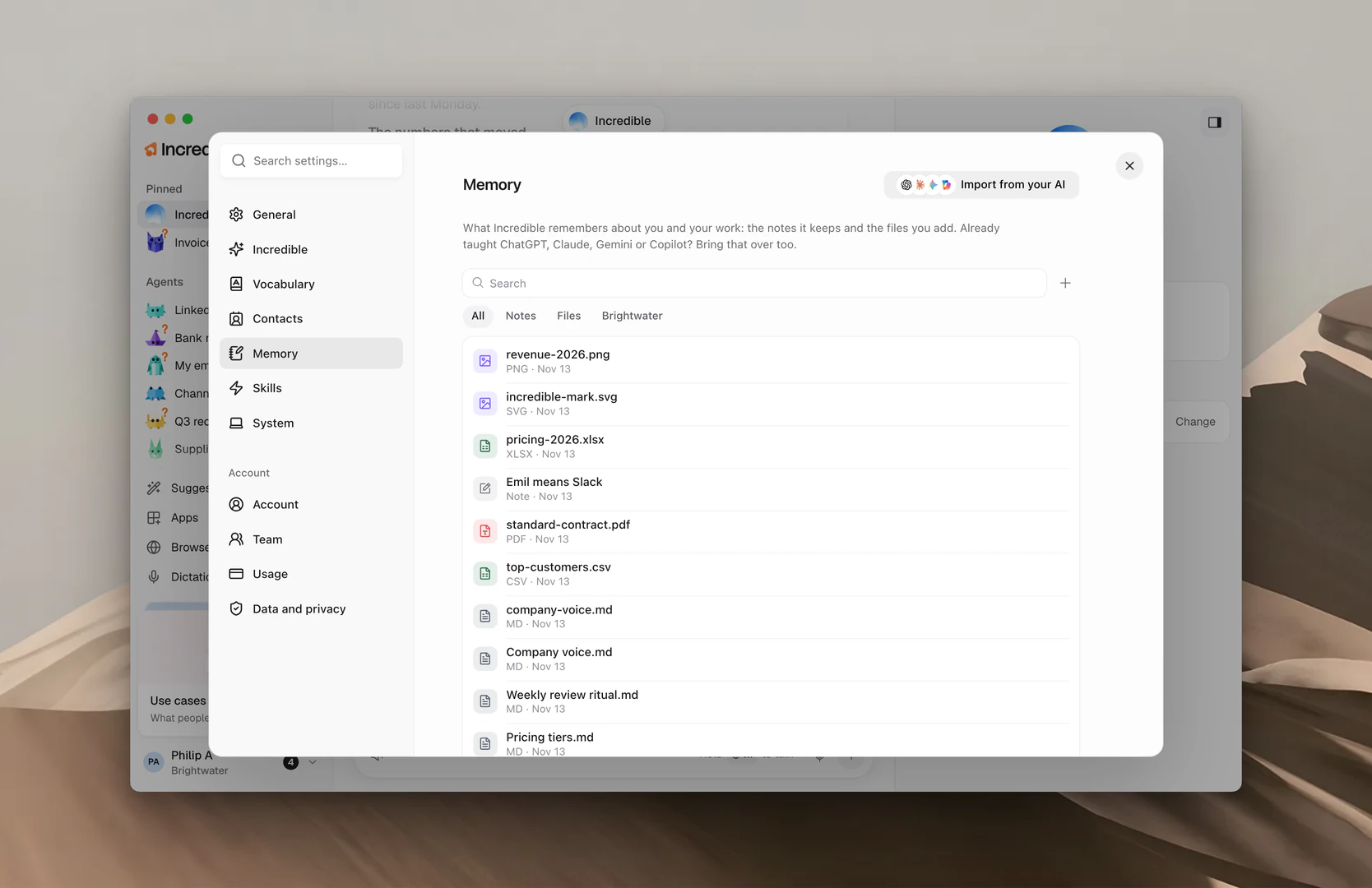
Listan visar dina anteckningar och filer, den senaste först. Använd filtren högst upp för att visa All, bara Notes eller bara Files. Om du är med i ett team visar ett filter med teamets namn det som teamet delar.
Lägg till i minnet
Säg det. Berätta för Incredible vad den ska komma ihåg, så skriver den anteckningen åt dig.
”Kom ihåg att jag skriver ’Hälsningar, Sam’ under mina mejl.”
”Kom ihåg att Nikola är vår kontakt på Northwind och föredrar korta mejl.”
I appen. I Settings → Memory klickar du på + (Add to memory) och väljer:
- New note: skriv den själv. En anteckning har Name, When it applies och The note. Klicka på Save.
- Upload a file: lägg till ett dokument du redan har, upp till 10 MB. Skriv en rad om vad det är och när Incredible ska använda det, och klicka sedan på Save.
”When it applies” är hur Incredible hittar rätt anteckning. Skriv det som en lapp till en kollega: ”När jag ber dig skicka ett meddelande till Emil”.
Fråga vad den kommer ihåg
Du kan alltid fråga Incredible vad den vet, i dess chatt eller med taltangenten.
”Vad kommer du ihåg om mig?”
 Testa i Incredible
Importera från din AI
Om du redan använder ChatGPT, Claude, Gemini eller Copilot kan du ta med det de vet om dig till Incredible.
- Öppna Settings → Memory och klicka på Import from your AI.
- Klicka på den AI du använder nu.
- Klicka på Let Incredible do it eller Copy and paste it myself.
Let Incredible do it öppnar den AI:n i din webbläsare, frågar vad den kommer ihåg om dig och sparar svaret. Du behöver vara inloggad i den AI:n i din webbläsare. De nya anteckningarna dyker upp i ditt minne när det är klart.
Copy and paste it myself ger dig en prompt att kopiera in i den AI:n. Klistra in hela dess svar och klicka på Review. Avmarkera det du inte vill spara och klicka sedan på Save. Knappen visar hur många fakta den sparar.
Du kan ändra eller radera allt det här senare.
Ändra eller radera en anteckning
Öppna en anteckning i listan och klicka på Edit för att ändra den, och sedan på Save. För att ta bort den klickar du på Delete och bekräftar. Incredible glömmer anteckningen, och det går inte att ångra.
För en fil öppnar du den och klickar på Edit (eller Open för en fil som inte är text) för att ändra dess beskrivning eller innehåll. Delete tar bort filen från Incredibles minne.
Du kan också säga det:
”Glöm att jag skriver ’Hälsningar, Sam’ under mina mejl.”
Dela minnet med ditt team
I ett team öppnar du en av dina filer, klickar på Share och väljer Everyone in ditt team. Incredible använder den för alla i teamet, och den flyttas till teamets filter. Välj Only you för att sluta dela.
En fil som en kollega i teamet har delat öppnas skrivskyddad. Klicka på Make a copy för att få en egen version som du kan ändra. Se Team.
En agents regler
Varje agent har ett eget Memory i sin panel, på fliken Agent. Det här är dess regler: korta rader som den följer varje gång den arbetar.
Lägg till en regel. Klicka på + (Add a rule) bredvid Memory, skriv regeln och klicka på Save. Du kan också säga det till agenten i dess chatt.
”Sätt alltid Anna på kopia på påminnelser.”
Ändra en regel. Klicka på den och sedan på Edit. Ändra texten och klicka på Save, eller på Cancel för att behålla den som den var.
Radera en regel. Klicka på den, sedan på Delete och bekräfta. Agenten slutar följa den.
En agent utan regler visar ”No rules yet. Tell it how you like things done.”
Relaterade guider
- Agenter: vad en agent är, och dess panel
- Färdigheter: sparade sätt att göra ett jobb
- Kontakter: personerna Incredible lär sig om från dina appar
- Team: dela det Incredible vet med personerna du arbetar med