 Ladda ned för Mac
 Ladda ned för Windows
Varje agent har egna Settings. Här ändrar du vad agenten heter och hur den ser ut, väljer hur mycket modellkraft dess arbete får och ser hur mycket av din användning den tar.
Öppna en agents Settings
Öppna agenten och klicka på kugghjulet (Settings) uppe till höger i dess panel. Du kan också klicka på agentens karaktär eller namn högst upp i panelen, vilket öppnar Settings på Name and look.
Sidorna finns längs vänsterkanten: Name and look, Model, Usage och Share.
Namn och utseende
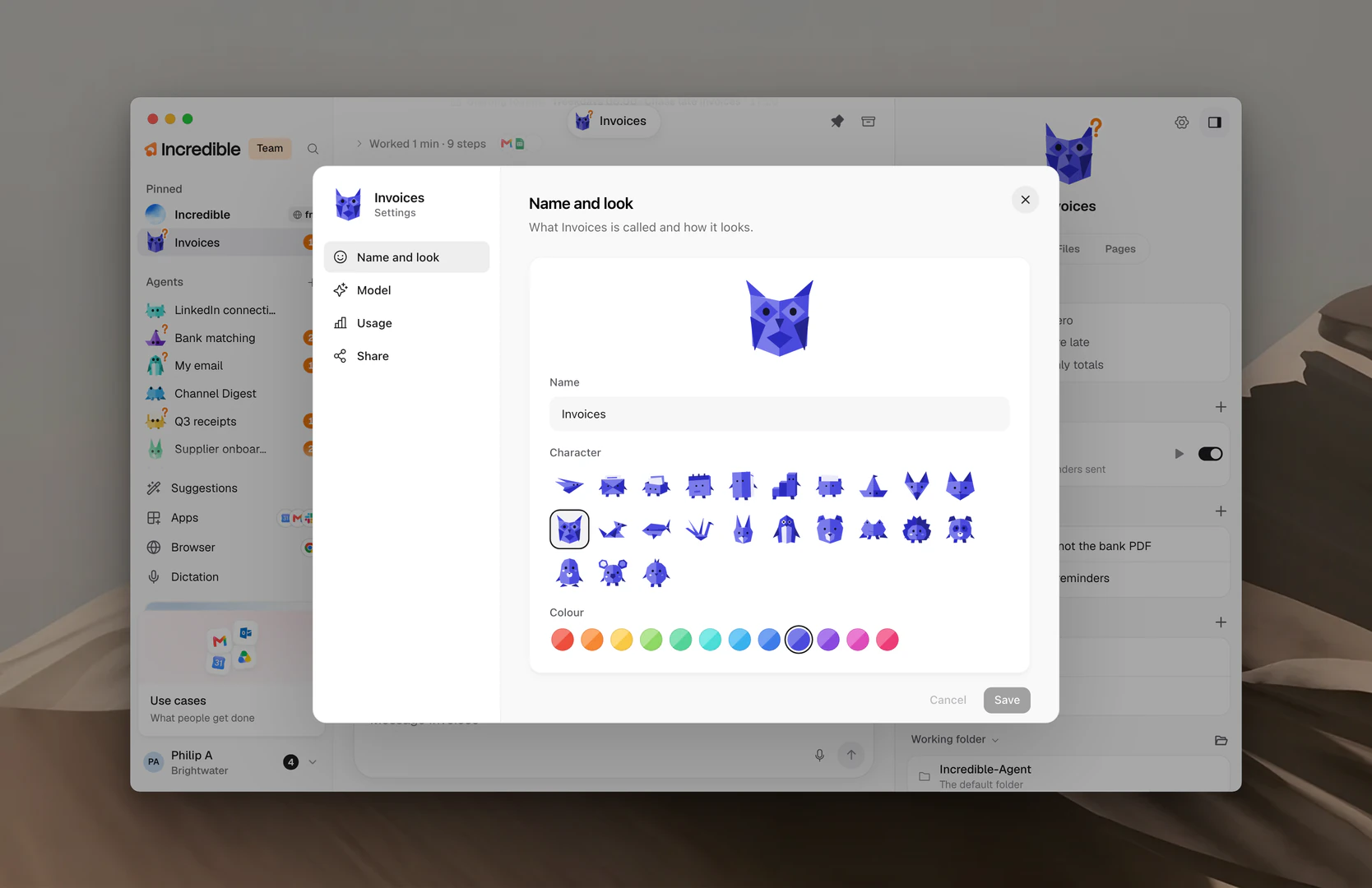
Den här sidan bestämmer vad agenten heter och hur den ser ut. Karaktären högst upp visar varje ändring medan du gör den.
- Skriv ett nytt Name.
- Välj en Character och en Colour.
- Klicka på Save.
Cancel tar tillbaka det som var sparat. Back to its own look ger agenten tillbaka utseendet den började med.
Modell
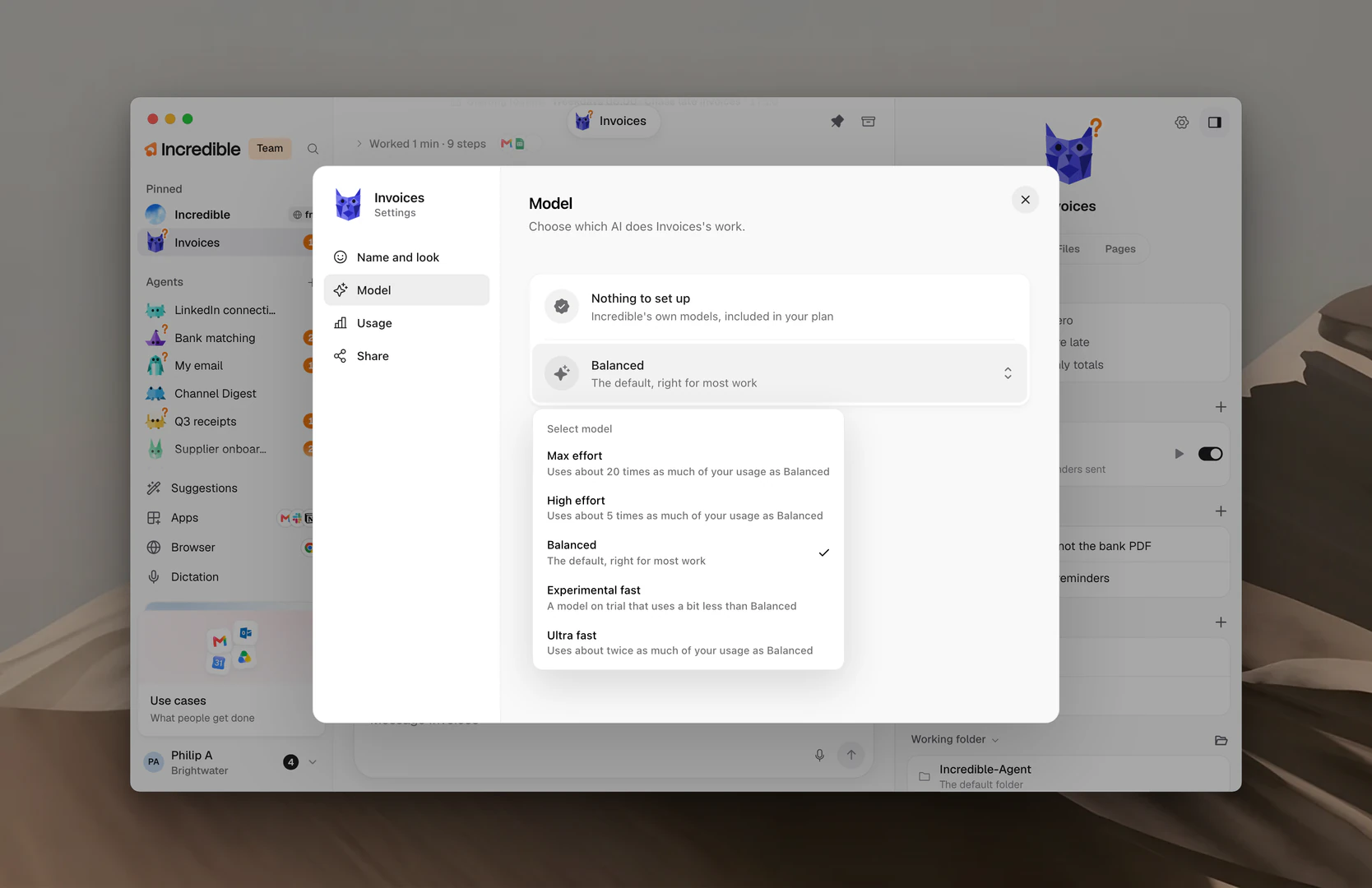
Den här sidan bestämmer vilken AI som gör agentens arbete. Den första raden visar ”Nothing to set up” och ”Incredible's own models, included in your plan”.
Under den finns agentens nivå, som bestämmer hur mycket modellkraft dess arbete får. Klicka på nivån för att öppna listan och klicka sedan på den du vill ha:
- Max effort: använder ungefär 20 gånger så mycket av din användning som Balanced.
- High effort: använder ungefär 5 gånger så mycket av din användning som Balanced.
- Balanced: standardvalet, rätt för det mesta arbetet.
- Experimental fast: en modell på prov som använder lite mindre än Balanced.
- Ultra fast: använder ungefär dubbelt så mycket av din användning som Balanced.
Ändringen gäller agentens nästa jobb. Jobb som den gör just nu fortsätter som de började.
Obs: De flesta agenter klarar sig bra på Balanced. Testa High effort eller Max effort för svåra jobb där kvaliteten betyder mest, och håll ett öga på Usage när du gör det.
Användning
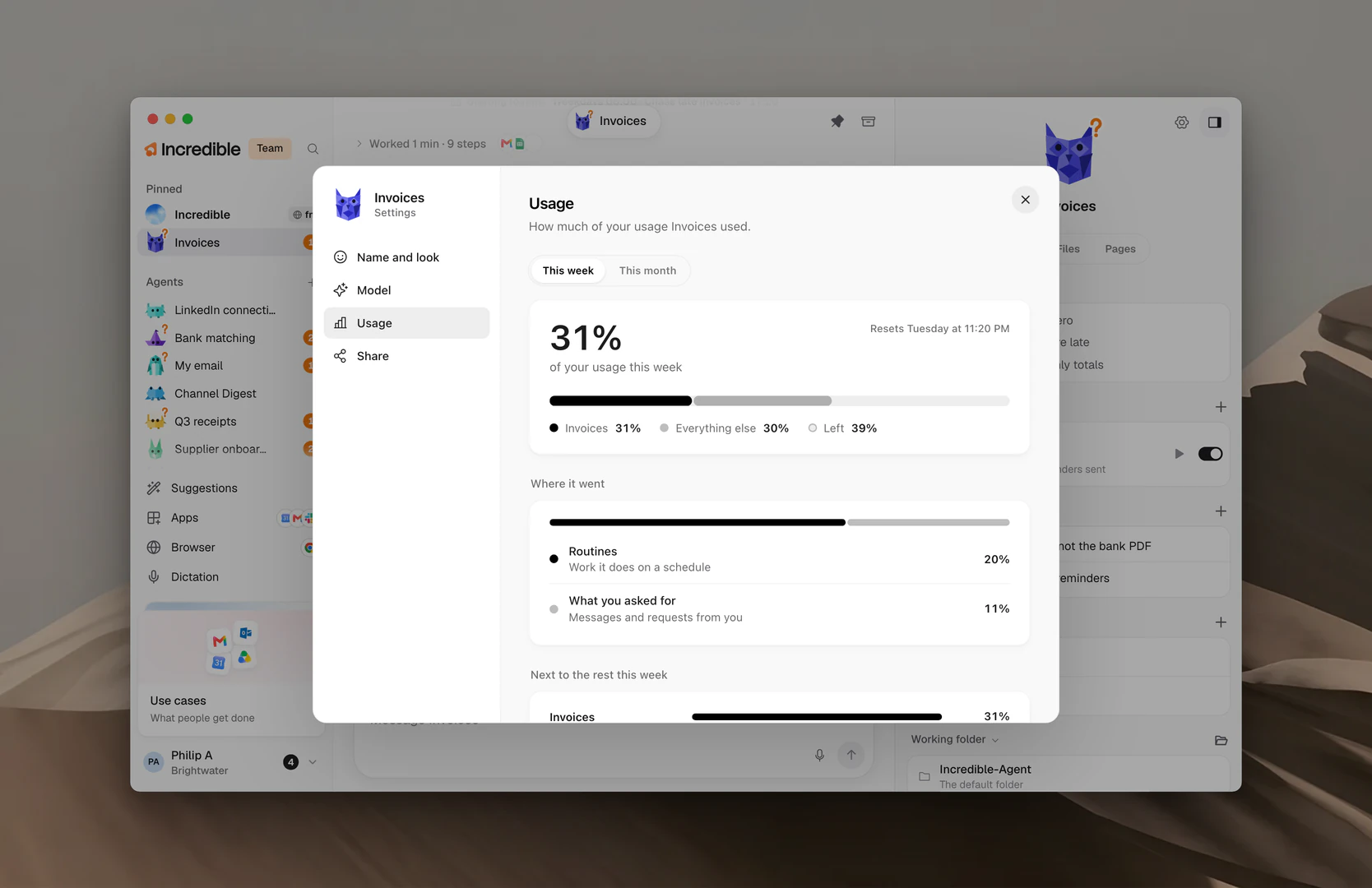
Den här sidan visar hur mycket av din användning agenten har använt. Växla mellan This week och This month högst upp.
- Den stora siffran är agentens andel av din användning. Stapeln under visar agenten, Everything else och det som är kvar (Left).
- Where it went delar upp andelen mellan Routines (”Work it does on a schedule”) och What you asked for (”Messages and requests from you”).
- Next to the rest this week (eller this month) jämför agenten med dina andra agenter.
Användningen visas som andelar, aldrig som mängder. Varje agents andel räknas på den här datorn.
Fakturering och användning förklarar ditt abonnemangs användning som helhet.
Delning
Share skapar en länk som låter andra lägga till en kopia av den här agenten. Dela en agent förklarar vad som följer med och vad som aldrig gör det.
Arbetsmapp
En agents arbetsmapp finns i dess panel, under Working folder, utanför Settings. Filer och arbetsmappar förklarar den.
Relaterade guider
- Agenter: skapa agenter och hitta dem i sidomenyn
- Dela en agent: ge någon en kopia med en länk
- Filer och arbetsmappar: var en agent sparar det den skapar
- Fakturering och användning: ditt abonnemang och hur användning fungerar