 Ladda ned för Mac
 Ladda ned för Windows
Så automatiserar du repetitiva uppgifter på datorn
Visa Incredible ett jobb du upprepar en gång, medan du berättar vad du gör, så gör den det på samma sätt från och med då, enligt schema om du vill.
 Emil WagmanCTO
Det korta svaret
Ja. Med Incredible gör du uppgiften en gång själv medan du säger högt vad du gör. Den sparar jobbet som en uppgift, och nästa gång ber du om den med namn.
Gratis i 7 dagar. Mac och Windows.
Varje måndag lägger du tjugo minuter på att ladda upp förra veckans fakturor. Jobbet är för litet för att någon ska automatisera det, så du gör det för hand, varje vecka, i åratal.
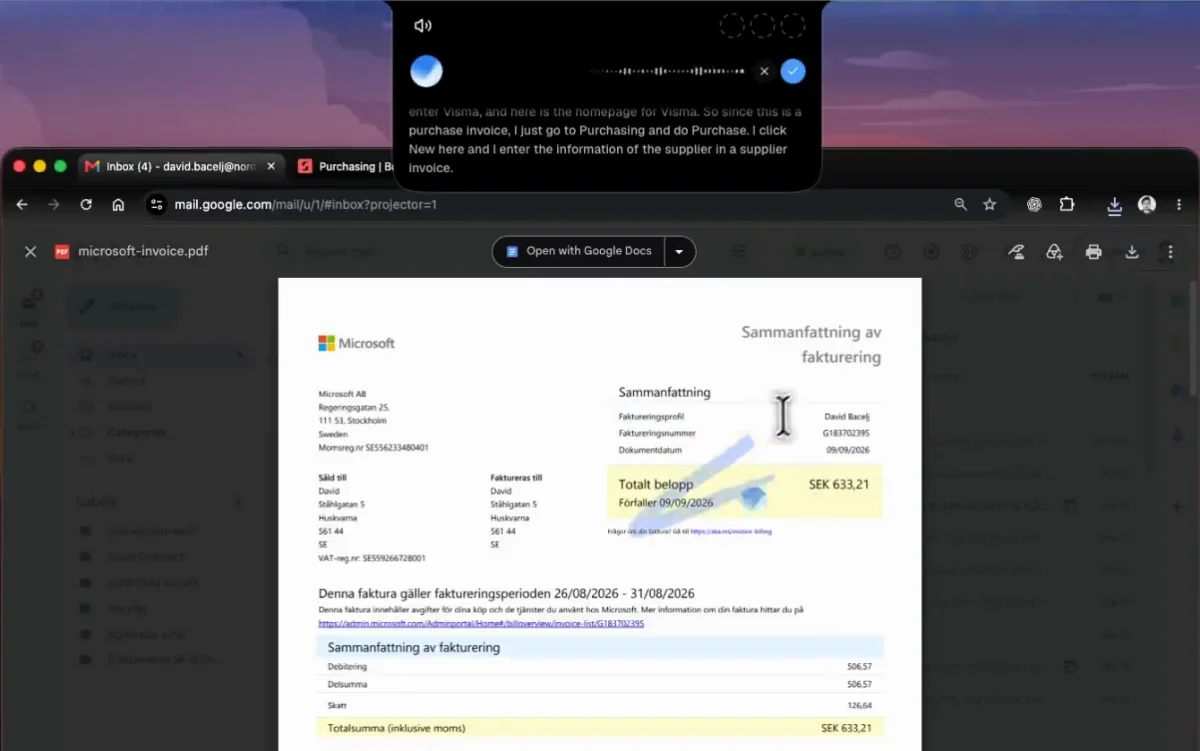
Du kan lämna över ett sådant jobb utan att bygga något. Gör det en gång medan du berättar för Incredible vad du gör, så gör den det på samma sätt från och med då. Inspelningen ovan visar ett jobb som Incredible har lärt sig på det här sättet, kört från början till slut.
Så ser det ut när du visar den en gång
Slå på hands-free och säg vad du ska visa: ”Nu ska jag lära dig hur jag laddar upp mina fakturor till vårt affärssystem.” Gör sedan jobbet som du alltid gör och prata medan du gör det, som du skulle göra för en ny kollega på första dagen. Säg vad du öppnar, vad du letar efter och varför.
Incredible noterar varje klick, allt du skriver eller kopierar och varje app eller flik du byter till, och matchar dem mot det du sa. När du slutar sparas jobbet som en uppgift. Nästa vecka säger du ”Ladda upp veckans fakturor”, och det gör den.
Därför spelar din förklaring roll
En makroinspelare sparar klicken. Microsoft beskriver inspelaren i Power Automate som en som ”håller reda på mus- och tangentbordsaktivitet i förhållande till UI-element”. När sidan ändras slutar flödet fungera. Där makroinspelare fallerar går igenom de inspelare som är värda att känna till på Mac och Windows, och Power Automate på en Mac tar upp vad du kan göra som Mac-användare, eftersom Power Automate for desktop bara finns för Windows.
När du lär upp Incredible sparas också dina ord. ”Fakturanumret står oftast uppe till höger” hjälper fortfarande när sidan ser annorlunda ut nästa vecka. Och Incredible stannar och frågar före varje steg som inte går att ångra.
”Det är Copilot på steroider.”
Kyle Rademacher, Office Manager, ProGuard Security Services
Vilka jobb är värda att lära ut?
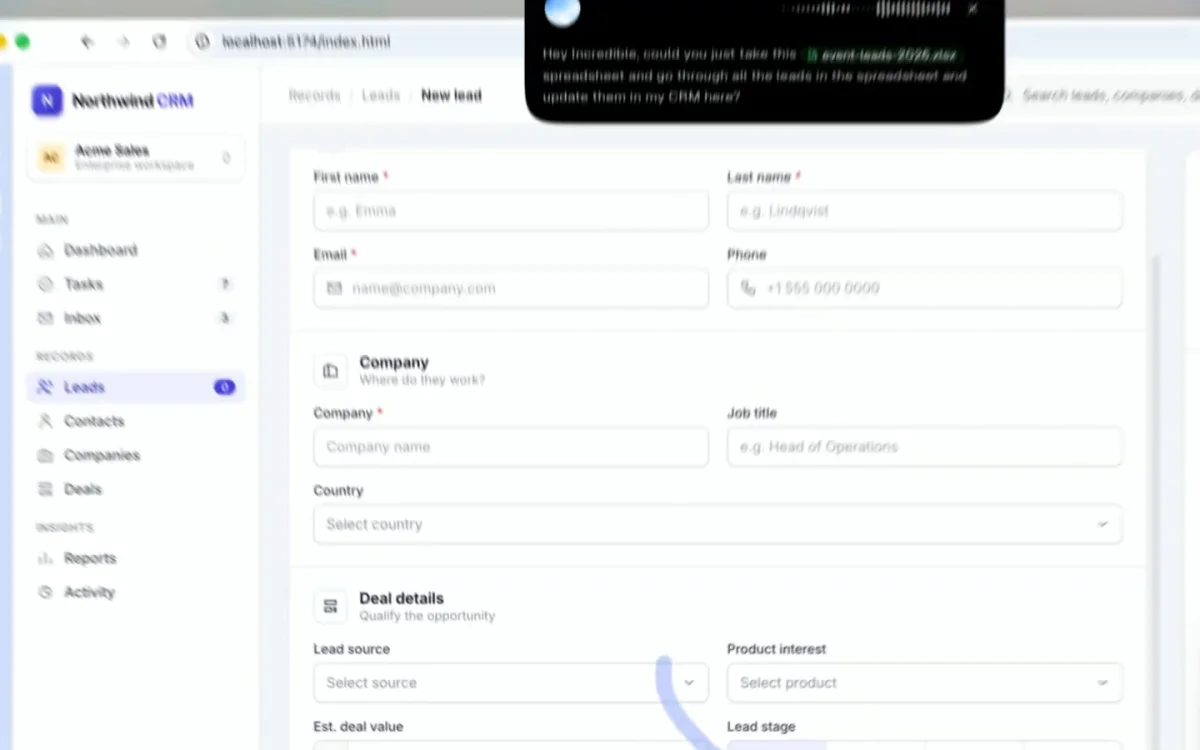
De som du gör på samma sätt varje gång, där bara detaljerna ändras:
- en veckorapport som byggs från samma källor
- att ladda upp fakturor till ert affärssystem
- att kopiera orderuppgifter från ett system till ett annat
För det vanligaste, rader från ett kalkylark in i ett webbformulär, läs så automatiserar du datainmatning på en webbplats utan API.
Sedan körs den utan dig
Ett jobb som du har lärt ut är en sparad uppgift, och en sparad uppgift behöver inte vänta på att du ber om den. Schemalägg den, ”varje fredag kl. 9, kör veckorapporten”, så dyker den upp i din vecka som en post i kalendern. Eller sätt den på Autopilot, så körs den varje gång något händer i en app som du har anslutit, till exempel när ett mejl med en faktura kommer in. Läs guiderna Schemaläggning och Autopilot.
| Incredible | Makroinspelare | Zapier | |
|---|---|---|---|
| För att komma igång | Gör jobbet en gång och prata | Spela in och redigera sedan flödet | Bygg en trigger och mappa fält |
| Program utan integration | Fungerar på skärmen | Fungerar på skärmen | Kräver en integration |
| När sidan ändras | Din förklaring vägleder den fortfarande | Redigera flödet | Redigera Zapen |
Om du kommer från Zapier, läs Zapier jämfört med en AI-agent som använder din dator.
Testa det här nu. Slå på hands-free och säg: ”Nu ska jag lära dig hur jag gör min måndagsrapport.” Gör den sedan en gång och prata medan du håller på. Incredible är gratis i 7 dagar. Ladda ned den, eller läs guiden Snabbstart först.
Ett jobb som de flesta lär ut först är att registrera leverantörsfakturor. Läs AI för fakturaregistrering i vilket bokföringssystem som helst.
Vanliga frågor
Kan jag automatisera en uppgift utan att skriva kod eller bygga ett arbetsflöde?
Ja. Med Incredible gör du uppgiften en gång själv medan du säger högt vad du gör. Den sparar jobbet som en uppgift, och nästa gång ber du om den med namn.
Fungerar det i program som saknar integration?
Ja. Incredible arbetar på din skärm, i din webbläsare och i dina appar, genom att klicka och skriva som du gör. Ett system behöver ingen integration eller något API för det.
Vad är skillnaden mot en makroinspelare?
En makroinspelare sparar klicken och tangenttryckningarna och spelar upp dem igen. Incredible hör också din förklaring av varje steg, så den sparade uppgiften innehåller vad du letade efter och varför, inte bara var du klickade.
Kan en uppgift som jag har lärt ut köras av sig själv?
Ja. En sparad uppgift kan schemaläggas, till exempel varje fredag kl. 9, eller sättas på Autopilot, där den körs varje gång något händer i en app som du har anslutit.
Vilken sorts uppgift är värd att lära ut?
Ett jobb som du gör på samma sätt varje gång, där bara detaljerna ändras: en veckorapport från samma källor, att ladda upp fakturor, att kopiera orderuppgifter från ett system till ett annat, att byta namn på och arkivera nya filer.



