 Ladda ned för Mac
 Ladda ned för Windows
RPA för småföretag utan utvecklare
Vad RPA är, varför klassisk RPA är tungt för ett team på 5 till 50 personer utan utvecklare, vilka alternativ som är realistiska och ett sätt att lämna över en rutin genom att visa den en gång.
Det korta svaret
RPA (robotiserad processautomation) är programvara som klickar och skriver i dina appar som en människa skulle göra, så att en rutin kan köras utan att någon gör den för hand. Med klassiska RPA-verktyg som Power Automate for desktop och UiPath bygger du varje bot i en designer, ser till att den fungerar när skärmbilderna ändras och licensierar obevakade bottar per bot. Det passar ett företag som har någon teknisk som kan äga det. Ett team på 5 till 50 personer utan utvecklare har lättare alternativ: Zapier eller Make när båda apparna har en integration, och Incredible när de inte har det. Med Incredible gör du rutinen en gång medan du berättar vad du gör, och den sparar rutinen som en uppgift som du kan köra igen, schemalägga eller dela med teamet, på Mac och Windows.
Gratis i 7 dagar. Mac och Windows.

Ditt team på tolv personer lägger måndagsmorgonen på att kopiera fakturor till bokföringssystemet och leads till CRM:et. Någon säger ”vi borde skaffa RPA”, och du läser på. Du hittar designverktyg för bottar, robotlicenser och en körmiljö för datorer, och de personer som ska underhålla allt det finns inte på ert företag.
Här är det korta svaret. RPA är programvara som klickar och skriver i dina appar som en människa skulle göra. Med klassisk RPA, den sorten som Microsoft och UiPath säljer, bygger du varje bot i en designer, ser till att den fungerar när en skärmbild ändras och licensierar obevakade bottar en och en. Det passar ett företag som har någon teknisk som kan äga det. Ett litet team utan utvecklare har två lättare vägar: Zapier eller Make när båda apparna har en integration, och Incredible när de inte har det. Med Incredible gör du rutinen en gång medan du berättar vad du gör, och den sparar rutinen som en uppgift som du kan köra igen.
Allt nedan om Microsoft, UiPath, Zapier och Make kommer från deras egna sidor, lästa den 28 oktober 2026.
Vad är RPA?
RPA står för robotic process automation, på svenska robotiserad processautomation. En bot öppnar apparna, klickar på knapparna, skriver i fälten och flyttar data från ett system till ett annat, samma steg som en människa skulle ta. Den är tänkt för system som saknar en integration eller ett API som kopplar ihop dem: det gamla affärssystemet, leverantörsportalen, myndighetens formulär.
Microsoft beskriver sina skrivbordsflöden som robotiserad processautomation för ”alla som utför enkla eller komplexa regelbaserade uppgifter på sina arbetsstationer”, från hemanvändare till stora företag. Nyckelordet är regelbaserade. En bot följer sina steg exakt, och någon skriver de stegen.
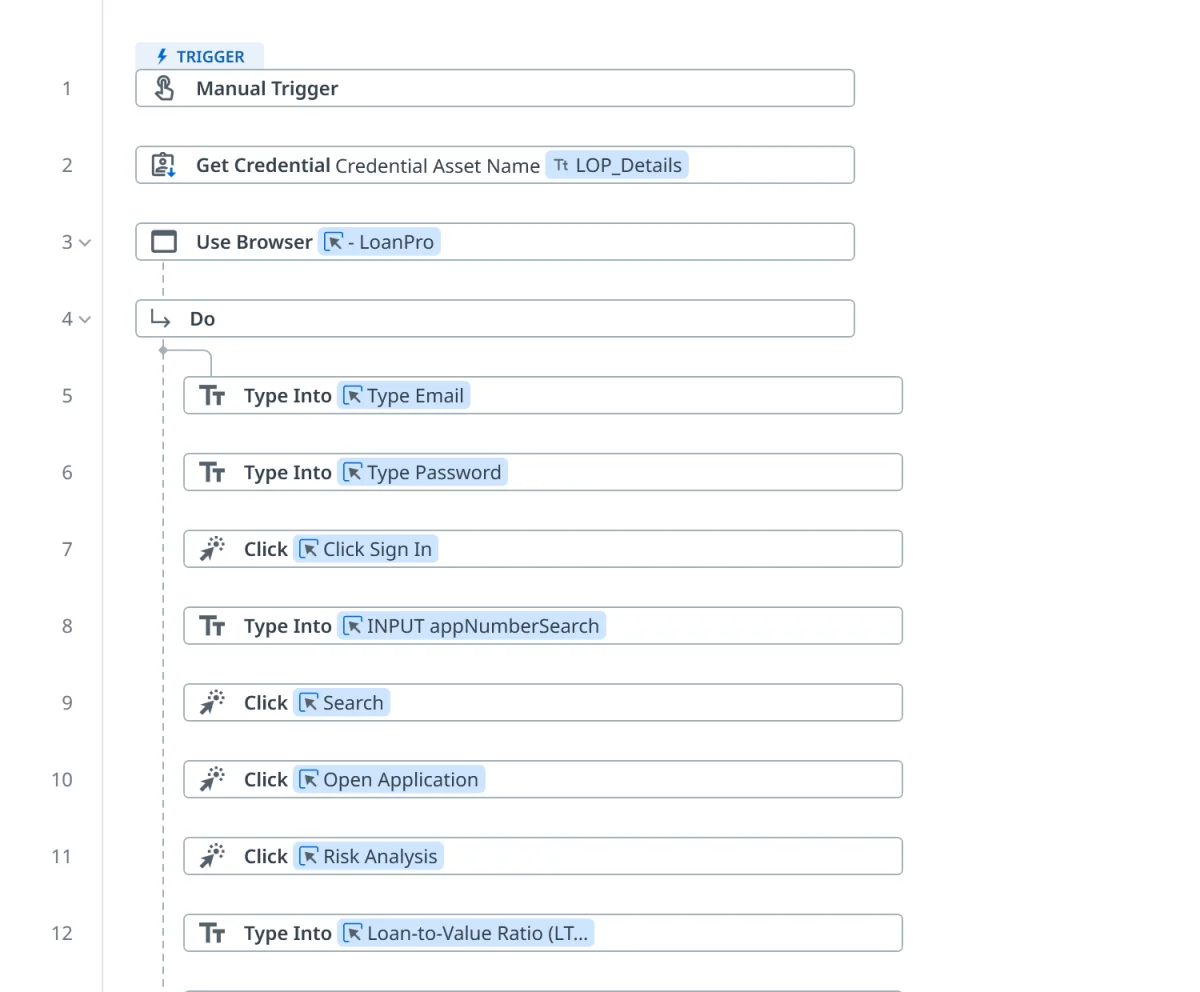
Det är just den personen som små team underskattar. I UiPath-arbetsflödet ovan är varje klick och varje fält ett steg som någon har placerat i designern, med ett utpekat mål för vart och ett.
Varför klassisk RPA är tungt för ett team utan utvecklare
Tre saker gör klassisk RPA till mycket jobb för ett team på 5 till 50 personer.
- Någon bygger varje rutin. En bot skapas i en designer, steg för steg, eller spelas in och redigeras sedan. Vår artikel om makroinspelare visar varför en inspelning bara är en början.
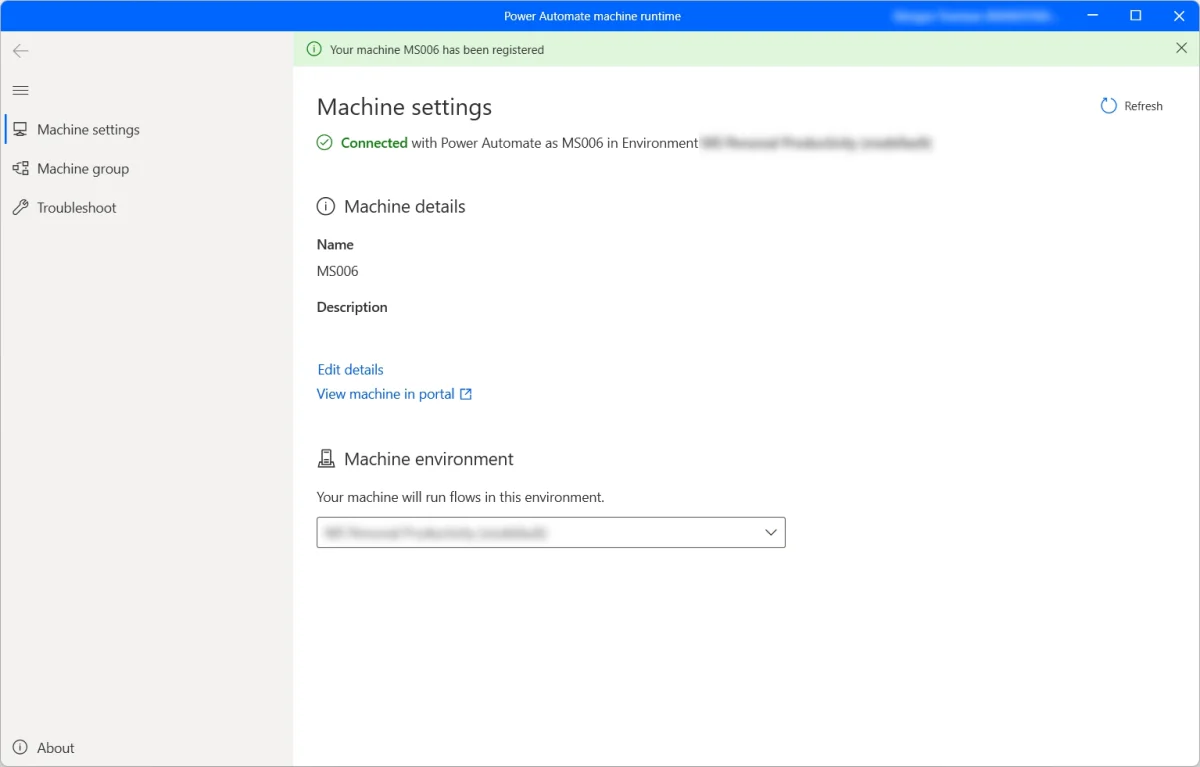
- Någon håller den igång. När en app flyttar en knapp eller en sida laddar långsammare stannar boten eller klickar på fel sak, och någon öppnar designern igen. Microsofts egen dokumentation om obevakade körningar varnar för att en annan skärmupplösning kan leda till att man ”interagerar med fel element om tangentbords- eller musåtgärder används”.
- Bottar körs på datorer och licensieras per bot. En bot som körs av sig själv behöver en Windows-dator som är avsatt för den och registrerad i tjänsten, och en licens för varje bot.
Inget av detta är ett fel i verktygen. De är byggda för företag med ett automationsteam. En firma på tolv personer har en kontorschef och en ekonomiansvarig, och båda har redan fulla dagar.
Power Automate: övervakade och obevakade skrivbordsflöden
Power Automate är den RPA som de flesta småföretag stöter på först, eftersom den kommer från Microsoft. Skrivbordsflödena byggs i Power Automate for desktop, som Microsoft listar för Windows 10, Windows 11 och Windows Server, men inte för ARM-enheter. På en Mac är du begränsad till molnflöden, se Power Automate på en Mac.
Licensieringen följer de två sätt som en bot kan köras på. Microsofts prissida listar:
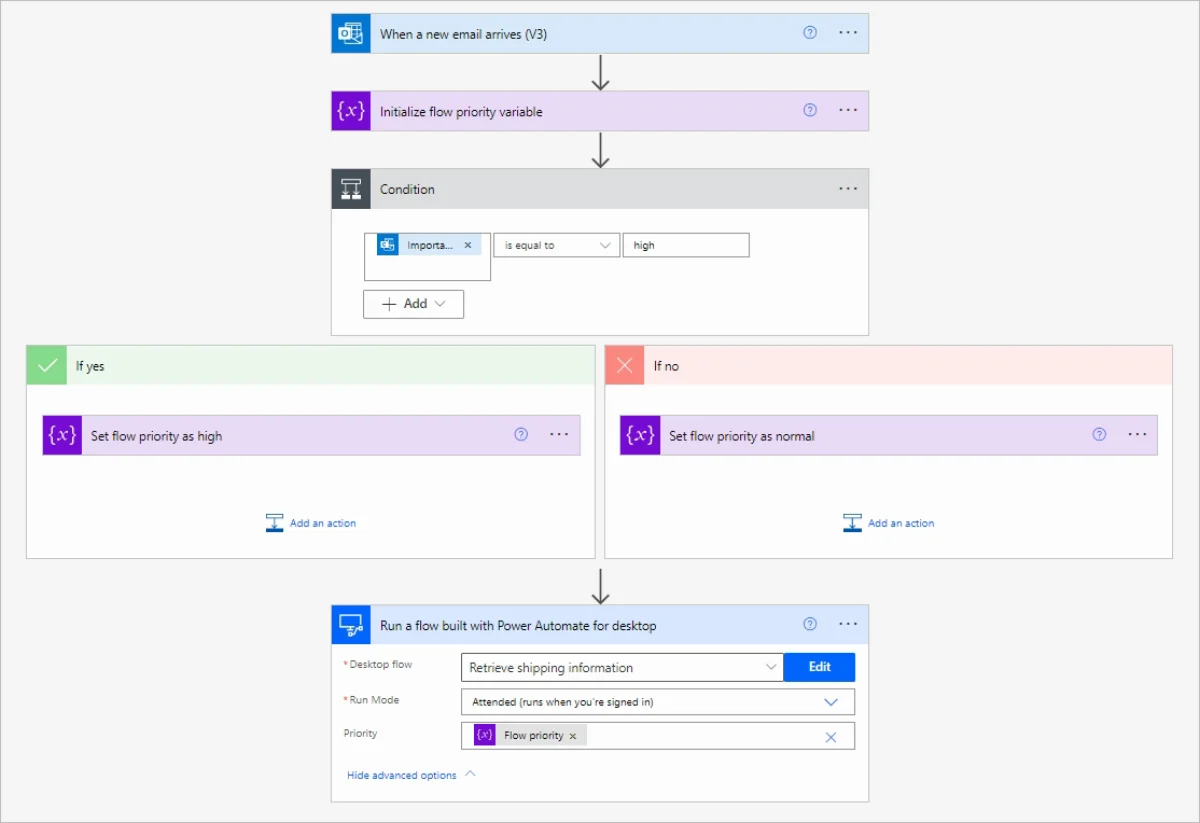
- Power Automate Premium, $15 per användare och månad vid årsbetalning, som inkluderar skrivbordsflöden i övervakat läge (attended). Övervakat betyder att flödet körs på din dator medan du är inloggad.
- Power Automate Process, $150 per bot och månad vid årsbetalning, för skrivbordsflöden i obevakat läge (unattended). En bot kör ett obevakat flöde åt gången, så två flöden samtidigt kräver två bottar.
- Power Automate Hosted Process, $215 per bot och månad vid årsbetalning, som dessutom ger en virtuell dator som Microsoft driftar.
Obevakade körningar har egna regler. Microsofts guide för obevakade körningar säger att de ”kräver en tillgänglig dator där alla användare är utloggade”, att de håller skärmen låst medan de körs och att de inte kan köras på Windows 10 eller 11 om någon användarsession är öppen, inte ens en låst. På Windows Home kan du bygga och köra flöden lokalt, men enligt Microsofts sida om systemkrav går det inte att starta skrivbordsflöden från molnet.
Om ditt team redan betalar för Microsoft 365 och någon tycker om att bygga flöden är övervakade skrivbordsflöden på Windows en rimlig början.
UiPath: ett gratis Community-abonnemang och ett litet Basic-abonnemang
UiPath är det mest kända namnet inom RPA, och på dess prissida finns två abonnemang som ett litet team kan titta på:
- Community listas som ”gratis för alltid”, med UiPath Studio för att bygga automatiseringar, med low-code eller i kod, och hjälp från UiPath Community Forum.
- Basic börjar på $25 per månad, för ”enkla personliga automatiseringar”, med 2 robotar och upp till 5 Basic-, 5 Plus- och 1 Pro-användare. Sidan säger också att ”Basic håller på att utvecklas” och att ett uppdaterat abonnemang kommer snart.
Standard och Enterprise tar bort gränserna för användare och robotar, och deras priser får du från UiPaths säljteam.
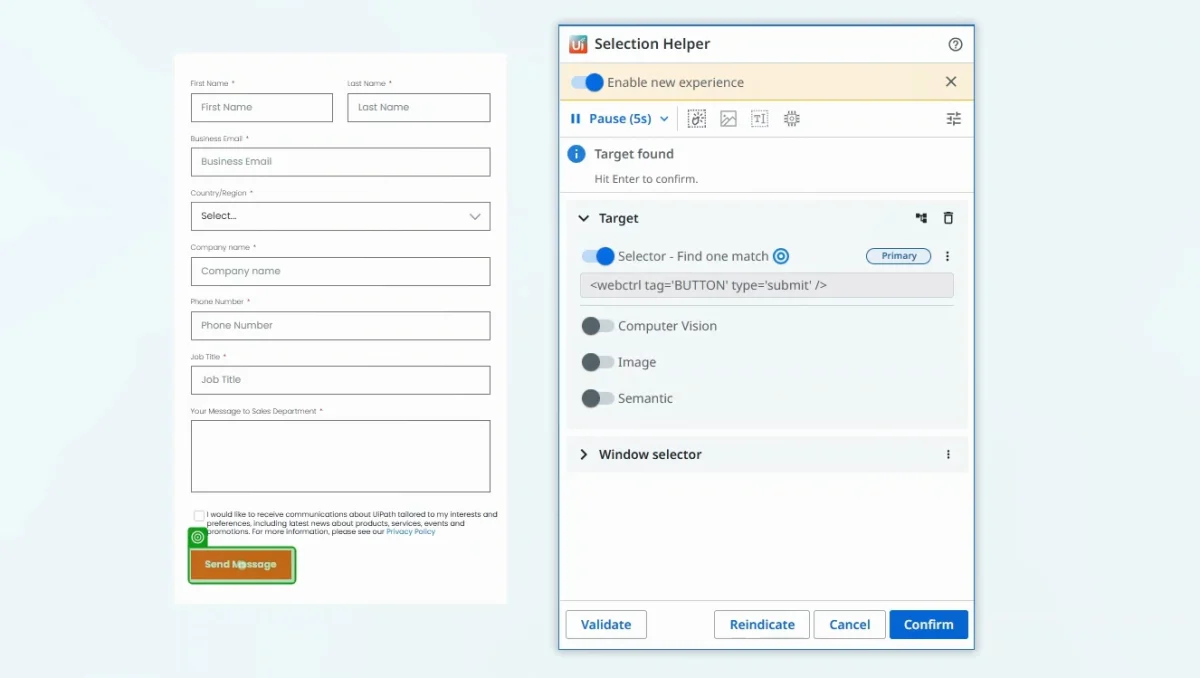
Instegspriset är lågt. Jobbet är detsamma som med all designerbaserad RPA: någon lär sig Studio, bygger varje bot och väljer ett mål för varje klick, som selektorn ovan. När sidan ändras är det målet som någon får laga.
Zapier och Make: när båda apparna har en integration
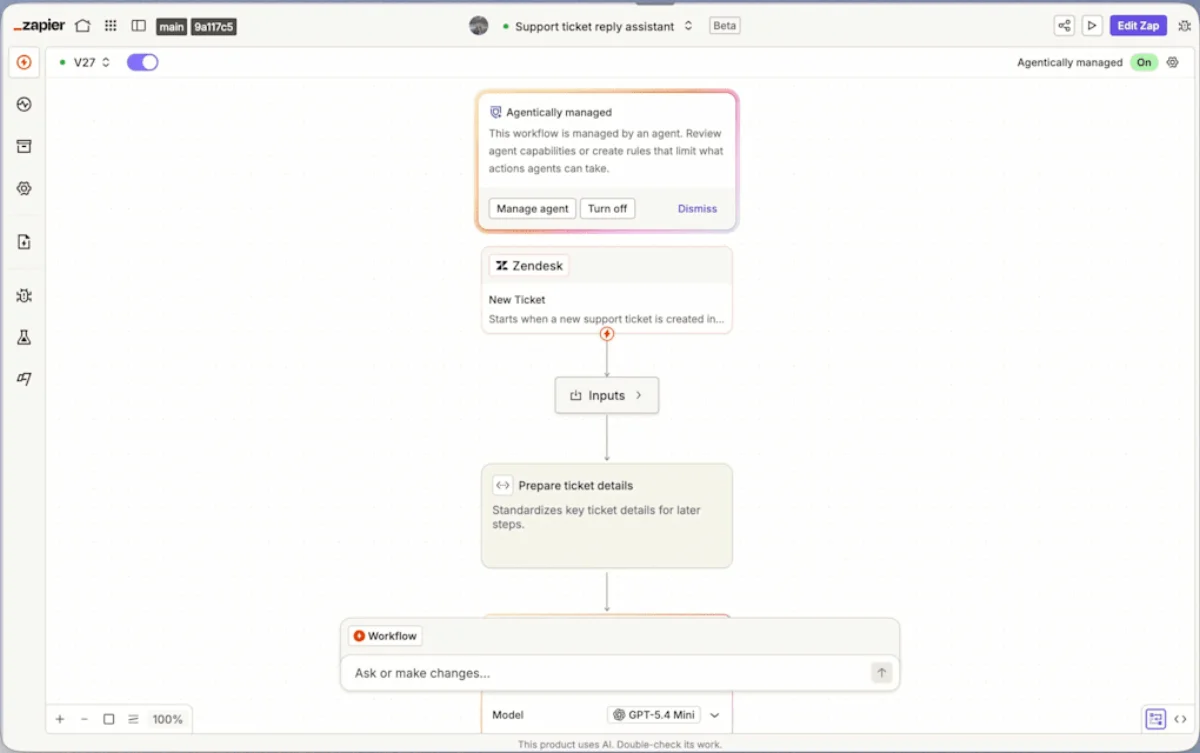
Många jobb som folk kallar RPA handlar egentligen om ”när det här händer i en app, gör det där i en annan”. Om båda apparna har en integration behöver du ingen bot som klickar. Du behöver Zapier eller Make.
Enligt Zapiers prissida kopplar den ihop fler än 9 000 appar. Gratisversionen har 100 tasks i månaden och Zaps i två steg. Professional börjar på $29,99 i månaden, eller $19,99 i månaden vid årsbetalning, för 750 tasks och Zaps i flera steg. Makes prissida ger gratisversionen 1 000 krediter i månaden.
De körs i molnet, dygnet runt, utan att någon av dina datorer behöver vara påslagen. Begränsningen är integrationen. En leverantörsportal, ett gammalt bokföringssystem eller en webbplats som bara din bransch använder har oftast ingen, och det är där de flesta rutiner i ett småföretag finns. Hela jämförelsen finns i Zapier jämfört med en AI-agent som använder din dator.
Incredible: visa jobbet en gång och berätta vad du gör
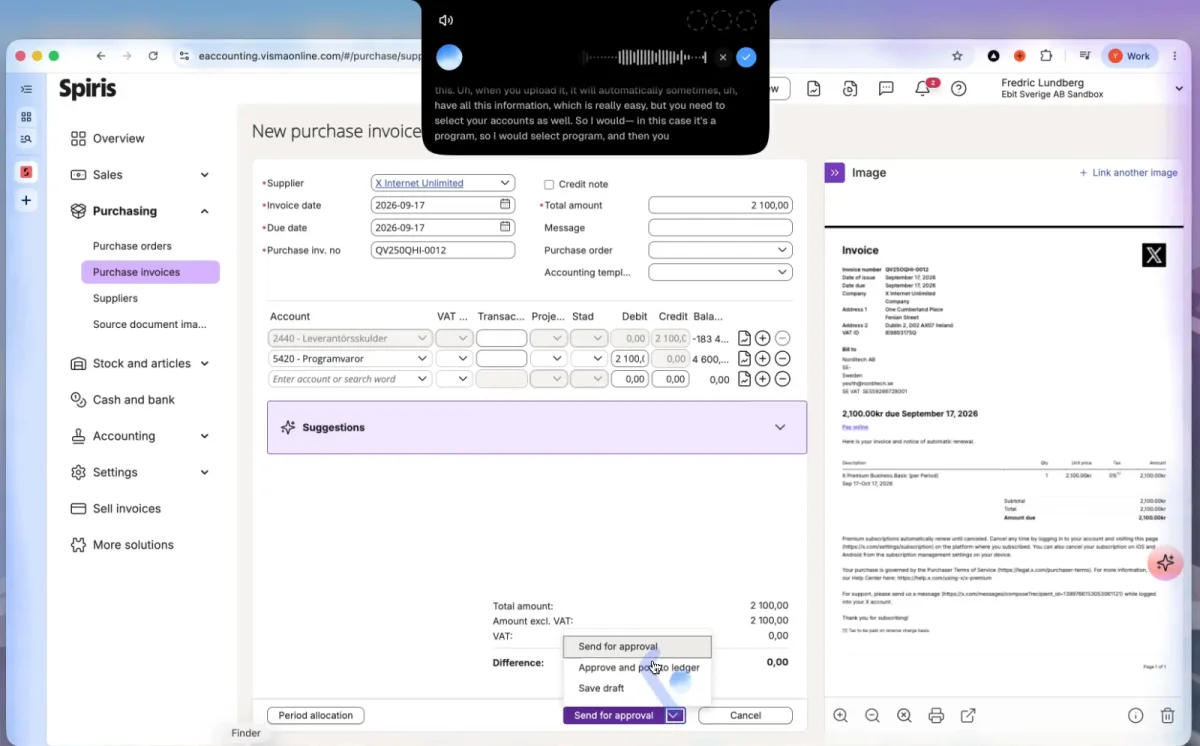
Incredible är en assistent som klickar och skriver i dina riktiga appar och din egen webbläsare när du ber den, med rösten eller i text. En rutin lär du den på samma sätt som du skulle lära upp en ny kollega.
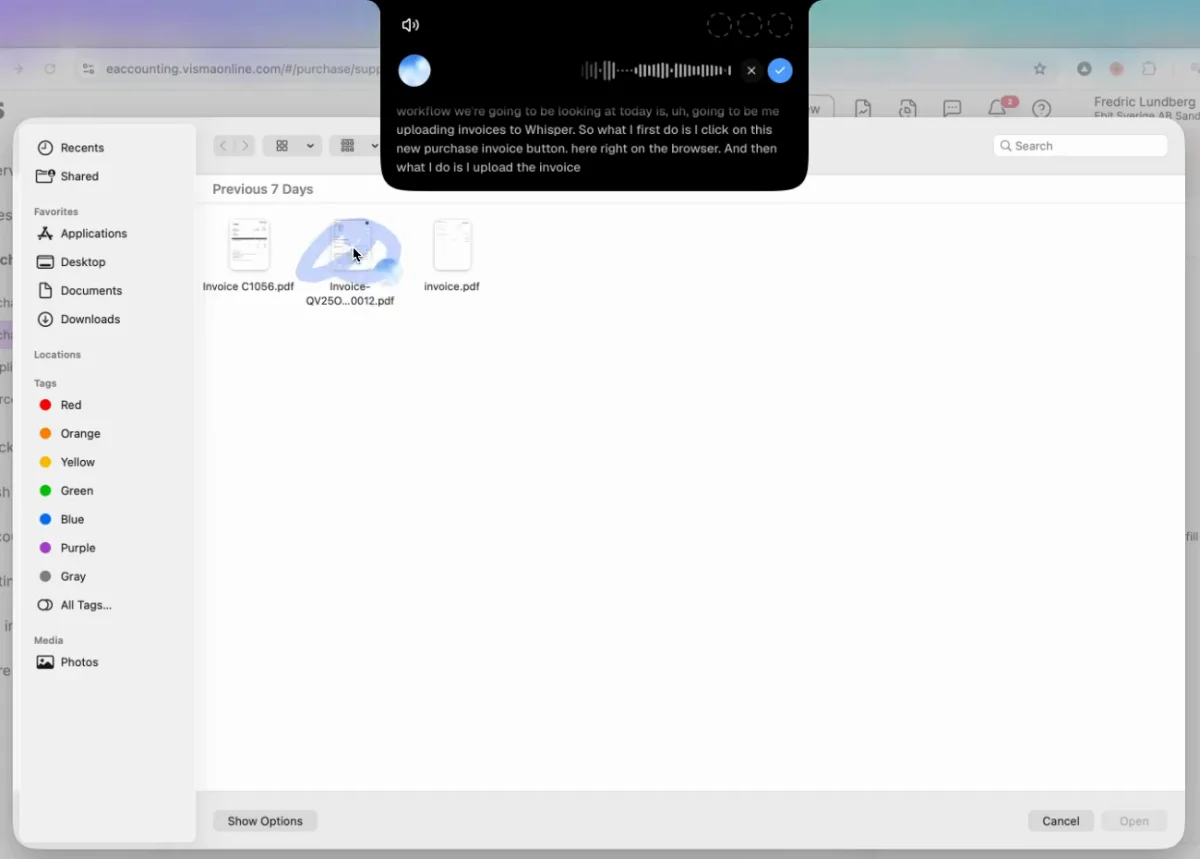
Slå på hands-free (fn och Space på en Mac, Ctrl, Alt och Space på Windows) och säg vad du ska visa: ”Nu ska jag lära dig hur jag laddar upp mina fakturor till vårt affärssystem.” Gör sedan jobbet som du alltid gör och prata medan du gör det. Incredible noterar varje klick, allt du skriver eller kopierar och varje app eller flik du byter till, och matchar dem mot det du sa. När du är klar sparar den jobbet som en uppgift under Saved tasks, där du kan byta namn på den och ändra stegen.
Det finns ingen designer och ingen selektor att välja. Dina ord bär de regler som en botbyggare hade fått skriva ned: vilket konto en programvarufaktura ska till, vad som ska göras när fakturan är en bild. Eftersom Incredible följer stegen som instruktioner stoppas den inte av en knapp som har flyttats eller en kolumn som har fått ett nytt namn.
Den arbetar i din egen webbläsare, inloggad som du, så bokföringssystemet eller portalen behöver ingen integration eller API. Den fungerar på macOS 13 eller senare och Windows 10 eller senare. Hela genomgången finns i så automatiserar du en återkommande uppgift genom att visa den en gång.
Kör den igen, schemalagt eller av vem som helst i teamet
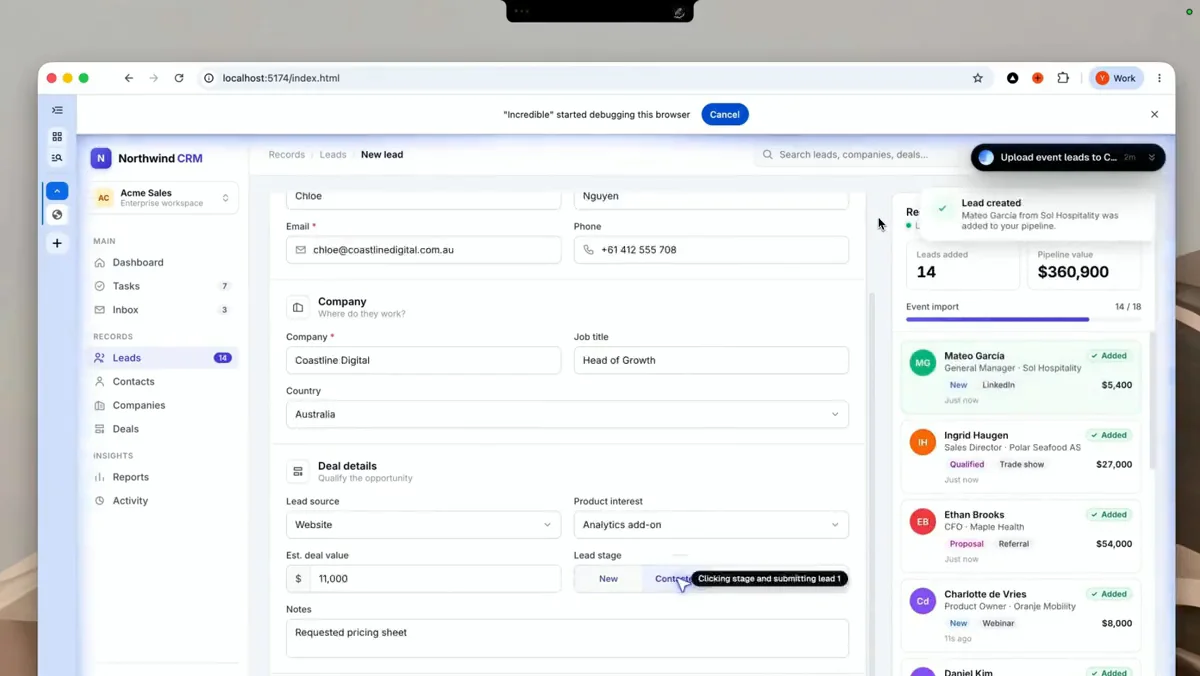
En sparad uppgift körs när du ber om den med namn, på den data som gäller just den dagen. Den kan också köras utan att du ber om det. Schemalägg den, till exempel varje måndag kl. 9, eller sätt den på Autopilot, så körs den varje gång något händer i en app du har anslutit, till exempel när ett mejl med en faktura kommer in.
För ett litet team betyder delning mer än antalet robotar. Ett jobb som en person har lärt Incredible kan delas, så att vem som helst i teamet kan be om det. Ekonomiansvarig lär ut fakturarutinen en gång, och kontorschefen kan köra den veckan då ekonomiansvarig har semester. Ett teamabonnemang betalas per licens och kan börja med en.
Incredible stannar före allt som inte går att ångra. Allt som skickar, betalar eller raderar väntar först på ditt klartecken.
Vilket ska ett litet team välja?
Välj utifrån två frågor: har appen en integration, och finns det någon som kommer att bygga och underhålla bottar?
| Incredible | Skrivbordsflöden i Power Automate | UiPath | Zapier eller Make | |
|---|---|---|---|---|
| Så sätter du upp det | Gör jobbet en gång och prata | Bygg eller spela in ett flöde i designern | Bygg en bot i Studio | Bygg en trigger och steg |
| Appar utan integration | Klickar och skriver i dem | Klickar och skriver i dem | Klickar och skriver i dem | Kräver en integration |
| När en skärmbild ändras | Gör det som varje steg var till för | Redigera flödet | Laga målet | Redigera Zapen eller scenariot |
| Körs av sig själv | Schemaläggning eller Autopilot på din dator | Obevakad bot, $150 per bot och månad | Obevakade robotar, 2 med Basic | I molnet |
- ”Båda apparna har en integration.” Zapier eller Make. Börja med gratisversionen.
- ”Vi har en IT-person som gillar att bygga automatiseringar, och vi lever i Microsoft 365.” Power Automate, övervakade flöden först och obevakade bottar när en rutin har gjort sig förtjänt av en egen dator.
- ”Vi vill ha en komplett RPA-plattform och någon kommer att lära sig den.” UiPath, med Community som start.
- ”Jobbet görs i en portal eller ett gammalt system utan integration, och ingen här kommer att bygga eller laga en bot.” Incredible.
Om du sitter på en Mac krymper de två första alternativen, se Power Automate på en Mac.
Testa det här nu. Välj den rutin som ditt team klagar mest på. Slå på hands-free och säg: ”Nu ska jag lära dig hur jag gör det här.” Gör den sedan en gång, prata medan du gör det och säg vad som kommer att vara annorlunda nästa gång. Incredible är gratis i 7 dagar. Ladda ned den, eller läs guiden Snabbstart först.
Funderar du på en vanlig makroinspelare i stället? Läs ett alternativ till makroinspelare som förstår vad du gjorde.
Vanliga frågor
Vad är RPA, enkelt förklarat?
Programvara som gör en rutin på en dator som en människa skulle göra: den öppnar apparna, klickar på knapparna, skriver i fälten och kopierar data från ett ställe till ett annat. Den används för system som saknar en integration eller ett API som kopplar ihop dem.
Är RPA värt det för ett småföretag?
Det beror på vem som ska bygga och underhålla bottarna. Med klassisk RPA bygger du varje rutin i en designer och lagar den när en app ändras, och en obevakad bot licensieras per bot. Microsoft listar Power Automate Process till $150 per bot och månad vid årsbetalning. Med en utvecklare eller en IT-person som äger det kan det löna sig. Utan en sådan fungerar ett verktyg som du lär upp genom att visa bättre för de flesta små team.
Finns det gratis RPA-program?
På UiPaths prissida listas abonnemanget Community som gratis för alltid, med UiPath Studio för att bygga automatiseringar. Där byggs automatiseringarna i en designer. Incredible är gratis i 7 dagar.
Vad är skillnaden mellan övervakad och obevakad RPA?
En övervakad (attended) bot körs på en dator medan du är inloggad, oftast när du startar den. En obevakad (unattended) bot körs av sig själv på en dator som ingen använder. Microsoft skriver att obevakade skrivbordsflöden behöver en dator där alla användare är utloggade, och att de håller datorns skärm låst medan de körs.
Kan jag automatisera en uppgift utan att bygga en bot?
Ja. Med Incredible gör du uppgiften en gång medan du säger vad du gör och varför. Den sparar jobbet som en uppgift som du kan köra genom att be om den, schemalägga eller sätta på Autopilot, och en kollega i teamet kan också köra den.



