 Ladda ned för Mac
 Ladda ned för Windows
Så automatiserar du datainmatning från ett kalkylark till en webbplats utan API
Fyrtio rader, ett webbformulär, ingen importknapp. Säg det en gång, så fyller Incredible i formuläret i din egen webbläsare. De andra sätten, jämförda.
 Emil WagmanCTO
Det korta svaret
Ja. Om en människa kan skriva in det på sidan går det att automatisera via själva sidan. Alternativen är webbplatsens egen filimport, ett inspelat skrivbordsflöde, ett webbläsarmakro eller en AI som klickar och skriver i din webbläsare på samma sätt som du.
Gratis i 7 dagar. Mac och Windows.

Fyrtio rader i ett kalkylark, ett formulär på en webbplats och ingen importknapp. Så det blir kopiera, byt flik, klistra in, nästa fält, fyrtio gånger, kl. 17.
Den snabbaste vägen ut är att säga det en gång. Öppna kalkylarket och formuläret, håll ned tangenten och säg till Incredible: ”För in de här ordrarna i vår leverantörsportal.” Den läser raderna och fyller i formuläret i din egen webbläsare, inloggad som du, och frågar innan något skickas.
Behöver webbplatsen ett API?
Nej. Incredible använder sidan som en människa gör, så webbplatsen behöver inget API, ingen integration och ingen import. Det täcker CRM-system, affärssystem, leverantörsportaler och adminpaneler som saknar allt det där. Guiden Webbläsare visar hur du ansluter din webbläsare.
Den går igenom formuläret fält för fält, i den takt sidan tillåter. På en lång lista, titta på de första raderna innan du låter den fortsätta.
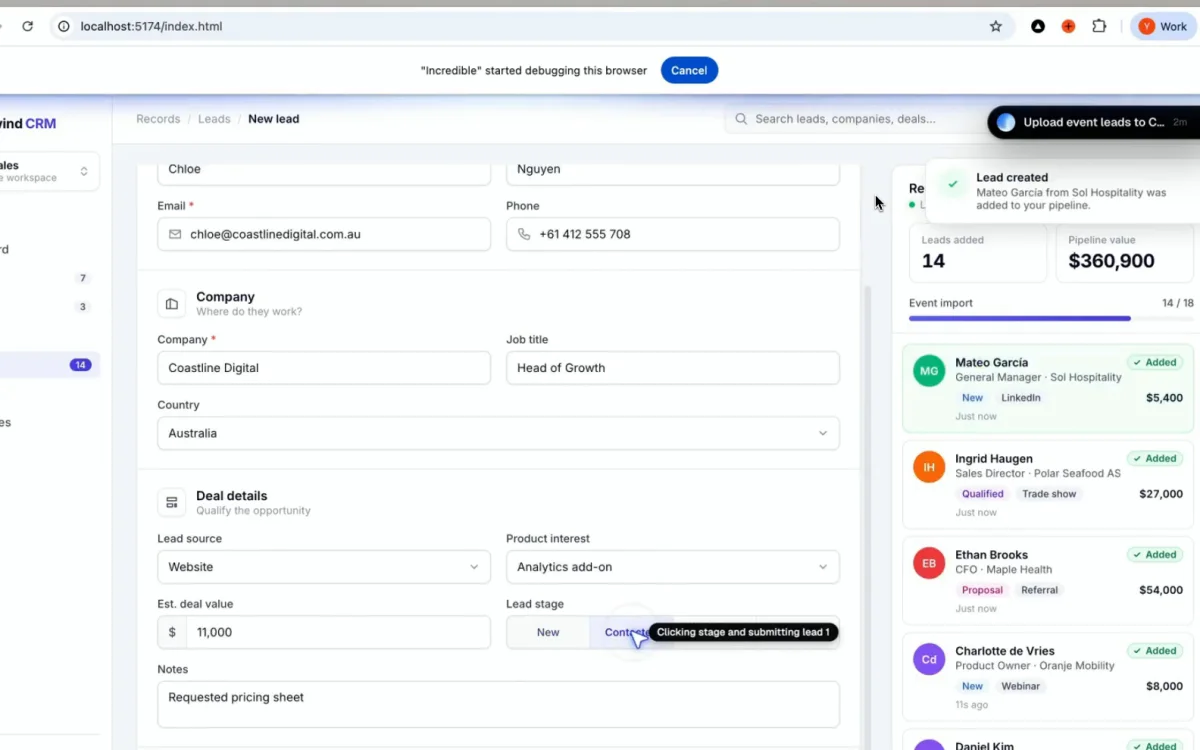
Här är ett exempel med ett CRM. Efter ett event ligger leadsen i ett kalkylark. Förfrågan är ”ta det här kalkylarket, gå igenom alla leads och lägg till dem i mitt CRM, fyll i alla uppgifter och klicka på Create lead”. Incredible för in dem en i taget, stämmer sedan av var och en mot arket och bekräftar att pipelinevärdet stämmer med kalkylarket. Hur den står sig mot AI:n som är inbyggd i HubSpot, Pipedrive och andra säljverktyg kan du läsa i den bästa AI-assistenten för säljteam.
Och bilagor då?
Samma förfrågan kan ladda upp en fil i formuläret. I vår demofilm är förfrågan ”För in de här ordrarna i vår leverantörsportal och bifoga inköpsordrarna.”
”Det är Copilot på steroider.”
Kyle Rademacher, Office Manager, ProGuard Security Services
Jobbet kommer tillbaka varje vecka. Vad gör man då?
Lär ut det en gång. Gör jobbet medan Incredible tittar på och säg högt vilken kolumn som ska vart och vad som ska göras när ett värde saknas, som du skulle göra för en ny kollega. Den sparar jobbet som en uppgift och gör det på samma sätt från och med då. Schemalägg det, eller sätt det på Autopilot så att det körs varje gång något händer i en app du har anslutit. Mer i så automatiserar du en återkommande uppgift genom att visa den en gång.
De andra sätten, i korthet
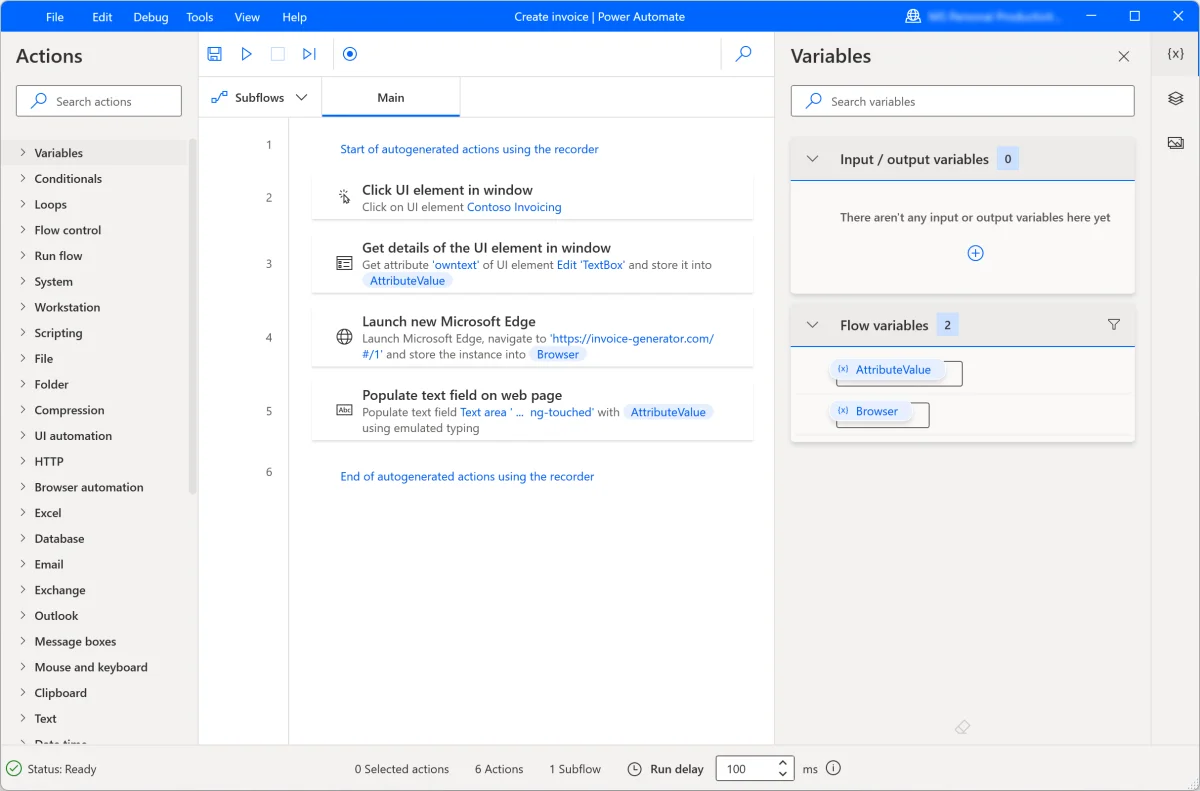
| Incredible | Power Automate desktop | Webbläsarmakro | |
|---|---|---|---|
| För att komma i gång | Säg det | Bygg och spela in ett flöde | Spela in tangenttryckningar |
| På en Mac | Ja | Nej, bara Windows | Beror på tillägget |
| Rullgardinsmenyer, bilagor, sida två | Hanterar dem som du skulle göra | Redigera flödet | Snubblar ofta |
| När ett fält flyttas | Läser av skärmen igen | Laga flödet | Spela in igen |
Kolla först om webbplatsen har en import av CSV eller Excel gömd under inställningarna eller massåtgärderna. Om den har det, använd den. Microsoft listar Windows 10, Windows 11 och Windows Server som systemen för Power Automate for desktop, så det är inget alternativ på en Mac.
Testa det här nu. Öppna ditt kalkylark och formuläret i webbläsaren, håll ned tangenten och säg: ”För in de här raderna i det här formuläret.” Incredible är gratis i 7 dagar. Ladda ned den, eller läs guiden Snabbstart först.
Betalar du redan för ett automatiseringsverktyg? Läs Zapier jämfört med en AI-agent som använder din dator.
Vanliga frågor
Kan jag automatisera datainmatning på en webbplats som saknar API?
Ja. Om en människa kan skriva in det på sidan går det att automatisera via själva sidan. Alternativen är webbplatsens egen filimport, ett inspelat skrivbordsflöde, ett webbläsarmakro eller en AI som klickar och skriver i din webbläsare på samma sätt som du.
Hur kopierar jag rader från Excel till ett webbformulär automatiskt?
Med Incredible öppnar du kalkylarket och webbformuläret, håller ned taltangenten och säger vad du vill, till exempel ”För in de här ordrarna i vår leverantörsportal”. Den läser raderna och fyller i formuläret i din egen webbläsare, inloggad som du.
Fungerar Power Automate Desktop på en Mac?
Nej. Microsoft listar Windows 10, Windows 11 och Windows Server som de system som stöds för Power Automate for desktop. Incredible fungerar på macOS 13 eller senare och Windows 10 eller senare.
Är det säkert att låta en AI skicka formulär åt mig?
Kolla hur verktyget hanterar godkännanden. Incredible frågar innan något skickas, och du kan godkänna steget, ändra det först eller stoppa.



