 Baixar para Mac
 Baixar para Windows
Você não precisa planejar cada agente sozinho. O Incredible tem dois lugares com agentes prontos para usar: Use cases, uma biblioteca feita pela equipe da Incredible, e Suggestions, agentes e tarefas que o Incredible escolhe para o seu jeito de trabalhar.
Os dois funcionam da mesma forma. Você abre um agente para ver o que ele faz, clica em um botão e o Incredible cria o agente para você.
No fim do tour de boas-vindas, Explore ready-made ones abre Use cases e Find agents for me abre Suggestions.
Use cases
Use cases é a mesma biblioteca para todo mundo: agentes e tarefas prontos, feitos pela equipe da Incredible.
Para abrir, clique no menu do seu perfil no fim da barra lateral e depois em Use cases.
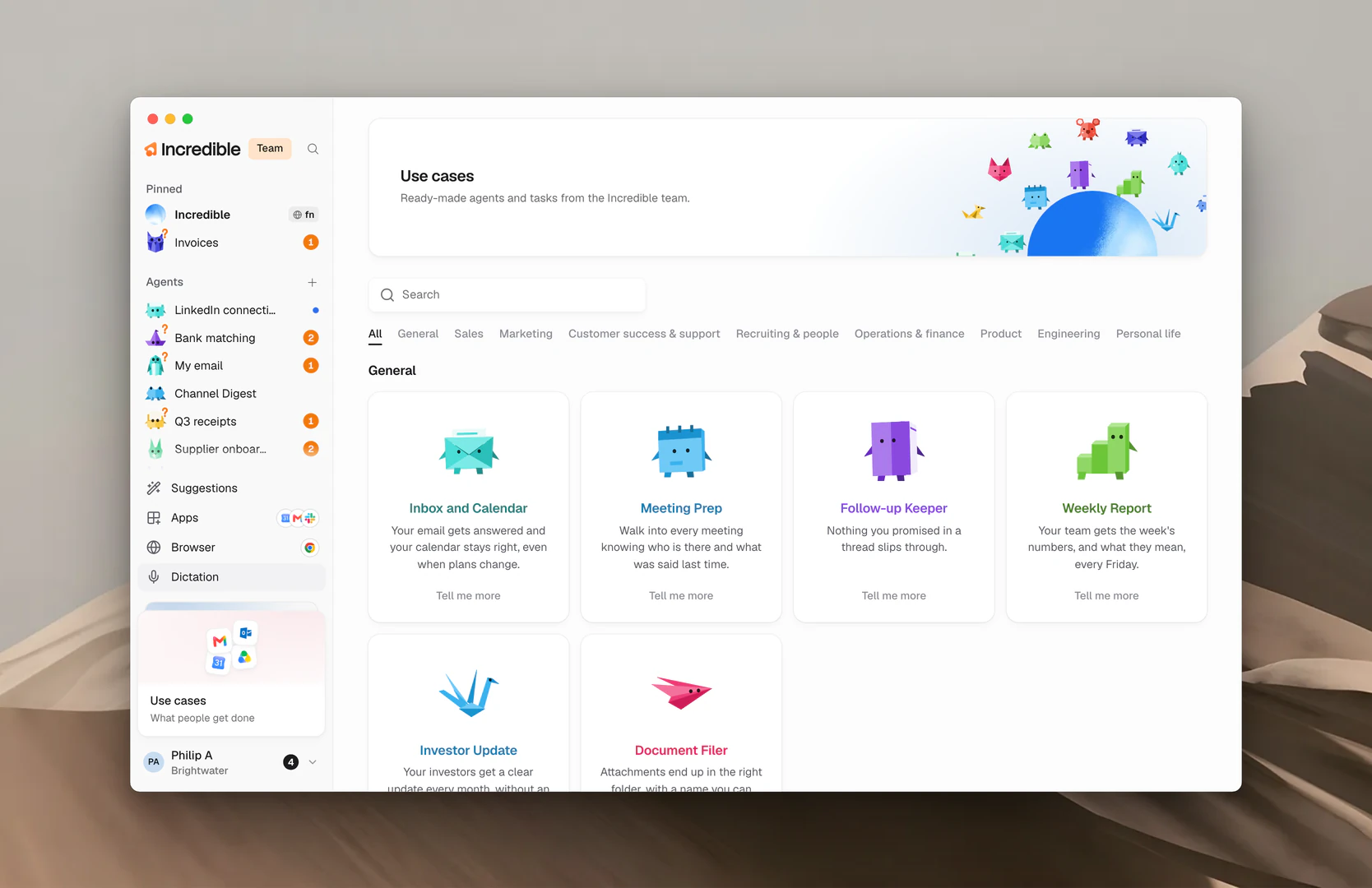
A biblioteca é dividida em categorias: General, Sales, Marketing, Customer success & support, Recruiting & people, Operations & finance, Product, Engineering e Personal life. Clique em uma categoria para ver só os agentes dela, ou use Search para encontrar um pelo que ele faz.
A biblioteca tem dois tipos de casos de uso:
- Agents: ajudantes que continuam trabalhando em um único trabalho, no horário deles.
- Tasks you can try: trabalhos avulsos que você passa adiante em uma frase.
Adicionar um agente pronto
- Clique no cartão de um agente, ou em Tell me more nele.
- Leia o que ele faz. A ficha mostra o que você recebe, o que ele faz, quando ele é executado, o que ele pergunta antes e quando ele fica em silêncio.
- Clique em Add.
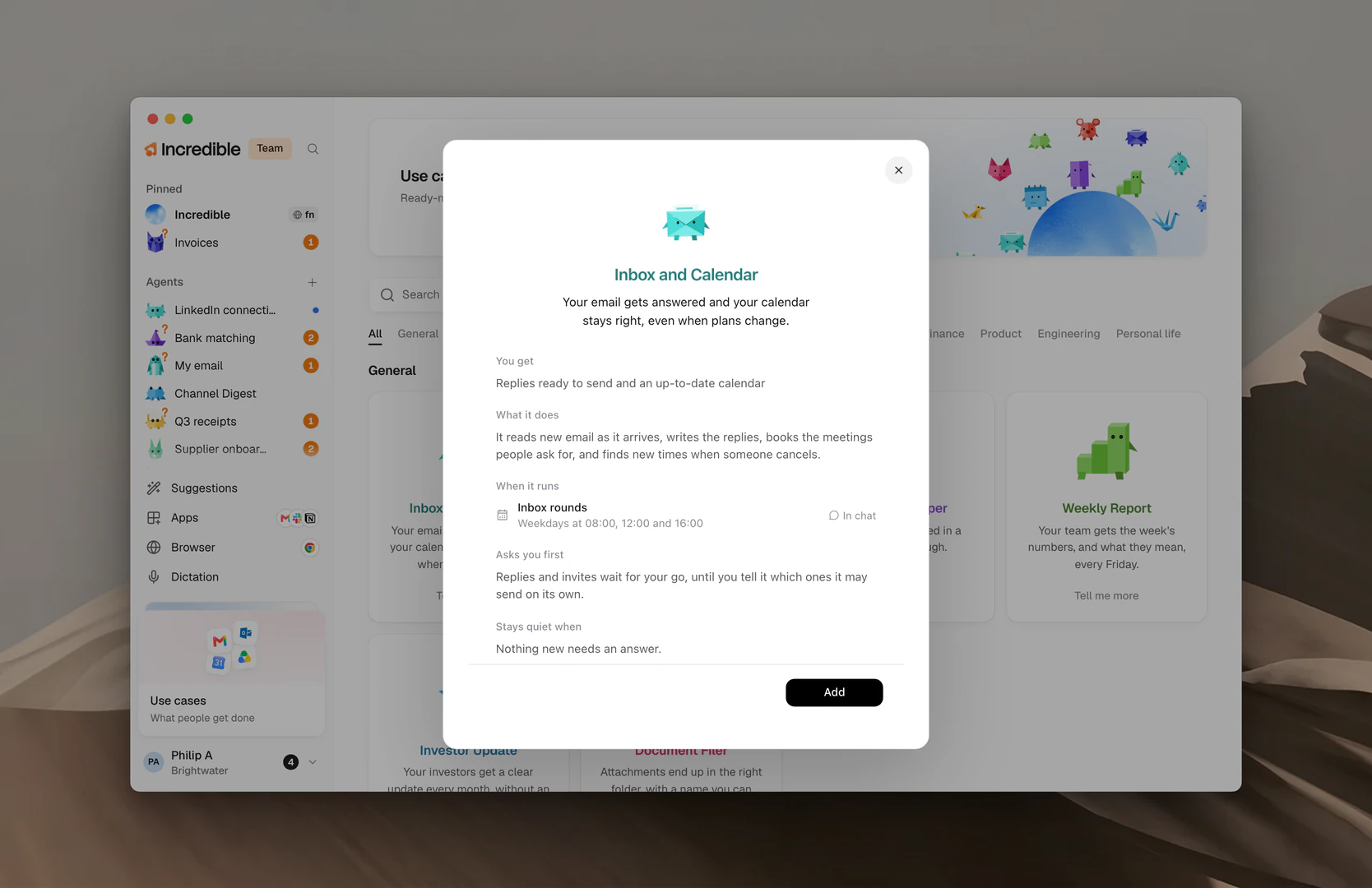
O Incredible leva o pedido para o chat dele e cria o agente, com o mesmo nome e a mesma aparência que você viu. O botão diz Setting up enquanto ele trabalha e Open it quando o agente está pronto.
O novo agente aparece na barra lateral, em Agents. A partir daí, ele funciona como qualquer outro agente, e você pode alterá-lo do mesmo jeito. Veja Agentes.
Para executar uma tarefa da lista, clique em Try it ao lado dela. O Incredible recebe as palavras como se você as tivesse digitado.
Suggestions
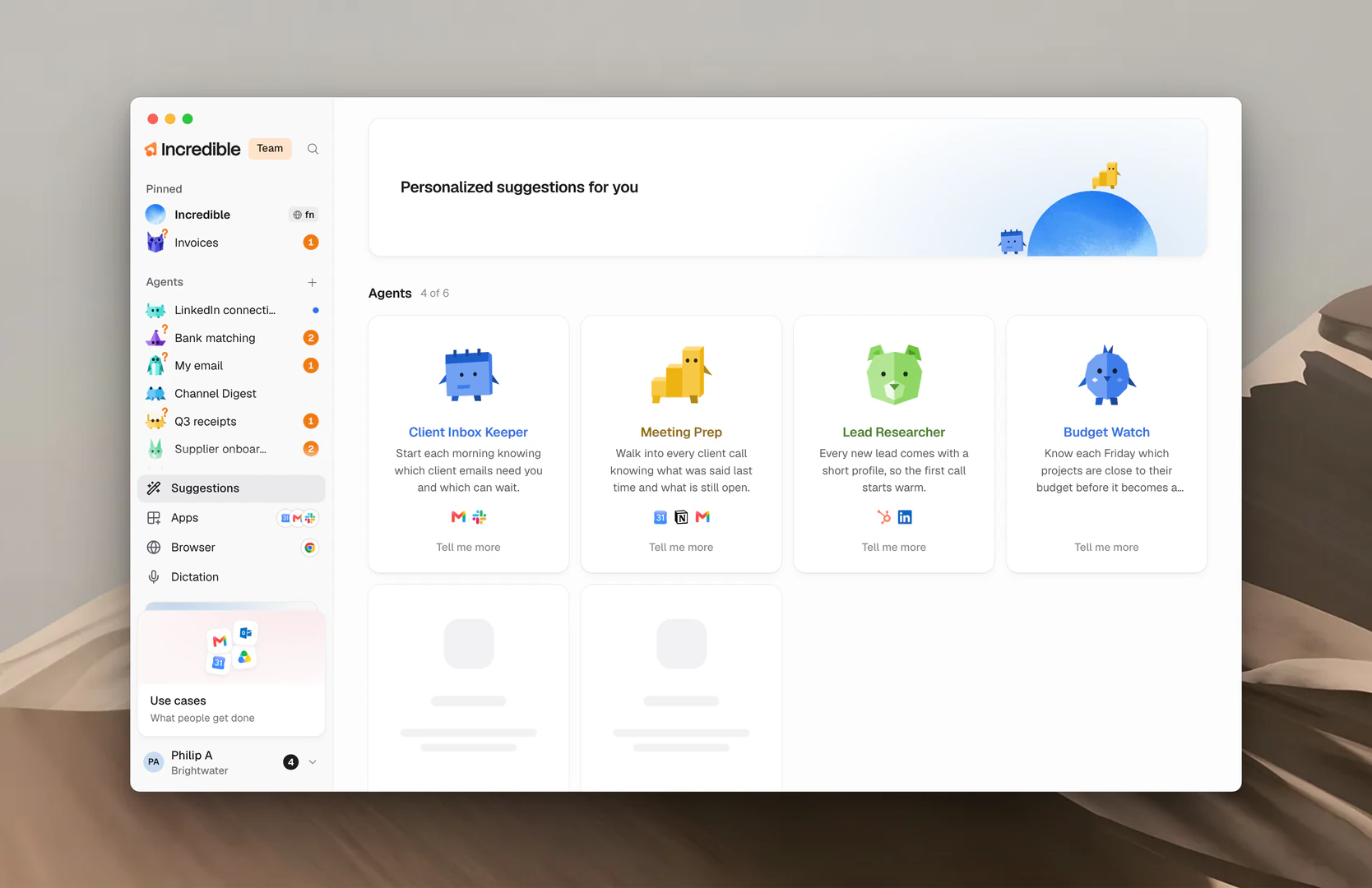
Suggestions são agentes e tarefas escolhidos para você, com base nos apps que você tem instalados e no que você faz no seu navegador. Elas ficam desativadas até você ativá-las.
Para abrir, clique em Suggestions no fim da barra lateral.
Ativar as sugestões
- Clique em Suggestions no fim da barra lateral.
- Clique em Turn on.
- Leia como as suas recomendações são tratadas e clique em Turn on de novo. Clique em Not now para deixá-las desativadas.
O Incredible começa a escolher agentes e tarefas para você na hora. Isso leva cerca de meio minuto.
Para configurar um agente sugerido, abra-o e clique em Set it up. Funciona do mesmo jeito que Add em Use cases. Para executar uma tarefa sugerida, clique em Try it.
Quando quiser novas sugestões, clique em Refresh no topo da página.
O que Suggestions analisa
Para adivinhar quais tarefas ajudariam você mais, o Incredible analisa informações gerais do seu computador, como os apps instalados e a sua atividade no navegador (sites e títulos de páginas).
Só você pode ver as suas recomendações, e elas não são compartilhadas com ninguém.
Desativar as sugestões
Há duas formas:
- Na página Suggestions, abra o menu ⋯ no topo e clique em Turn off personalized recommendations.
- Abra Settings → Data and privacy e desative Personalized recommendations.
Desativar apaga as suas recomendações.
Saiba mais sobre agentes prontos
Estes guias mostram, passo a passo, como configurar um agente pronto:
- Um agente que cuida da sua caixa de entrada e da sua agenda
- Um agente que prepara você para cada reunião
- Um agente que pesquisa cada novo lead
- Um agente que cuida das suas redes sociais
- Um agente que atende os chamados de suporte
- Um agente que faz as suas faturas serem pagas
- Um agente que cuida dos seus recibos
- Um agente que escreve o seu relatório semanal
Guias relacionados
- Agentes: o que é um agente e como criar um você mesmo
- Dê trabalho a um agente: fale com um agente depois de configurá-lo
- Rotinas: mude quando um agente é executado
- Apps: conecte os apps em que um agente pronto trabalha