 Baixar para Mac
 Baixar para Windows
Você dá trabalho a um agente dizendo o que quer, como faria ao passar um briefing para um colega. O agente faz o trabalho no próprio chat, um passo de cada vez, e escreve de volta quando termina ou quando precisa de você.
Pedir um trabalho
Há três formas de passar um trabalho adiante.
Fale com o Incredible. Mantenha a tecla de fala pressionada (fn no Mac, Ctrl+Space no Windows) e diga o que você quer. A sua voz sempre vai para o Incredible. Ele faz as coisas rápidas sozinho e passa o trabalho contínuo para um agente: um novo, ou o que já faz esse trabalho.
Embaixo da resposta do Incredible, você vê para onde o trabalho foi, como Started ou Sent to e o nome do agente. Enquanto o agente está ocupado, a mesma linha mostra Working ou Needs you. Clique nela para abrir o agente.
“Me conte o que chegou nos e-mails que recebi hoje.”
 Testar no Incredible
Digite na página do agente. Abra o agente pela barra lateral e digite na caixa de mensagem dele, que diz “Message” e o nome do agente. O que você digita ali vai direto para esse agente.
“Encontre três hotéis perto do local da conferência e compare os preços.”
Use @ no chat do Incredible. Digite @ na caixa de mensagem do Incredible e escolha um agente. A mensagem vai direto para esse agente, e o chat do Incredible mostra To com o nome dele.
Para dar um arquivo a um agente, arraste-o para o chat ou clique em Attach a file na caixa de mensagem. O guia Arquivos e pastas de trabalho explica onde um agente guarda o que ele cria.
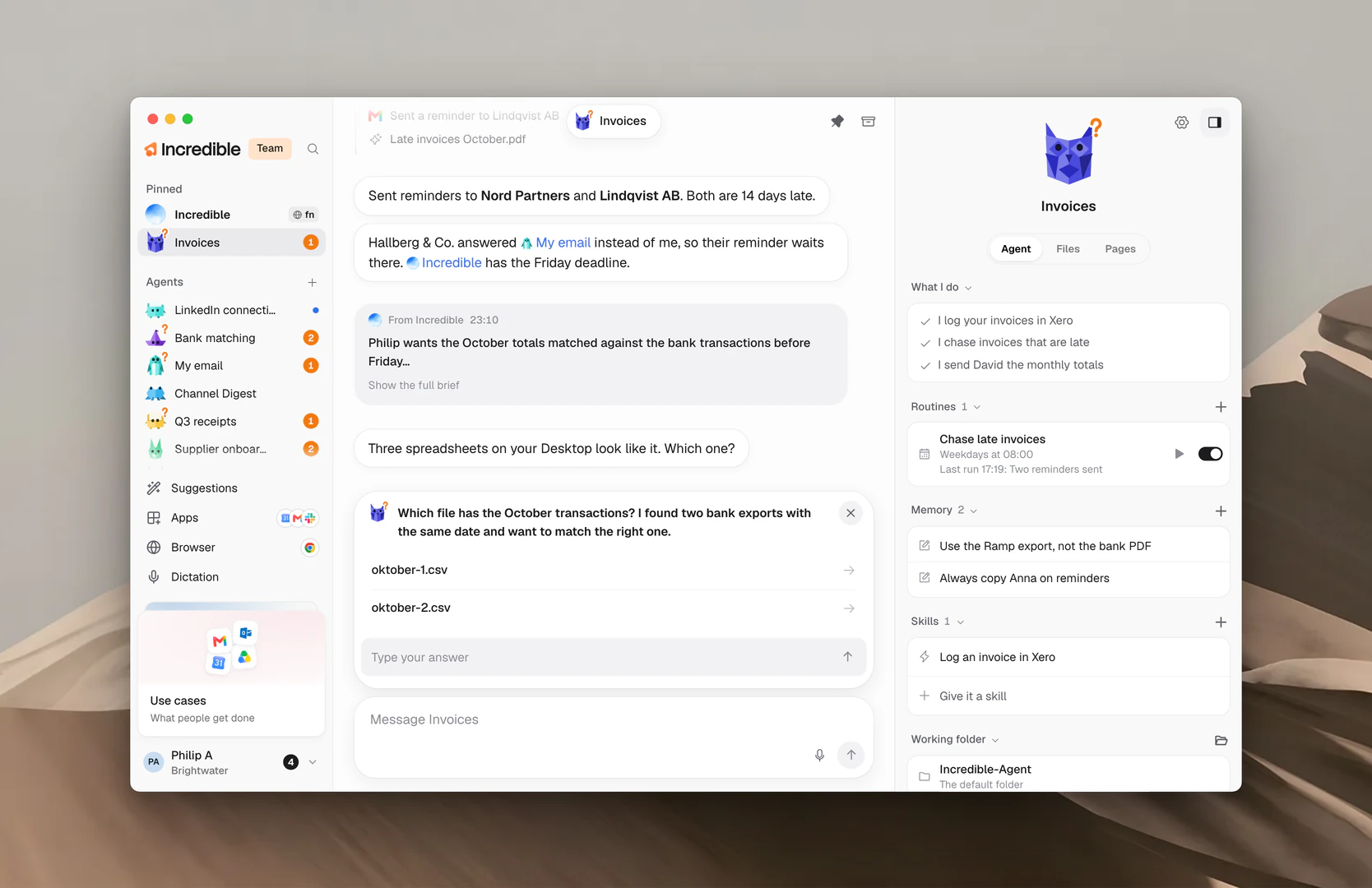
Quando o Incredible passa um trabalho para um agente, o chat do agente mostra isso como From Incredible, com um resumo de uma linha. Clique em Show the full brief para ler tudo o que o Incredible passou.
Como é uma execução
Cada trabalho aparece no chat do agente como um bloco. Enquanto o agente trabalha, o bloco fica aberto e cresce aos poucos, com o passo mais recente embaixo. Cada linha é algo que ele fez, como um app que usou ou uma página que abriu, ou uma nota curta sobre o que ele vai fazer em seguida.
Quando o trabalho termina, o bloco se recolhe em uma linha, como “Worked 8 min · 58 steps”. Clique na linha para abri-la e ver cada passo.
Uma execução que terminou antes da hora diz por quê, na mesma linha:
- “Stopped after…”: você a parou.
- “Didn't finish…”: algo deu errado antes do fim.
- “Cut off when Incredible closed…”: o app fechou enquanto ela acontecia.
- “Paused partway…”: ela chegou ao número máximo de passos que uma execução pode ter.
Depois da execução, o agente escreve no chat o que fez.
Acompanhar enquanto ele trabalha
Você não precisa ficar na página do agente. Um anel girando na linha dele na barra lateral significa que ele está trabalhando. Pare o mouse sobre a linha para ver em que passo ele está.
Quando ele escreve algo novo, a linha dele ganha um ponto. Quando ele precisa de uma resposta sua, a linha mostra um número laranja. Veja Needs you e aprovações.
Ver o navegador enquanto ele trabalha
Quando um agente trabalha em um site, uma pequena imagem ao vivo da página fica em um canto do chat dele. Ela some quando o agente termina de usar o navegador.
- Clique na imagem (See it larger) para vê-la grande. Ela continua se atualizando. Pressione Esc para fechar.
- Clique em Open in browser, quando aparecer, para trazer a aba do agente para a frente no seu navegador.
- Arraste a imagem para outro canto se ela estiver cobrindo algo. Ela fica nesse canto para todos os agentes.
O guia Navegador explica como os agentes usam o seu navegador.
Parar
Enquanto um agente trabalha, a caixa de mensagem dele mostra um botão Stop sempre que a caixa está vazia. Clique nele para parar o trabalho na hora. Você também pode clicar com o botão direito no agente na barra lateral e clicar em Stop.
O agente mantém o chat. A execução mostra “Stopped after…”, e você pode dizer ao agente o que fazer no lugar.
Continuar a conversa
A sua próxima mensagem continua de onde o agente está. Ele já sabe o que fez, então peça uma mudança, faça uma pergunta sobre o resultado ou peça o próximo passo.
“Deixe o resumo mais curto e me mande em forma de lista.”
Se você escrever enquanto o agente ainda está trabalhando, a sua mensagem mostra Queued. O agente a lê quando o trabalho em que ele está agora termina.
Quando os agentes trocam mensagens
Os agentes podem pedir ajuda uns aos outros. Se o seu agente Invoices precisa de uma data do seu agente Calendar, ele manda uma mensagem para o Calendar e espera a resposta.
Cada uma dessas mensagens aparece no chat como uma linha discreta: Sent to, From ou Reply from, com o nome do outro agente. Clique no nome para abrir o chat desse agente. As mensagens entre um agente e o Incredible aparecem do mesmo jeito.
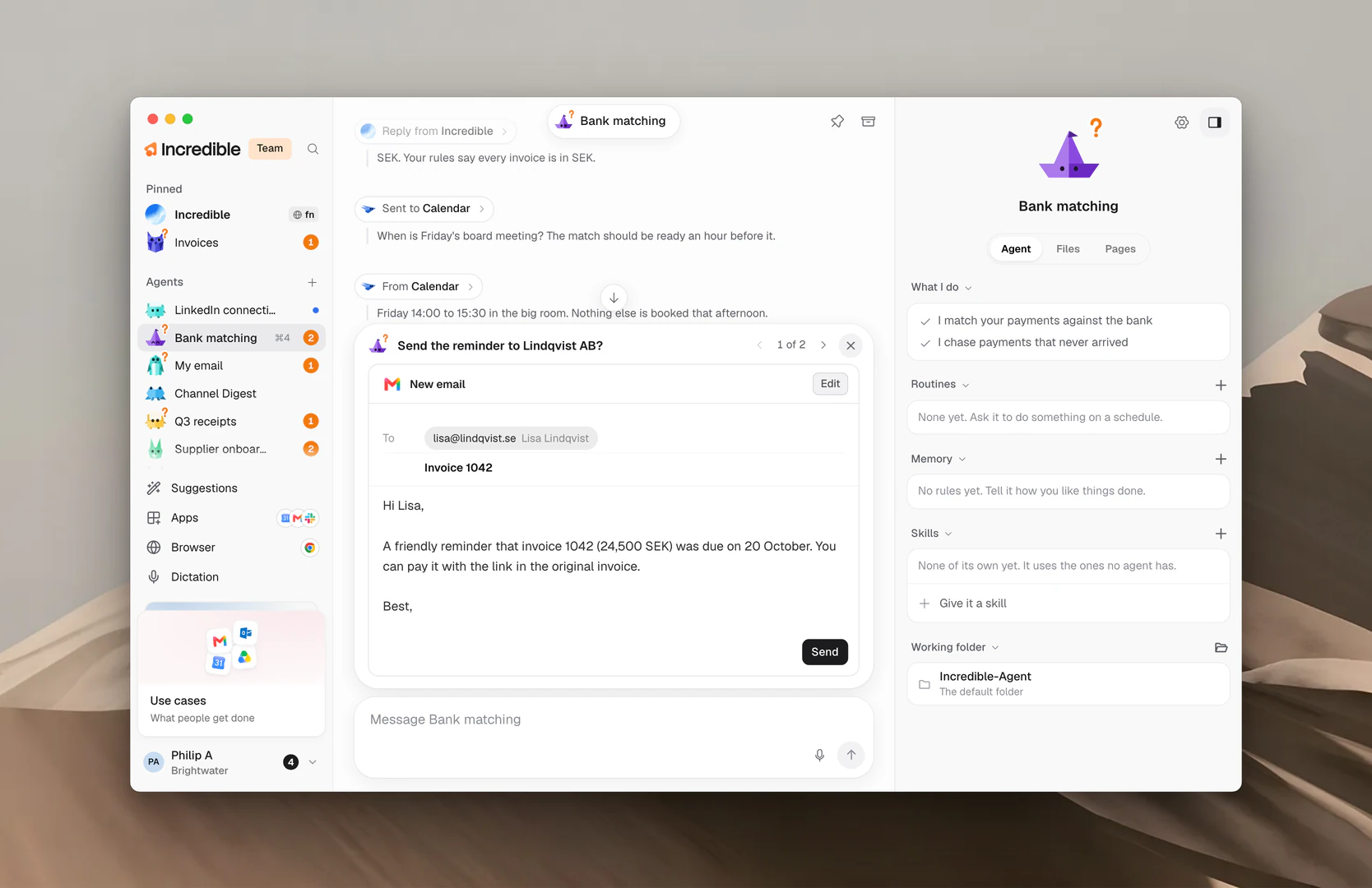
Para indicar um colega a um agente você mesmo, digite @ na caixa de mensagem dele e escolha o outro agente.
Guias relacionados
- Agentes: crie agentes e encontre-os na barra lateral
- Needs you e aprovações: responda o que um agente pergunta
- Rotinas: trabalho que um agente faz sozinho, em um horário programado
- Navegador: como os agentes trabalham em sites
- Arquivos e pastas de trabalho: o que um agente cria e onde ele guarda