 Baixar para Mac
 Baixar para Windows
O Incredible e os seus agentes trabalham direto com os arquivos do seu computador: documentos, planilhas, apresentações, texto simples, código e imagens. Eles podem criar arquivos novos, alterar os que você já tem, organizar pastas e converter entre formatos.
Cada agente acompanha todos os arquivos que criou, alterou ou recebeu de você, na aba Files dele. Cada agente também pode ter uma pasta de trabalho: a pasta em que você gostaria que ele guardasse os arquivos dele.
Dar um arquivo a um agente
Abra o agente e faça uma destas coisas:
- Clique no clipe da caixa de mensagem dele (Add files) e escolha os arquivos.
- Arraste arquivos da sua área de trabalho ou de uma pasta para o chat dele. Ele mostra Drop to add to e o nome do agente.
Depois diga o que fazer com eles e envie.
Pedir um arquivo
O jeito mais rápido de ver isso funcionando é pedir um arquivo que ainda não existe. Diga o que deve ter nele e onde ele deve ficar.
“Crie um arquivo do Excel para acompanhar os gastos de marketing deste trimestre, com colunas de data, canal, valor e observações, e salve na minha área de trabalho.”
 Testar no Incredible
Você recebe um arquivo do Excel de verdade no lugar que indicou, pronto para abrir. O mesmo vale para um documento do Word, uma apresentação de slides ou qualquer outra coisa da lista de formatos abaixo.
Editar funciona do mesmo jeito. Indique um arquivo que você já tem e descreva a mudança.
“Adicione uma linha de totais no fim dessa planilha e coloque o cabeçalho em negrito.”
Organizar uma pasta
Organizar arquivos é fácil de descrever e demorado de fazer à mão.
“Encontre todos os arquivos soltos deste mês na minha área de trabalho, renomeie por data e assunto e coloque cada um na pasta de projeto certa.”
Renomear e mover arquivos muda coisas que podem ser importantes para você, então revise o resultado antes de contar com ele.
Converter entre formatos
A conversão acontece onde os arquivos já estão, até em uma pasta inteira, se você quiser.
“Converta todos os PNG desta pasta para WEBP e mantenha os originais.”
O mesmo vale para um documento em PDF, uma planilha em CSV ou uma imagem em outro tamanho.
A aba Files
Abra um agente e clique em Files no topo do painel dele. A aba lista todos os arquivos com que o agente trabalhou, do mais novo para o mais antigo, agrupados por dia. Os arquivos fixados vêm primeiro.
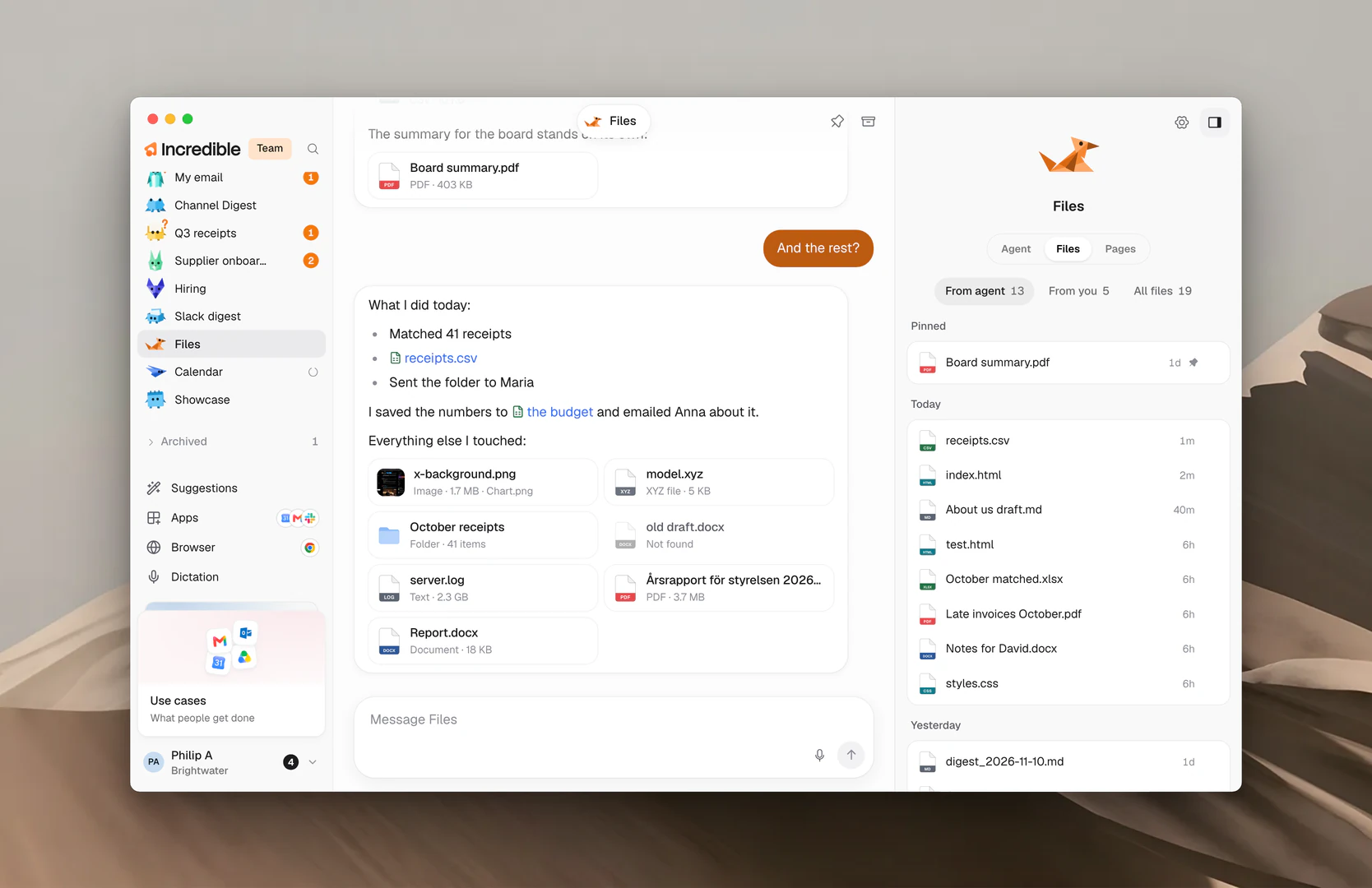
Há três filtros no topo:
- From agent: arquivos que o agente mostrou a você no chat dele. É aqui que a aba abre.
- From you: arquivos que você enviou a ele com uma mensagem.
- All files: tudo com que ele trabalhou, inclusive arquivos que abriu ou usou.
Pare o mouse sobre um arquivo para ver uma prévia. Clique em ⋯ em um arquivo para ver mais opções:
- Open abre o arquivo.
- Show in Finder (Show in File Explorer no Windows) abre a pasta em que ele está.
- Copy path copia o local do arquivo.
- Pin mantém o arquivo no topo da lista. Unpin o devolve ao lugar.
Um arquivo que foi movido ou excluído depois aparece como Gone.
Escolher uma pasta de trabalho
A pasta de trabalho é onde você gostaria que um agente guardasse os arquivos que ele cria, ou o projeto a que você se refere quando fala dos seus arquivos. É uma preferência: o agente ainda pode trabalhar com arquivos em outros lugares quando o trabalho precisar.
- Abra o agente e encontre Working folder na aba Agent do painel dele.
- Clique no botão de pasta ao lado do título (Choose a folder), ou clique na pasta mostrada.
- Escolha uma pasta e confirme.
A linha passa a mostrar o nome da pasta, com uma linha embaixo como “Where Invoices keeps its files” para um agente chamado Invoices. Pare o mouse sobre ela para ver o caminho completo.
Para voltar à pasta padrão, clique no X ao lado da pasta (Use the default folder).
Se a pasta for movida ou excluída, a linha diz “This folder can't be found right now”. Escolha a pasta de novo, ou escolha outra.
Formatos com que ele trabalha
Documentos
- DOCX (Microsoft Word)
Planilhas e dados
- XLSX (Microsoft Excel)
- CSV
- JSON
- XML
- YAML
- TOML
Apresentações
- PPTX (Microsoft PowerPoint)
Texto e notas
- TXT
- MD (Markdown)
Código
- PY (Python)
- JS (JavaScript)
- TS (TypeScript)
- HTML
- CSS
- SQL
- Outros arquivos de texto simples e de código
Imagens
- PNG
- JPG e JPEG
- WEBP
- GIF
- BMP
- TIFF
- SVG
Guias relacionados
- Páginas: quando um agente coloca o trabalho dele na web
- Dê trabalho a um agente: fale com um agente e acompanhe o trabalho dele
- Memória: arquivos que você quer que todos os agentes conheçam
- Navegador: para páginas e ferramentas sem conector