 Baixar para Mac
 Baixar para Windows
O Incredible lembra das coisas em dois lugares. A memória do Incredible guarda o que vale sobre você e o seu trabalho em qualquer lugar: quem são as pessoas, como você gosta que as coisas sejam escritas, arquivos que você quer que ele conheça. Todo agente pode usá-la. As regras de um agente são o que vale só para aquele agente, como “sempre marque reuniões com uma semana de antecedência”.
Um jeito simples de escolher: se vale fora de um agente, coloque na memória do Incredible. Se é só sobre como um agente faz o trabalho dele, crie uma regra para esse agente.
A memória do Incredible
A memória do Incredible guarda notas e arquivos. O Incredible e os seus agentes a leem quando trabalham, então você não precisa explicar a mesma coisa duas vezes.
Para abrir, vá em Settings → Memory. Quando você abre uma nota pela Search (⌘K no Mac, Ctrl+K no Windows), ela abre em uma aba ao lado do chat do Incredible.
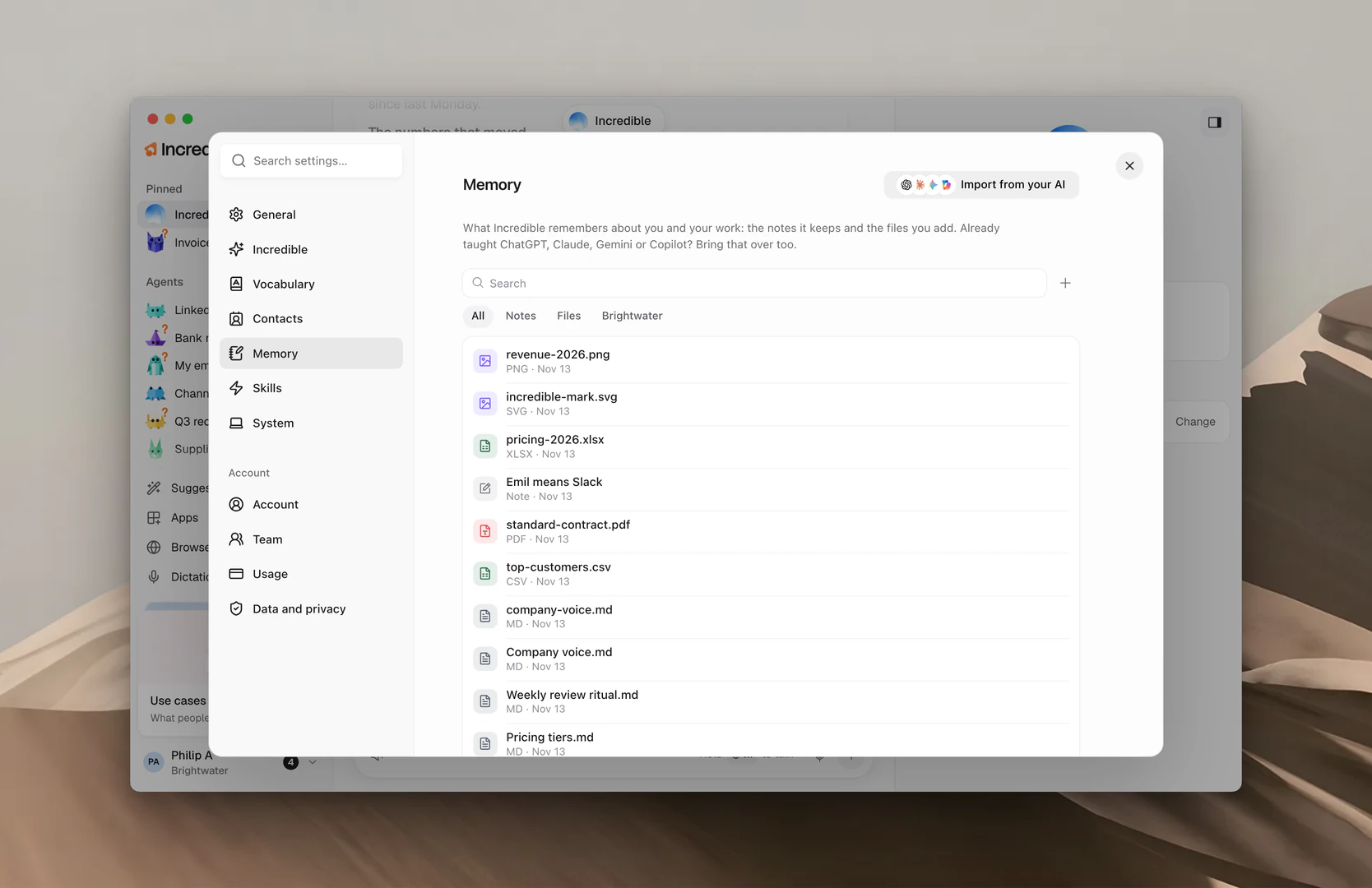
A lista mostra as suas notas e arquivos, do mais novo para o mais antigo. Use os filtros no topo para mostrar All, só Notes ou só Files. Se você está em uma equipe, um filtro com o nome da sua equipe mostra o que a equipe compartilha.
Adicionar à memória
Fale. Diga ao Incredible o que lembrar, e ele escreve a nota para você.
“Lembre que eu assino meus e-mails com ‘Abraços, Sam’.”
“Lembre que o Nikola é o nosso contato na Northwind e prefere e-mails curtos.”
No app. Em Settings → Memory, clique em + (Add to memory) e escolha:
- New note: escreva você mesmo. Uma nota tem Name, When it applies e The note. Clique em Save.
- Upload a file: adicione um documento que você já tem, de até 10 MB. Escreva uma linha dizendo o que ele é e quando o Incredible deve usá-lo, e clique em Save.
“When it applies” é como o Incredible encontra a nota certa. Escreva como um bilhete para um colega: “Quando eu pedir para mandar mensagem ao Emil”.
Perguntar o que ele lembra
Você sempre pode perguntar ao Incredible o que ele sabe, no chat dele ou com a tecla de fala.
“O que você lembra sobre mim?”
 Testar no Incredible
Importar da sua IA
Se você já usa o ChatGPT, o Claude, o Gemini ou o Copilot, pode trazer para o Incredible o que eles sabem sobre você.
- Abra Settings → Memory e clique em Import from your AI.
- Clique na IA que você usa hoje.
- Clique em Let Incredible do it ou Copy and paste it myself.
Let Incredible do it abre essa IA no seu navegador, pergunta o que ela lembra sobre você e salva a resposta. Você precisa estar logado nessa IA no seu navegador. As novas notas aparecem na sua memória quando ele termina.
Copy and paste it myself dá a você um prompt para copiar nessa IA. Cole a resposta inteira de volta e clique em Review. Desmarque o que você não quer guardar e clique em Save. O botão diz quantos fatos ele salva.
Você pode alterar ou excluir qualquer parte depois.
Alterar ou excluir uma nota
Abra uma nota na lista e clique em Edit para alterá-la, depois em Save. Para removê-la, clique em Delete e confirme. O Incredible esquece a nota, e isso não pode ser desfeito.
Para um arquivo, abra-o e clique em Edit (ou Open, para um arquivo que não é texto) para mudar a descrição ou o conteúdo. Delete remove o arquivo da memória do Incredible.
Você também pode falar:
“Esqueça que eu assino meus e-mails com ‘Abraços, Sam’.”
Compartilhar a memória com a sua equipe
Em uma equipe, abra um dos seus arquivos, clique em Share e escolha Everyone in a sua equipe. O Incredible passa a usá-lo para todos da equipe, e o arquivo vai para o filtro da sua equipe. Escolha Only you para parar de compartilhar.
Um arquivo que um colega compartilhou abre só para leitura. Clique em Make a copy para ter a sua própria versão, que você pode alterar. Veja Equipes.
As regras de um agente
Cada agente tem a própria Memory no painel dele, na aba Agent. São as regras dele: linhas curtas que ele segue toda vez que trabalha.
Adicionar uma regra. Clique em + (Add a rule) ao lado de Memory, digite a regra e clique em Save. Você também pode dizer ao agente no chat dele.
“Sempre coloque a Anna em cópia nos lembretes.”
Alterar uma regra. Clique nela e depois em Edit. Mude o texto e clique em Save, ou em Cancel para deixá-la como estava.
Excluir uma regra. Clique nela, depois em Delete, e confirme. O agente para de segui-la.
Um agente sem regras diz “No rules yet. Tell it how you like things done.”