 Baixar para Mac
 Baixar para Windows
O Incredible é o assistente com quem você fala. Um agente é um ajudante para uma área do seu trabalho, como faturas, contratações ou a sua caixa de entrada. Cada agente tem o próprio nome, o próprio rosto e o próprio chat, que continua sempre, então ele lembra no que vocês já trabalharam juntos.
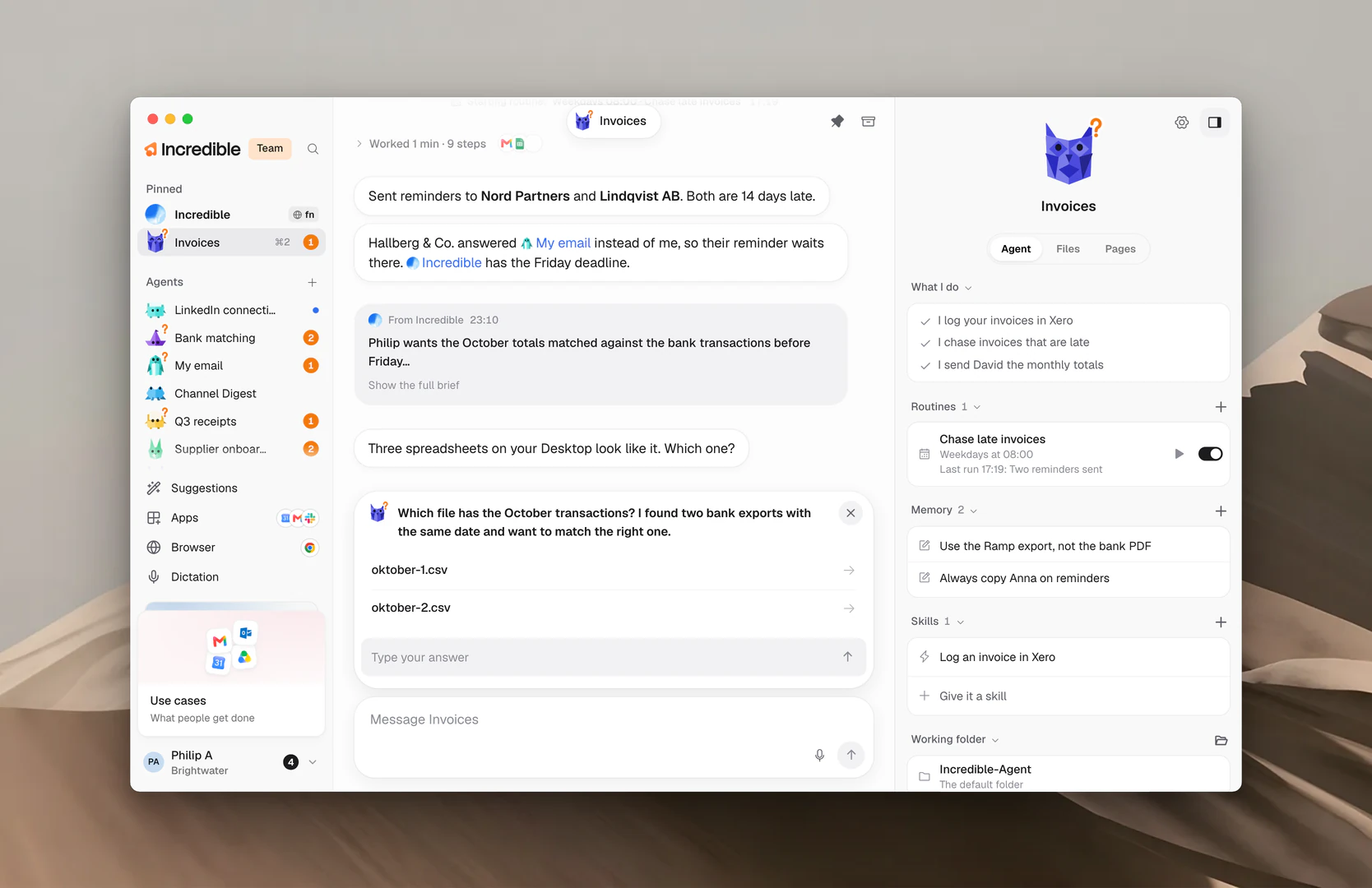
O Incredible e os seus agentes
Incredible é sempre o primeiro da barra lateral. É um chat que nunca termina, e o painel dele resume o trabalho dele: “I handle what you ask for right away”, “I hand ongoing work to an agent” e “I know what every agent is doing”.
Peça algo rápido ao Incredible e ele faz. Dê a ele um trabalho que continua, como acompanhar faturas, e ele começa um agente para esse trabalho ou o passa para o agente que já cuida disso.
Embaixo da resposta, o Incredible mostra para onde o trabalho foi: Started ou Sent to e o nome do agente. Clique nele para abrir esse agente.
Todo agente tem:
- um nome, um personagem e uma cor
- What I do: algumas linhas sobre o trabalho dele, escritas pelo Incredible e pelo agente ao longo do tempo
- o próprio chat, onde você dá trabalho a ele e vê o que ele fez
- as próprias rotinas, regras, skills e pasta de trabalho, no painel dele
O painel à direita da página de um agente tem três abas: Agent, Files e Pages. Clique em Hide panel, no canto superior direito, para recolher o painel, e em Show panel para trazê-lo de volta.
Criar um agente
Você pode criar um agente sozinho, pedir um ao Incredible ou começar com um pronto.
Clique em + ao lado de Agents. Na barra lateral, clique em + ao lado do título Agents. A janela New agent abre com um personagem e uma cor já escolhidos. Digite um nome, mude a aparência se quiser e depois:
- Create cria o agente na hora e abre o chat dele. Ele se apresenta e pergunta a única coisa de que precisa para começar.
- Create with Incredible pede ao Incredible, no chat dele, que ajude você a configurar o agente. Ele usa o nome que você digitou, se houver.
Peça ao Incredible. Mantenha a tecla de fala pressionada (fn no Mac, Ctrl+Space no Windows) e diga o que você quer que o agente faça, ou digite no chat do Incredible.
“Configure um agente que me ajude a escrever posts para o blog.”
 Testar no Incredible
Comece com uma sugestão. Clique em Suggestions no fim da barra lateral. O Incredible sugere agentes para o trabalho que você faz; clique em Set it up no que você gostar.
Adicione um agente pronto. Abra o menu do seu perfil e clique em Use cases. São agentes que a equipe da Incredible criou. Abra um e clique em Add. O guia Agentes prontos explica mais.
Adicione um agente que alguém compartilhou com você. Na janela New agent, clique em Add from a link e cole o link. O guia Compartilhar um agente explica como.
Mudar o nome e a aparência
No topo do painel de um agente, clique no personagem dele para mudar a aparência, ou no nome para renomeá-lo. Os dois abrem as Settings do agente em Name and look.
Escolha um Character e uma Colour, mude o Name e clique em Save. Back to its own look devolve a aparência com que ele começou.
Você também pode clicar com o botão direito no agente na barra lateral e clicar em Rename. O guia Configurações e modelos do agente cobre o resto das Settings dele.
Navegar pela barra lateral
A barra lateral tem três seções:
- Pinned: o Incredible e depois os agentes que você fixou.
- Agents: todos os outros, com os mais ativos recentemente no topo.
- Archived: os agentes que você guardou. Clique para abrir a seção.
Cada linha mostra no máximo uma marca na ponta direita:
- Um número laranja: quantas coisas o agente precisa de você. Veja Needs you e aprovações.
- Um ponto: o agente escreveu algo que você ainda não leu.
- Um anel girando: o agente está trabalhando agora.
Pare o mouse sobre uma linha para ver um cartão sobre aquele agente. Ele diz o que o agente está fazendo agora, o que ele está esperando ou o que ele faz e quando a próxima rotina dele é executada.
Você também pode navegar pelo teclado:
- ⌘1 (Ctrl+1 no Windows) abre o Incredible.
- ⌘2 a ⌘9 (Ctrl+2 a Ctrl+9) abrem os seus agentes na ordem da barra lateral.
- Esc na página de um agente leva você de volta ao Incredible.
- Shift+F10 em uma linha abre o menu dela.
Clicar com o botão direito em um agente
Clique com o botão direito em um agente na barra lateral para ver o que você pode fazer com ele:
- Open abre o chat dele.
- Mark as read ou Mark as unread.
- Rename abre o nome e a aparência dele.
- Pin to top ou Unpin.
- Share cria um link que outras pessoas podem usar para adicionar uma cópia.
- Stop para o trabalho que ele está fazendo agora. Só aparece enquanto o agente trabalha.
- Archive, ou Bring back para um agente arquivado.
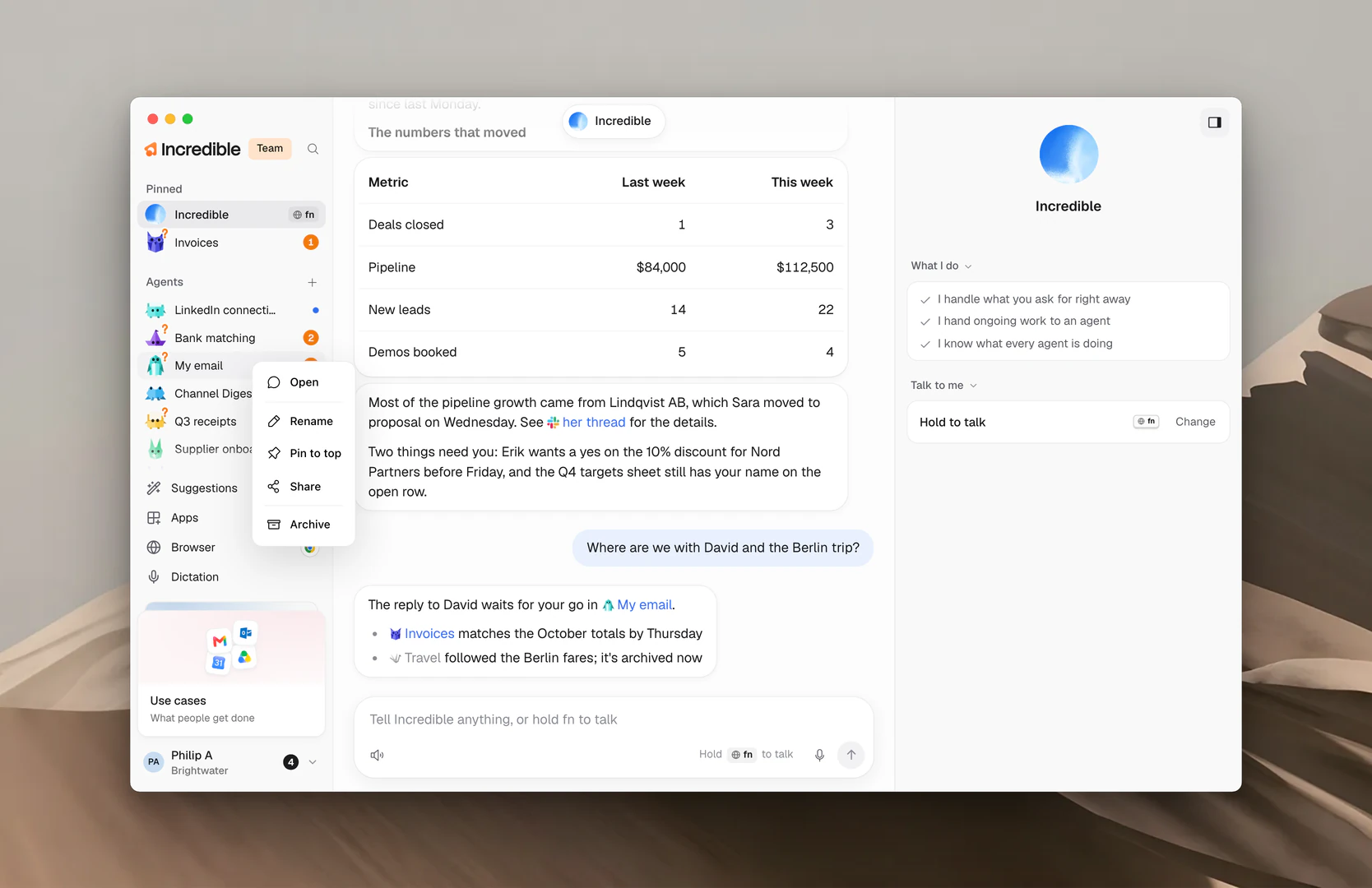
Fixar e reordenar
Arraste uma linha para colocá-la onde quiser. Pelo teclado, vá até a linha e pressione Alt+↑ ou Alt+↓. Arraste uma linha para cima do título Agents para fixá-la, e para baixo do título para desafixá-la.
Você também pode fixar um agente na própria página dele: clique em Pin to the top of the sidebar, o alfinete no topo da página.
Mencionar um agente com @
Na caixa de mensagem do Incredible, digite @ e escolha um agente na lista. A sua mensagem vai direto para esse agente, e o chat do Incredible mostra To com o nome do agente.
“@Faturas, quais faturas ainda não foram pagas?”
Na caixa de mensagem de um agente, use @ com outro agente para dizer com qual colega ele deve falar. O guia Dê trabalho a um agente explica como os agentes trocam mensagens entre si.
Arquivar um agente e trazê-lo de volta
Arquive um agente de que você não precisa agora. Clique nele com o botão direito e clique em Archive, clique em Archive no topo da página dele ou arraste-o para Archived. O Incredible pergunta antes e diz o que vai acontecer: as rotinas dele são pausadas e a lista Needs you dele é limpa.
Os agentes também são arquivados sozinhos depois de cinco semanas sem nenhuma atividade, a menos que estejam fixados ou tenham rotinas.
Para trazer um de volta, clique nele com o botão direito em Archived e clique em Bring back, ou abra o agente e clique em Bring back no topo. Enviar uma mensagem a ele também o traz de volta. As rotinas dele voltam a ser ativadas.
Observação: Não há como excluir um agente. Arquive-o, e ele fica fora do seu caminho até você precisar dele de novo.
Guias relacionados
- Dê trabalho a um agente: peça, acompanhe e pare
- Needs you e aprovações: responda as perguntas e os rascunhos de um agente
- Rotinas: trabalho que um agente faz sozinho, em um horário programado
- Configurações e modelos do agente: nome, aparência, modelo e uso
- Compartilhar um agente: dê a alguém uma cópia com um link
- Agentes prontos: agentes que a equipe da Incredible criou para você