 Baixar para Mac
 Baixar para Windows
Todo agente tem as próprias Settings. É ali que você muda o nome e a aparência do agente, escolhe quanta capacidade de modelo o trabalho dele recebe e vê quanto do seu uso ele gasta.
Abrir as Settings de um agente
Abra o agente e clique na engrenagem (Settings) no canto superior direito do painel dele. Você também pode clicar no personagem ou no nome do agente no topo do painel, o que abre as Settings em Name and look.
As páginas ficam na lateral esquerda: Name and look, Model, Usage e Share.
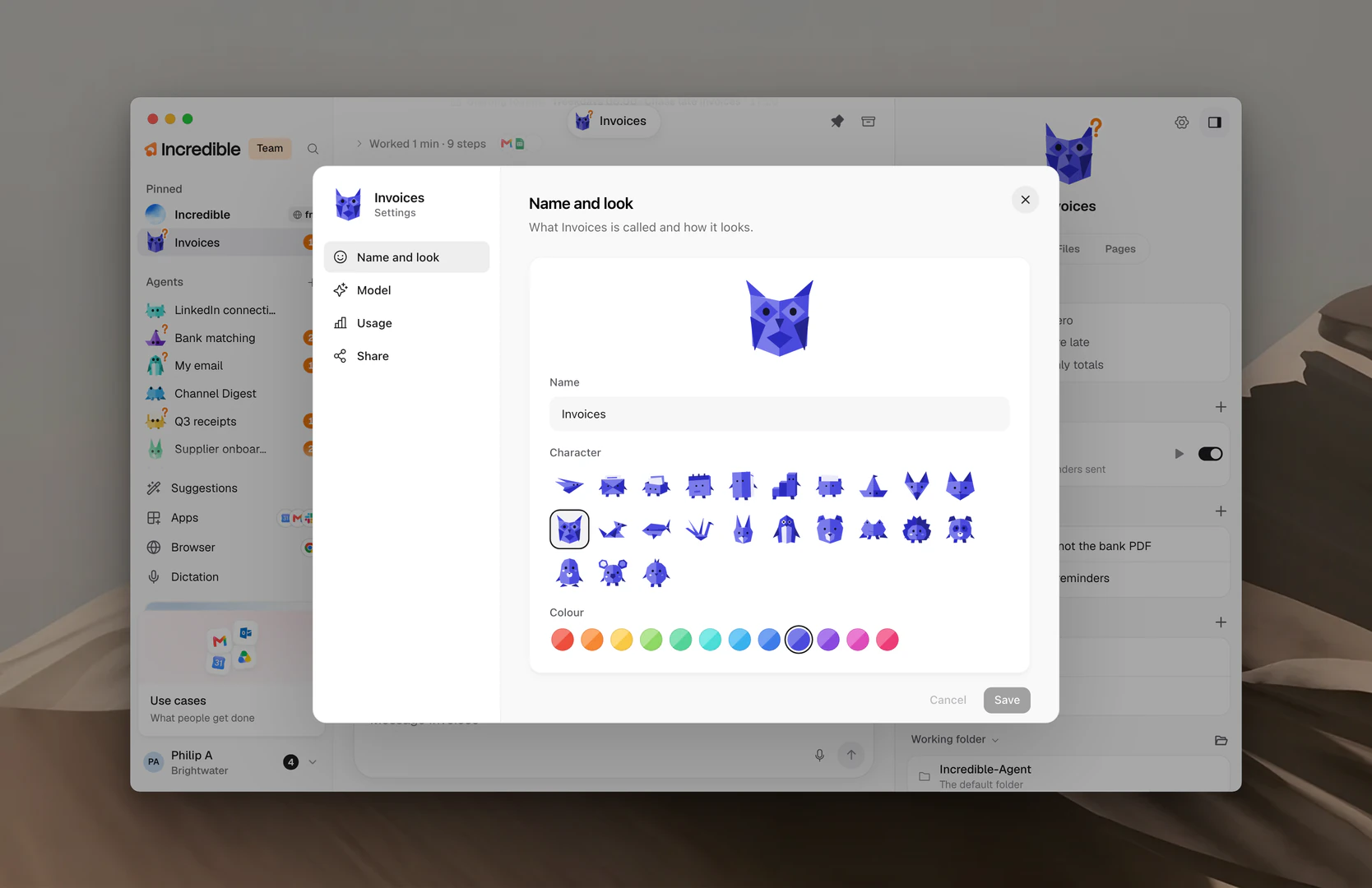
Nome e aparência
Esta página define o nome e a aparência do agente. O personagem no topo mostra cada mudança enquanto você a faz.
- Digite um novo Name.
- Escolha um Character e uma Colour.
- Clique em Save.
Cancel volta ao que estava salvo. Back to its own look devolve ao agente a aparência com que ele começou.
Modelo
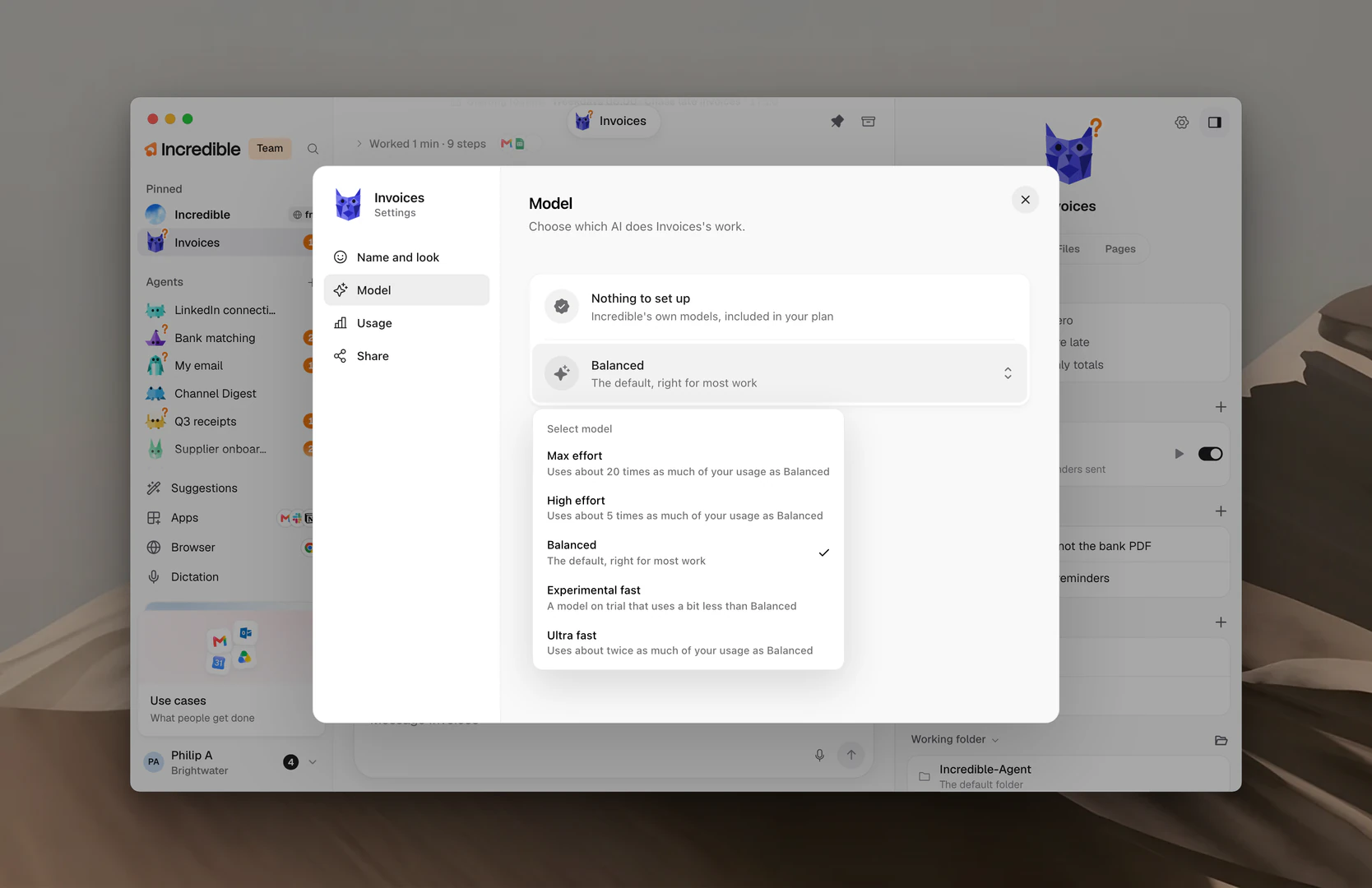
Esta página define qual IA faz o trabalho do agente. A primeira linha diz “Nothing to set up” e “Incredible's own models, included in your plan”.
Embaixo dela fica o nível do agente, que define quanta capacidade de modelo o trabalho dele recebe. Clique no nível para abrir a lista e depois clique no que você quer:
- Max effort: usa cerca de 20 vezes mais do seu uso do que Balanced.
- High effort: usa cerca de 5 vezes mais do seu uso do que Balanced.
- Balanced: o padrão, certo para a maior parte do trabalho.
- Experimental fast: um modelo em teste que usa um pouco menos do que Balanced.
- Ultra fast: usa cerca de duas vezes mais do seu uso do que Balanced.
A mudança vale para o próximo trabalho do agente. O trabalho que ele está fazendo agora continua como começou.
Observação: A maioria dos agentes se sai bem em Balanced. Experimente High effort ou Max effort para trabalhos difíceis em que a qualidade importa mais, e fique de olho em Usage quando fizer isso.
Uso
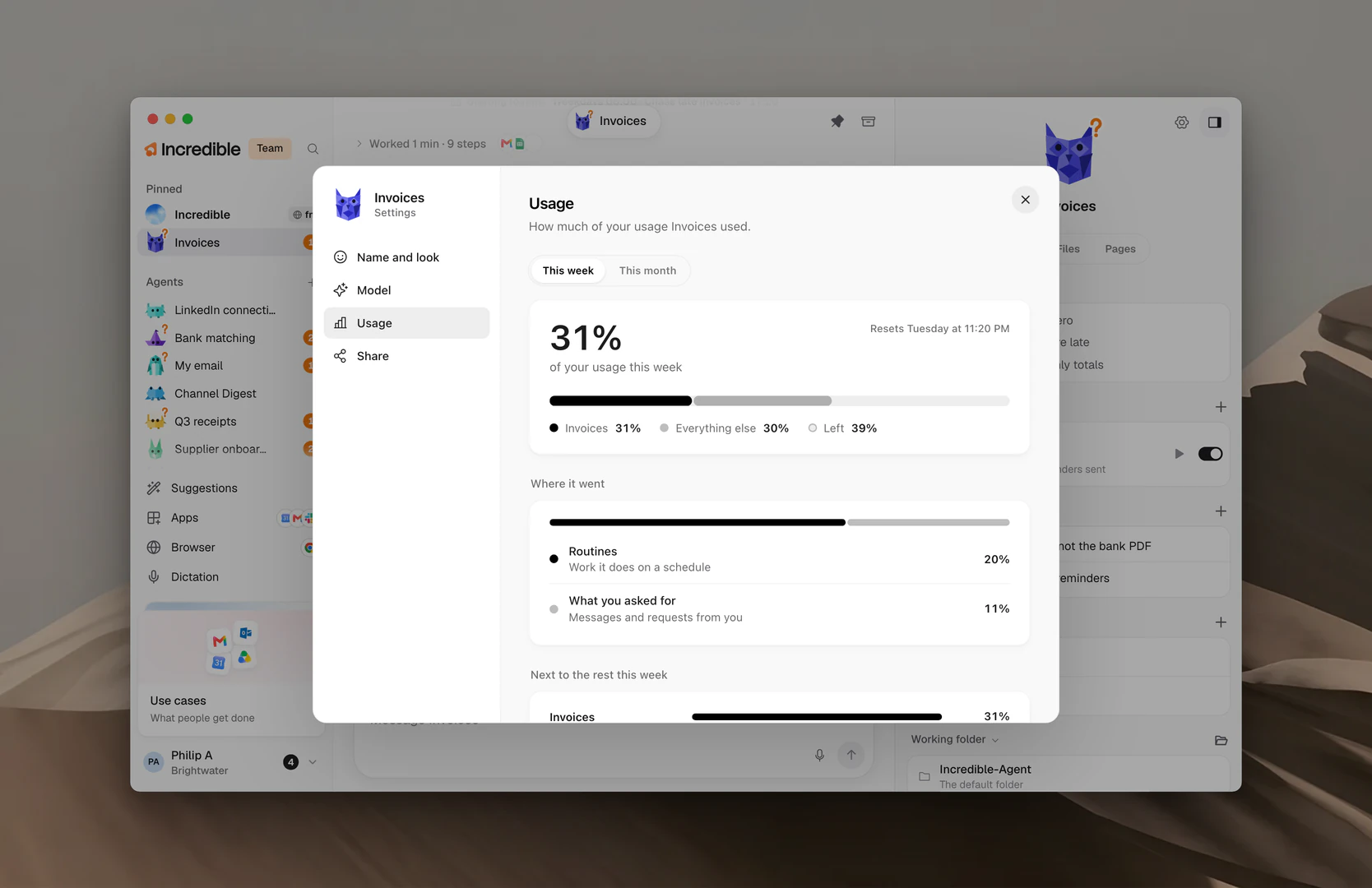
Esta página mostra quanto do seu uso o agente gastou. Alterne entre This week e This month no topo.
- O número grande é a parte do seu uso que ficou com o agente. A barra embaixo dele mostra o agente, Everything else e o que sobrou (Left).
- Where it went divide essa parte entre Routines (trabalho que ele faz em um horário programado) e What you asked for (mensagens e pedidos seus).
- Next to the rest this week (ou this month) compara o agente com os seus outros agentes.
O uso aparece em proporções, nunca em quantidades. A parte de cada agente é contada neste computador.
O guia Cobrança e uso explica o uso do seu plano como um todo.
Compartilhar
Share cria um link que permite que outras pessoas adicionem uma cópia deste agente. O guia Compartilhar um agente explica o que vai junto e o que nunca vai.
Pasta de trabalho
A pasta de trabalho de um agente fica no painel dele, em Working folder, fora das Settings. O guia Arquivos e pastas de trabalho explica como ela funciona.
Guias relacionados
- Agentes: crie agentes e encontre-os na barra lateral
- Compartilhar um agente: dê a alguém uma cópia com um link
- Arquivos e pastas de trabalho: onde um agente guarda o que ele cria
- Cobrança e uso: o seu plano e como o uso funciona