 Baixar para Mac
 Baixar para Windows
O Incredible fica em um pequeno orbe no canto inferior esquerdo da sua tela. O orbe é como o Incredible fala com você enquanto você trabalha em outros apps: ele ouve quando você mantém a tecla de fala pressionada, mostra as respostas ao lado dele e avisa quando um agente precisa de você.
Em repouso, não há nada na sua tela. O orbe aparece quando o mouse chega perto dele, quando você fala, quando o Incredible fala e quando algo chega. Pouco depois, ele some de novo.
O que o orbe mostra
Quando você fala. Mantenha a tecla de fala pressionada (fn no Mac, Ctrl+Space no Windows), e as suas palavras aparecem ao lado do orbe enquanto você fala. A resposta do Incredible também aparece ali, e o Incredible a lê em voz alta.
Quando o trabalho vai para um agente. Embaixo da mensagem do Incredible, o orbe mostra Started ou Sent to e o nome do agente. Clique para abrir esse agente.
Quando algo precisa de você. O orbe mostra um número para tudo o que espera por você: uma pergunta, um plano ou rascunho para aprovar, ou um app para conectar. O número continua lá até você resolver os itens. Só olhar para eles não apaga o número.
Passar o mouse sobre o orbe
Leve o mouse até o orbe para ver o que está esperando por você e as últimas coisas que o Incredible disse. Se um agente precisa de uma resposta, você pode responder ali mesmo. Clique em um item para abri-lo no app.
Há dois botões embaixo das mensagens:
- Write a message abre uma caixa de mensagem no meio da sua tela. Digite e envie, e a resposta chega ao lado do orbe.
- Open Incredible abre o app. Quando mais de três agentes têm algo para você, o botão mostra See all e o número.
Se nada está esperando, o orbe diz “Nothing new. Hold your key and talk, or write a message.”
Clicar, arrastar ou clicar com o botão direito no orbe
Clique no orbe para abrir o Incredible. Enquanto o Incredible está falando, um clique interrompe a voz dele e tira da tela o que está nela.
Arraste o orbe para colocá-lo em qualquer lugar da tela. Ele fica onde você soltar.
Clique com o botão direito no orbe para abrir o menu dele:
- Open Incredible abre o app.
- Hide for 30 minutes esconde o orbe por meia hora. Ele volta antes se você falar com o Incredible.
- Keep on this screen mantém o orbe na tela em que ele está, mesmo quando o mouse vai para outra tela. Uma marca de seleção aparece quando a opção está ativada.
Mudar quando e onde o orbe aparece
Abra Settings → Incredible. As configurações ficam em On your screen.
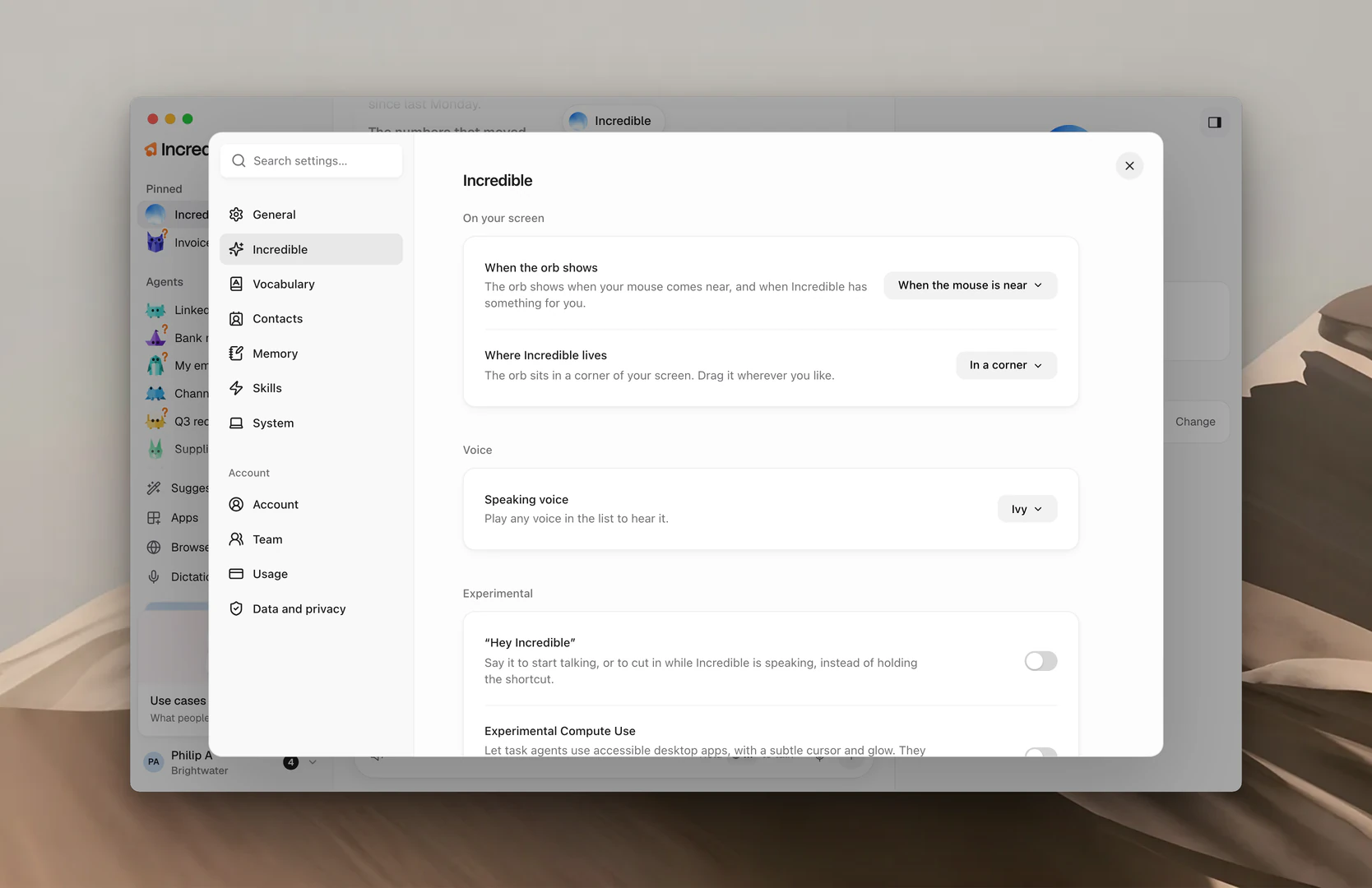
When the orb shows tem três opções:
- Always: o orbe fica no canto dele, na sua tela.
- When the mouse is near: o orbe aparece quando o mouse chega perto e quando o Incredible tem algo para você. Este é o padrão.
- Never: nada aparece na sua tela. Você ainda pode falar com a sua tecla, e as respostas ficam no chat do Incredible.
Where Incredible lives tem cinco:
- In a corner: o orbe fica em um canto da sua tela. Arraste para onde quiser.
- Top ou Bottom: leve o mouse até o topo ou a parte de baixo da tela, no meio, para abrir o Incredible.
- Left side ou Right side: leve o mouse até essa borda da tela, na metade da altura, para abrir o Incredible.
Reset, ao lado de When the orb shows, coloca o orbe de volta no lugar inicial e volta as duas opções para o padrão.
Mudar a voz do Incredible
Abra Settings → Incredible e encontre Speaking voice em Voice. Há 13 vozes para escolher, e a padrão é Ivy.
Abra a lista e reproduza qualquer voz para ouvi-la antes de escolher.
Silenciar a voz do Incredible
Quando o Incredible está no mudo, ele para de falar em voz alta. As respostas continuam aparecendo na tela e no chat dele.
Na caixa de mensagem do Incredible. Clique no botão de alto-falante ao lado do botão de anexar. A dica dele diz Mute Incredible's voice. Enquanto o Incredible está no mudo, o botão diz Voice off, e clicar nele de novo liga a voz outra vez.
Em Settings. Abra Settings → General e encontre Volume. Clique no botão de alto-falante ao lado do controle deslizante para silenciar ou tirar do mudo. Arraste o controle para mudar o volume da voz do Incredible e clique em Hear it para testar.
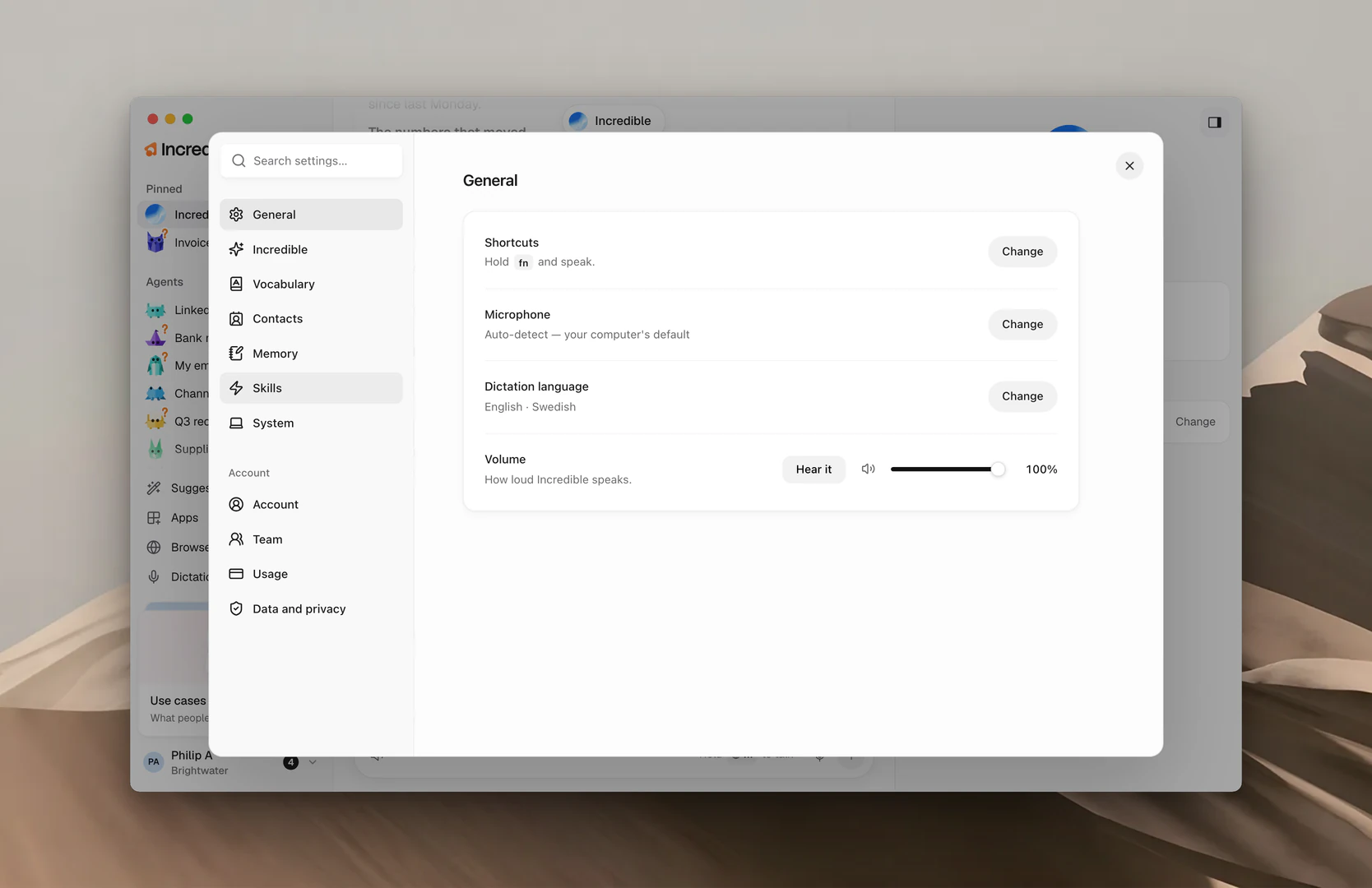
Observação: Settings → System tem mais duas configurações de som. Mute sound while you talk silencia músicas e vídeos enquanto o Incredible ouve você. Mute sound effects desliga os sonzinhos de quando você começa a falar, para ou recebe uma resposta.
Guias relacionados
- Início rápido: configure o Incredible e experimente pela primeira vez
- Needs you e aprovações: responda o que um agente pede
- Atalhos: a tecla de fala e todos os outros atalhos
- Configurações: tudo o que você pode mudar no Incredible