 Baixar para Mac
 Baixar para Windows
Conectar um app
Veja o passo a passo para conectar um app no Incredible.
Encontre o app de que você precisa
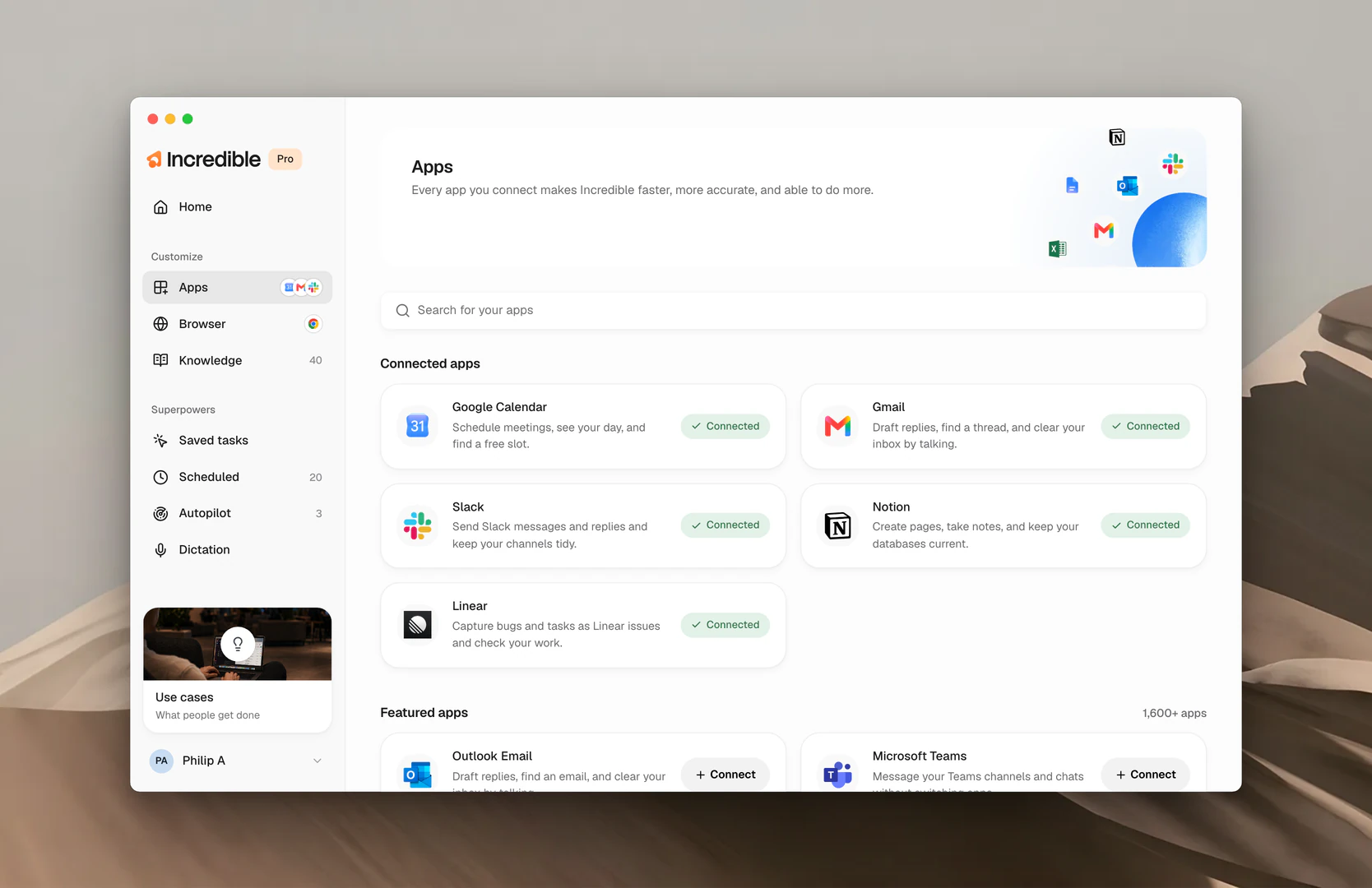
- Clique em Apps na barra lateral, em Customize.
- Digite o nome do app em Search for your apps ou role por Featured apps e clique em Show more.
Veja o que ele pode fazer
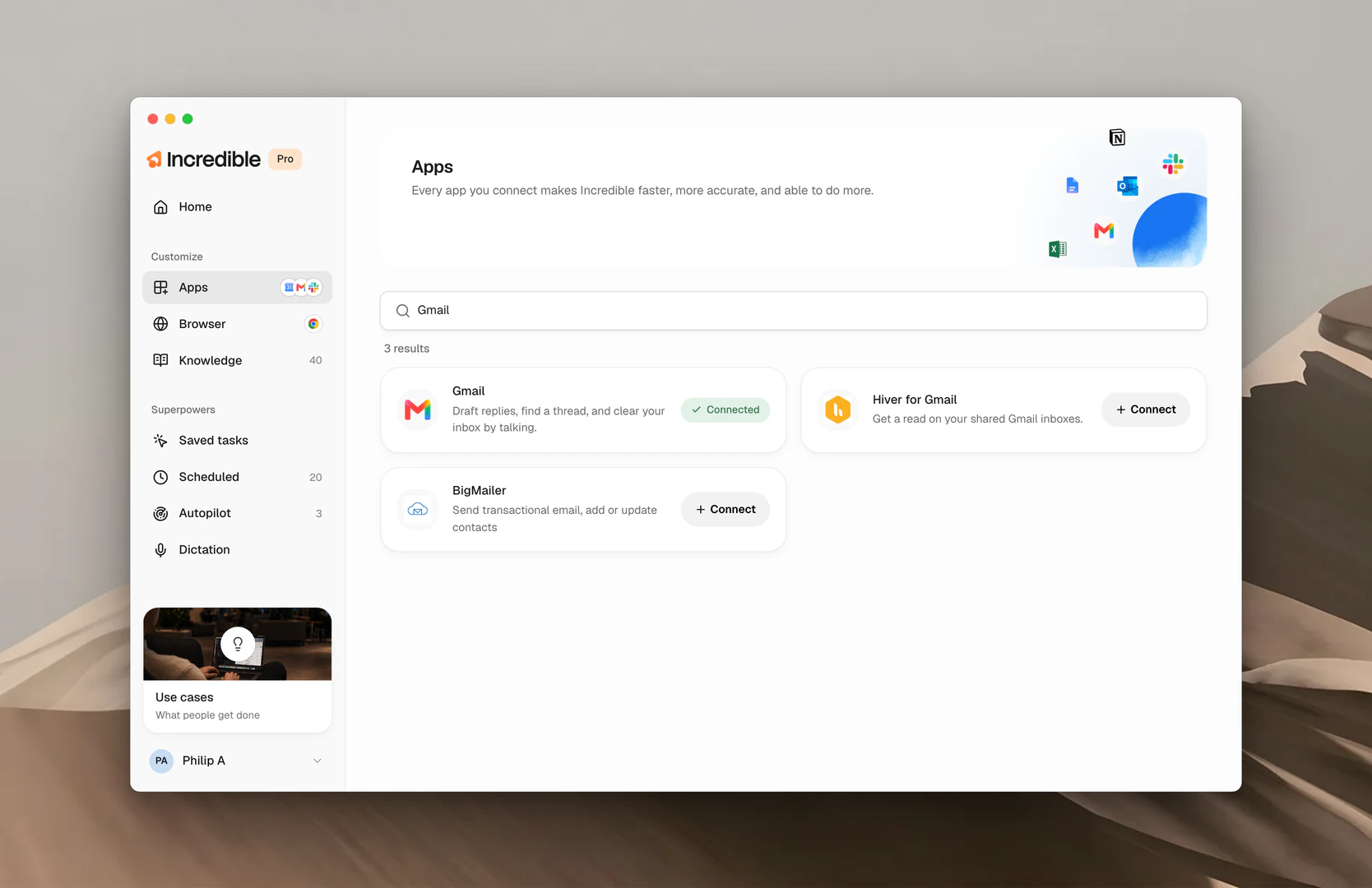
Clique em qualquer app e um painel se abre. À esquerda, algumas linhas sobre o que você pode fazer nesse app só falando. À direita, todas as ações possíveis com esse app, agrupadas pelo tipo de coisa que fazem:
- Read. Encontrar, listar e consultar informações. Nada muda no app.
- Create and change. Rascunhar, enviar, etiquetar, mover. O Incredible mostra antes o que vai fazer.
- Delete. Remover algo. O Incredible sempre pergunta antes.
Você também pode buscar entre as ações para conferir se o app consegue fazer uma tarefa específica de que você precisa.
Apps marcados como Beta são conexões mais recentes: quase tudo funciona, mas algumas ações ainda podem não estar redondas.
Entre na sua conta
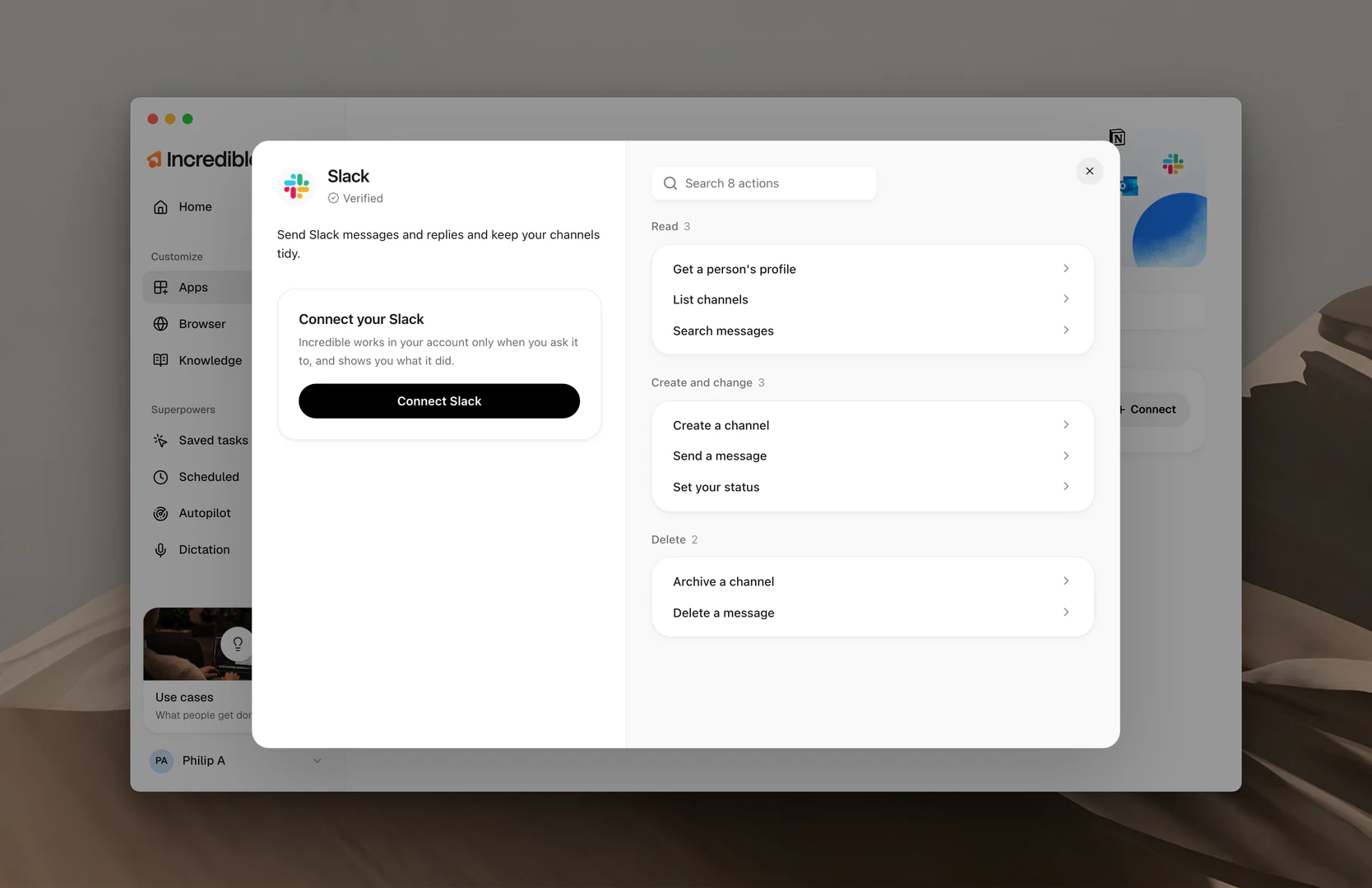
Clique em Connect (no painel aparece Connect Gmail, por exemplo). O Incredible abre a página de login no seu navegador. Entre por lá, volte e clique em Let's go. Você faz isso uma vez por app.
Observação: O Incredible trabalha com um serviço parceiro chamado Pipedream para fazer as conexões com os apps. Por isso a tela de login do Google pede que você confie no Pipedream, e não no Incredible.
Fale com o Incredible
“Traga todos os meus e-mails não lidos mais recentes.”
 Testar no Incredible
O Incredible descobre qual app é necessário, faz o trabalho nele e mostra tudo o que vai ser enviado antes de enviar. Se o app de que você precisa não estiver conectado, o Incredible mostra um cartão Connect para ele. Clique em Connect, entre na conta e ele continua de onde parou.
“Conecte o Trello.”
Testar no IncredibleNão sabe o que um app cobre? Você sempre pode perguntar ao Incredible.
“O que eu posso fazer com o Gmail agora que ele está conectado?”
Testar no IncredibleGerenciar um app conectado
Abra o painel do app e clique em Disconnect para removê-lo. Sua conta não é afetada, e você pode conectar de novo quando quiser. No Gmail e no Outlook, é também em Settings, no painel, que fica a sua Email signature.
Tem seu próprio servidor MCP? Clique em Add it here no fim da página Apps ou leia como adicionar um servidor MCP.
Guias relacionados
- Servidores MCP: adicione uma ferramenta que não está no catálogo
- Navegador: para páginas e ferramentas sem conector
- Contatos: as pessoas que o Incredible descobre pelos seus apps conectados
- Arquivos: para os documentos no seu próprio computador


