 Pobierz na Maca
 Pobierz na Windows
Pracę dajesz agentowi, mówiąc mu, czego chcesz, tak jak przekazujesz zadanie komuś z zespołu. Agent wykonuje pracę we własnym czacie, krok po kroku, i odpisuje, gdy skończy albo gdy cię potrzebuje.
Poproś o pracę
Pracę możesz przekazać na trzy sposoby.
Powiedz to Incredible. Przytrzymaj klawisz mówienia (fn na Macu, Ctrl+Space na Windows) i powiedz, czego chcesz. Twój głos zawsze trafia do Incredible. Szybkie rzeczy robi sam, a stałą pracę przekazuje agentowi: nowemu albo temu, który już się tą pracą zajmuje.
Pod odpowiedzią Incredible widzisz, dokąd trafiła praca: Started albo Sent to z nazwą agenta. Gdy agent pracuje, ten sam wiersz pokazuje Working albo Needs you. Kliknij go, żeby otworzyć agenta.
„Streść mi e-maile, które przyszły dzisiaj.”
 Wypróbuj w Incredible
Pisz na stronie agenta. Otwórz agenta z paska bocznego i pisz w jego polu wiadomości, w którym widać „Message” i nazwę agenta. To, co tam wpiszesz, trafia prosto do tego agenta.
„Znajdź trzy hotele blisko miejsca konferencji i porównaj ich ceny.”
Użyj @ w czacie Incredible. Wpisz @ w polu wiadomości Incredible i wybierz agenta. Wiadomość trafia prosto do tego agenta, a czat Incredible pokazuje To z jego nazwą.
Żeby dać agentowi plik, przeciągnij go na czat albo kliknij Attach a file w polu wiadomości. Przewodnik Pliki i foldery robocze wyjaśnia, gdzie agent trzyma to, co tworzy.
Gdy Incredible przekazuje pracę agentowi, czat agenta pokazuje ją jako From Incredible z jednozdaniowym podsumowaniem. Kliknij Show the full brief, żeby przeczytać wszystko, co przekazał Incredible.
Jak wygląda uruchomienie
Każda praca pojawia się w czacie agenta jako jeden blok. Gdy agent pracuje, blok jest otwarty i rośnie w miarę postępów, z najnowszym krokiem na dole. Każdy wiersz to coś, co agent zrobił, na przykład aplikacja, której użył, albo strona, którą otworzył, albo krótka notka o tym, co zaraz zrobi.
Gdy praca jest gotowa, blok zwija się do jednego wiersza, na przykład „Worked 8 min · 58 steps”. Kliknij ten wiersz, żeby go otworzyć i zobaczyć każdy krok.
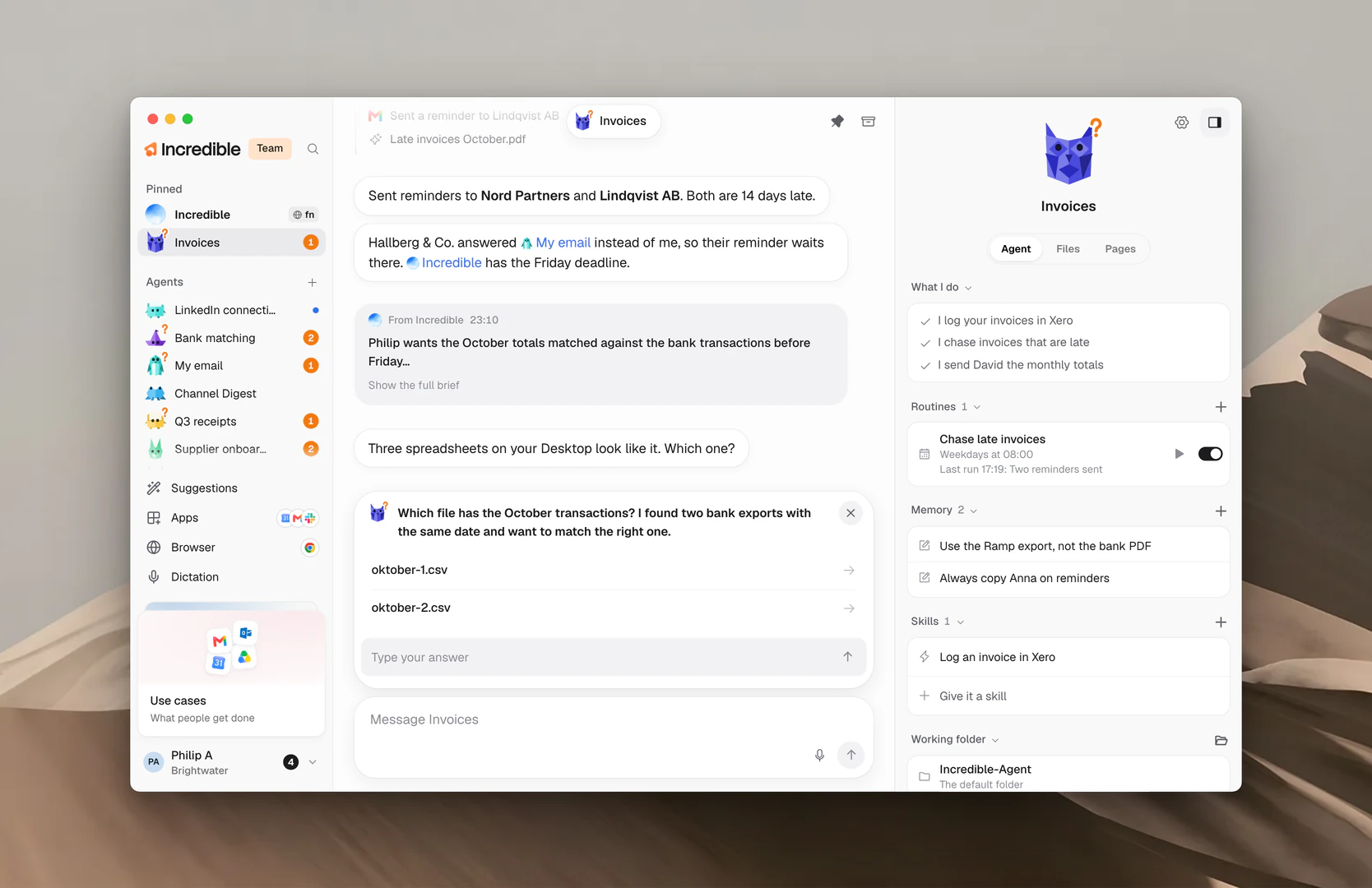
Uruchomienie, które skończyło się wcześniej, mówi w tym samym wierszu, jak do tego doszło:
- „Stopped after…”: zatrzymano je ręcznie.
- „Didn't finish…”: coś poszło nie tak przed końcem.
- „Cut off when Incredible closed…”: aplikacja zamknęła się w trakcie pracy.
- „Paused partway…”: agent doszedł do największej liczby kroków, jaką może wykonać jedno uruchomienie.
Po uruchomieniu agent pisze w swoim czacie, co zrobił.
Śledź postępy podczas pracy
Nie musisz zostawać na stronie agenta. Obracający się pierścień przy jego wierszu na pasku bocznym oznacza, że pracuje. Zatrzymaj kursor nad wierszem, żeby zobaczyć, na jakim jest kroku.
Gdy agent napisze coś nowego, przy jego wierszu pojawia się kropka. Gdy potrzebuje od ciebie odpowiedzi, wiersz pokazuje pomarańczową liczbę. Zobacz Needs you i zatwierdzenia.
Zobacz przeglądarkę podczas pracy
Gdy agent pracuje na stronie internetowej, w rogu jego czatu jest mały podgląd strony na żywo. Znika, gdy agent skończy pracę z przeglądarką.
- Kliknij podgląd (See it larger), żeby zobaczyć go w dużym rozmiarze. Nadal się odświeża. Naciśnij Esc, żeby go zamknąć.
- Kliknij Open in browser, gdy ten przycisk się pojawi, żeby wysunąć kartę agenta na wierzch w twojej przeglądarce.
- Przeciągnij podgląd do innego rogu, jeśli coś zasłania. Zostaje w tym rogu u każdego agenta.
Przewodnik Przeglądarka wyjaśnia, jak agenci korzystają z twojej przeglądarki.
Zatrzymaj go
Gdy agent pracuje, jego pole wiadomości pokazuje przycisk Stop, kiedy tylko pole jest puste. Kliknij go, żeby od razu zatrzymać pracę. Możesz też kliknąć agenta prawym przyciskiem na pasku bocznym i kliknąć Stop.
Agent zachowuje swój czat. Uruchomienie pokazuje „Stopped after…”, a ty możesz powiedzieć agentowi, co ma zrobić zamiast tego.
Kontynuuj
Twoja następna wiadomość zaczyna się tam, gdzie jest agent. Agent już wie, co zrobił, więc poproś o zmianę, zadaj pytanie o wynik albo poproś o następny krok.
„Skróć podsumowanie i wyślij mi je jako listę.”
Jeśli piszesz, gdy agent jeszcze pracuje, twoja wiadomość pokazuje Queued. Agent przeczyta ją, gdy skończy pracę, którą teraz wykonuje.
Gdy agenci piszą do siebie nawzajem
Agenci mogą prosić się nawzajem o pomoc. Jeśli twój agent Invoices potrzebuje daty od twojego agenta Calendar, wysyła mu wiadomość i czeka na odpowiedź.
Każda taka wiadomość pojawia się w czacie jako jeden dyskretny wiersz: Sent to, From albo Reply from, z nazwą drugiego agenta. Kliknij nazwę, żeby otworzyć czat tego agenta. Wiadomości między agentem a Incredible wyglądają tak samo.
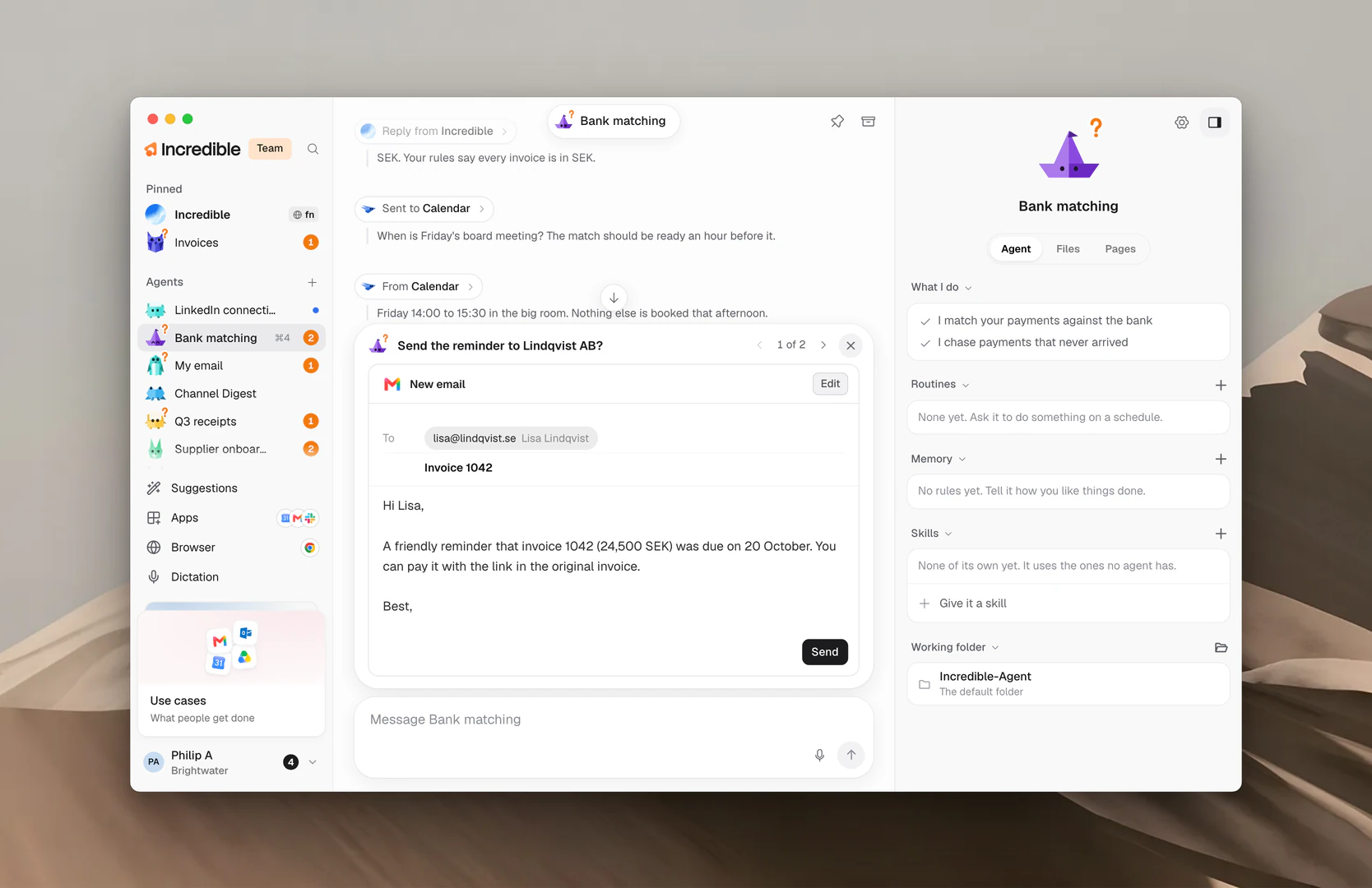
Żeby samemu wskazać agentowi współpracownika, wpisz @ w jego polu wiadomości i wybierz drugiego agenta.
Powiązane przewodniki
- Agenci: twórz agentów i znajduj ich na pasku bocznym
- Needs you i zatwierdzenia: odpowiadaj na to, o co pyta agent
- Rutyny: praca, którą agent wykonuje sam, według harmonogramu
- Przeglądarka: jak agenci pracują na stronach internetowych
- Pliki i foldery robocze: co tworzy agent i gdzie to trzyma